

用户通过上传合适尺寸的图片,选着渲染动画的效果和音乐,可以预览类似幻灯片的效果,最后点击确认生成视频,可以放到头条或者抖音播放。
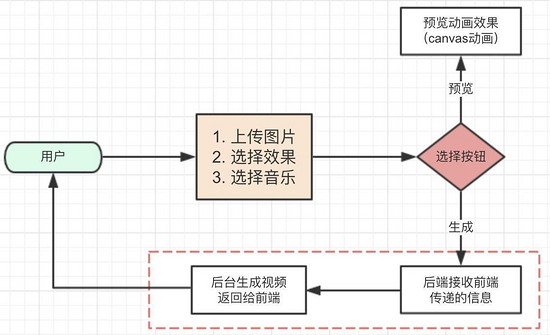
生成视频可能的方案
纯前端的视频编码转换(例如WebM Encoder Whammy)
将每帧图片传给后端实现,由后端调用FFmpeg进行视频转码
最后定的方案流程
前端canvas如何截图
每帧图片生成
图片生成可以通过canvas原生接口toDataURL实现,最终返回base64形式的图像数据
function generatePng() {
    var canvas = document.createElement('canvas');
    let icavas = '#canvas' //渲染动画的canvas id
    if (wrapWidth == 2) {
        icavas = '#verticalCanvas'
    }
    var canvasNode = document.querySelector(icavas)

    canvas.width = canvasNode.width;
    canvas.height = canvasNode.height;
    var ctx = canvas.getContext('2d');
    ctx.drawImage(canvasNode, 0, 0);
    var imgData = canvas.toDataURL("image/png");
    return imgData;
}
canvas动画截图的方法
用setInterval定时执行图片生成的方法,当然也可以用requestAnimationFrame
setInterval(function() {
    imgsTemp.push(generatePng())
}, 1000/60)
后端如何获取每帧图片
方案一:无头浏览器运行前端canvas动画js,然后js截图
最初设想:
截图用console.log打印出来,canvas截图是base64格式的,一个15秒的动画,截图有100多张,直接导致服务器运行崩溃(被否了);
试运行方案:
截图存储在js变量中,动画播放完成,在页面中加一个标识,然后后端去取这个变量,代码如下:
const pages = {
    imageZoomOut: import ('./image_zoom_inout.js'), //缩放
    imageArt: import ('./image_art.js'), //擦除
    imageGrid: import ('./image_grid.js'), //网格
    imageRotate: import ('./image_rotate.js'), //开合
    imageFlash: import ('./image_flash.js'), //图文快闪
    imageVerticalArt: import ('./image_vertical_art.js'), //竖版擦除
    imageVerticalGrid: import ('./image_vertical_grid.js'), //竖版网格
    imageVerticalRotate: import ('./image_vertical_rotate.js'), //竖版开合
    imageVerticalFlash: import ('./image_vertical_flash.js'), //竖版图文快闪
    imageVerticalZoomOut: import ('./image_vertical_zoom_inout.js'), //竖版缩放
    imageVertical: import ('./image_vertical.js'), //竖版通用
};
var isShow = false
var imgsBase64 = []
var imgsTemp = []
var cutInter = null
var imgsTimeLong = 0
function getQuerys(tag) {
    let queryStr = window.location.search.slice(1);
    let queryArr = queryStr.split('&');
    let query = [];
    let spec = {}
    for (let i = 0, len = queryArr.length; i < len; i++) {
        let queryItem = queryArr[i].split('=');
        let qitem = decodeURIComponent(queryItem[1])
        if (queryItem[0] == tag) {
            query.push(qitem);
        } else {
            spec[queryItem[0]] = qitem
        }
    }
    return { list: query, spec: spec };
}
var getQuery = getQuerys('images')
var effectTag = getQuery.spec.tid
var wrapWidth = getQuery.spec.templateType
let num = 0
let imgArr = []
function creatImg() {
    var images = getQuery.list
    let newImg = []
    let vh = wrapWidth == 1 ? 360 : 640
    let vw = wrapWidth == 1 ? 640 : 360
    if (effectTag.indexOf('Flash') > -1) {
        images.map(function(item, index) {
            if (11 === index || 13 === index || 16 === index) {
                var temp = new Image(vw, vh)
                temp.setAttribute('crossOrigin', 'anonymous');
                temp.src = item;
                newImg.push(temp)

            } else {
                newImg.push(item)
            }
        })
        imgArr = newImg
        renderAnimate(effectTag)
    } else {
        images.map(function(item) {
            var temp = new Image(vw, vh)
            temp.setAttribute('crossOrigin', 'anonymous');
            temp.src = item;
            temp.onload = function() {
                num++
                if (num == images.length) {
                    renderAnimate(effectTag)
                }
            }
            newImg.push(temp)
        })
        imgArr = newImg
    }
}
async function renderAnimate(page) {
    //await creatImg()
    let me = this
    const pageA = await pages[page];
    let oldDate = new Date().getTime()
    let icavas = '#canvas'
    if (wrapWidth == 2) {
        icavas = '#verticalCanvas'
    }
    let innerCanvas = document.querySelector(icavas)
    isShow = false
    pageA[page].render(null, {
        canvas: innerCanvas,
        images: imgArr
    }, function() {
        //动画播完
        isShow = true;
        imgsTemp.push(generatePng())
        imgsBase64.push(imgsTemp)
        let now = new Date().getTime()
        window.imgsTimeLong = now - oldDate

        clearInterval(cutInter)
        document.getElementById('cutImg').innerHTML = 'done'//页面标识
    })
    cutInter = setInterval(function() {
        imgsTemp.push(generatePng())
        if (imgsTemp.length >= 50) {
            imgsBase64.push(imgsTemp)
            imgsTemp = []
        }
    }, 130)
}
function getImgs() {
    return imgsBase64
}
function generatePng() {
    var canvas = document.createElement('canvas');
    let icavas = '#canvas'
    if (wrapWidth == 2) {
        icavas = '#verticalCanvas'
    }

    var canvasNode = document.querySelector(icavas)
    canvas.width = canvasNode.width;
    canvas.height = canvasNode.height;
    var ctx = canvas.getContext('2d');
    ctx.drawImage(canvasNode, 0, 0);
    var imgData = canvas.toDataURL("image/png");
    return imgData;
}
window.imgsBase64 = imgsBase64 //截图存储变量

creatImg()
试运行方案的弊端:
var temp = new Image(vw, vh)
temp.setAttribute('crossOrigin', 'anonymous');
最终方案:在NODE端运行动画
用node-canvas,把每帧截图用 fs.writeFile 写到指定的文件夹里
const {
    createCanvas,
    loadImage
} = require("canvas");
const pages = {
    imageZoomOut: require('./image_zoom_inout.js'), //缩放
    imageArt: require('./image_art.js'), //擦除
    imageGrid: require('./image_grid.js'), //网格
    imageRotate: require('./image_rotate.js'), //开合
    imageFlash: require('./image_flash.js'), //图文快闪
    imageVerticalArt: require('./image_vertical_art.js'), //竖版擦除
    imageVerticalGrid: require('./image_vertical_grid.js'), //竖版网格
    imageVerticalRotate: require('./image_vertical_rotate.js'), //竖版开合
    imageVerticalFlash: require('./image_vertical_flash.js'), //竖版图文快闪
    imageVerticalZoomOut: require('./image_vertical_zoom_inout.js'), //竖版缩放
    imageVertical: require('./image_vertical.js'), //竖版通用
};

const fs = require("fs");
const querystring = require('querystring');
let args = process.argv && process.argv[2]
let parse = querystring.parse(args)

let vh = parse.templateType == 1 ? 720 : 1280 //canvas 高
let vw = parse.templateType == 1 ? 1280 : 720 //canvas 宽
let imgSrcArray = parse.images //图片数组
let effectTag = parse.tid //动画效果

let saveImgPath = process.argv && process.argv[3]

let loadArr = []

imgSrcArray.forEach(element => {
    if (/\.(jpg|jpeg|png|JPG|PNG)$/.test(element)) {
        loadArr.push(loadImage(element))
    } else {
        loadArr.push(element)
    }
});

const canvas = createCanvas(vw, vh);
const ctx = canvas.getContext("2d");

Promise.all(loadArr)
    .then((images) => {
        //初始化动画
        console.log('开始动画')
        let oldDate = new Date().getTime()
        pages[effectTag].render(null, {
            canvas: canvas,
            images: images
        }, function() {
            clearInterval(interval)
            let now = new Date().getTime()
            console.log(now - oldDate, '动画结束')
        })

        const interval = setInterval(
            (function() {
                let x = 0;
                return () => {
                    x += 1;
                    ctx.canvas.toDataURL('image/jpeg', function(err, png) {
                        if (err) {
                            console.log(err);
                            return;
                        }
                        let data = png.replace(/^data:image\/\w+;base64,/, '');
                        let buf = new Buffer(data, 'base64');
                        fs.writeFile(`${saveImgPath}${x}.jpg`, buf, {}, (err) => {
                            console.log(x, err);
                            return;
                        });
                    });
                };
            })(),
            1000 / 60
        );
    })
    .catch(e => {
        console.log(e);
    });
在iterm下执行下面命令
node testCanvas.js 'tid=imageArt&templateType=1&images=../assets/imgs/8.png&images=../assets/imgs/6.png&images=../assets/imgs/7.png&images=../assets/imgs/6.png&images=../assets/imgs/8.png&images=../assets/imgs/7.png&images=../assets/imgs/4.png&images=../assets/imgs/6.png&images=../assets/imgs/8.png&images=../assets/imgs/7.png' './images/'
参数说明:
1)tid 是动画名称
2)templateType是尺寸:"1":1280*720;"2":720*1280
3) images是图片地址
4)变量'./images/'是截图保存的地址,
NODE环境下运行的弊端
每隔13秒循环一次下面的画图:
   for (var A = 0; 50 > A; A++)
        p.beginPath(),
        p.globalAlpha = 1 - A / 49,
        p.save(),
        p.arc(180,320,P + 2 * A, 0, 2 * Math.PI),
        p.clip(),
        p.drawImage(x[c], 0, 0, y.width, y.height),
        p.restore(),
        p.closePath();

    for (var S = 0; 50 > S; S++)
        p.beginPath(),
        p.globalAlpha = 1 - S / 49,
        p.save(),
        p.rect(0, 0, d + P + 2 * S, g + b + 2 * S),
        p.clip(),
        p.drawImage(x[c], 0, 0, y.width, y.height),
        p.restore(),
        p.closePath();
因为Node.js 的事件循环模型,要求 Node.js 的使用必须时刻保证 Node.js 的循环能够运转,如果出现非常耗时的函数,那么事件循环就会陷入进去,无法及时处理其他的任务,所以导致有些动画还是慢
后期优化的可能
尝试用go语言,来截图;
重写canvas动画;
番外
视频码率
视频码率就是数据传输时单位时间传送的数据位数,一般我们用的单位是kbps即千位每秒。通俗一点的理解就是取样率,单位时间内取样率越大,精度就越高,处理出来的文件就越接近原始文件。举例来看,对于一个音频,其码率越高,被压缩的比例越小,音质损失越小,与音源的音质越接近。
FPS 每秒传输帧数(Frames Per Second))
FPS是图像领域中的定义,是指画面每秒传输帧数,通俗来讲就是指动画或视频的画面数。FPS是测量用于保存、显示动态视频的信息数量。每秒钟帧数愈多,所显示的动作就会愈流畅。通常,要避免动作不流畅的最低是30。例如电影以每秒24张画面的速度播放,也就是一秒钟内在屏幕上连续投射出24张静止画面。
以上就是本文的全部内容,希望对大家的学习有所帮助,也希望大家多多支持脚本之家。


