

废话不多说了,直接给大家贴代码了,具体代码所示:
<!DOCTYPE html>
<html lang="en">
    <head>
        <meta charset="UTF-8">
        <meta name="viewport" content="width=device-width,initial-scale=1,minimum-scale=1,maximum-scale=1,user-scalable=no" />
        <title>仿支付宝密码框-移动端测</title>
        <style type="text/css">
            *{
                margin: 0;
                padding: 0;
            }
            body {
                padding: 50px;
            }
            .clearfix:after {
                clear: both;
            }
            .clearfix:before,
            .clearfix:after {
                content: " ";
                display: table;
            }
            .alieditContainer {
                position: relative;
            }
            .sixDigitPassword {
                position: absolute;
                left: -222px;
                top: 0;
                width: 1000px;
                height: 26px;
                color: #fff;
                font-size: 12px;
                -webkit-box-sizing: content-box;
                box-sizing: content-box;
                -webkit-user-select: initial;
                outline: 'none';
                z-index: 999;
                opacity: 0;
                filter: alpha(opacity=0);
            }
            .sixDigitPassword-box {
                cursor: text;
                background: #fff;
                outline: none;
                position: relative;
                padding: 8px 0;
                height: 15px;
                border: 1px solid #cccccc;
                border-radius: 2px;
            }
            .sixDigitPassword-box i {
                float: left;
                display: block;
                padding: 4px 0;
                height: 7px;
                border-left: 1px solid #cccccc;
            }
            .sixDigitPassword-box .active {
                background: url('password-blink.gif') no-repeat center center;
            }
            .sixDigitPassword-box b {
                display: block;
                margin: 0 auto;
                width: 7px;
                height: 7px;
                overflow: hidden;
                visibility: hidden;
                background: url('passeord-dot.png') no-repeat;
            }
            .sixDigitPassword-box span {
                position: absolute;
                display: block;
                left: 0px;
                top: 0px;
                height: 30px;
                border: 1px solid rgba(82, 168, 236, .8);
                border: 1px solid #00ffff\9;
                border-radius: 2px;
                visibility: hidden;
                -webkit-box-shadow: inset 0px 2px 2px rgba(0, 0, 0, 0.75), 0 0 8px rgba(82, 168, 236, 0.6);
                box-shadow: inset 0 1px 1px rgba(0, 0, 0, 0.075), 0 0 8px rgba(82, 168, 236, 0.6);
            }
            .ui-securitycore .ui-form-item .ui-form-explain {
                margin-top: 8px;
            }
            .i-block {
                display: inline-block;
            }
            .six-password {
                position: relative;
                height: 33px;
                width: 182px;
                overflow: hidden;
                vertical-align: middle;
            }
        }
        </style>
    </head>
    <body>
        <form action="" method="post" name="payPassword" id="form_paypsw">
            <div id="payPassword_container" class="alieditContainer clearfix" data-busy="0">
                <label for="i_payPassword" class="i-block">支付密码:</label><br />
                <div class="i-block" data-error="i_error">
                    <div class="i-block six-password">
                        <input class="i-text sixDigitPassword" id="payPassword_rsainput" type="tel" autocomplete="off" required="required" value="" name="payPassword_rsainput" data-role="sixDigitPassword" tabindex="" maxlength="6" minlength="6" aria-required="true">
                        <div tabindex="0" class="sixDigitPassword-box" style="width: 180px;">
                            <i style="width: 29px; border-color: transparent;" class=""><b style="visibility: hidden;"></b></i>
                            <i style="width: 29px;"><b style="visibility: hidden;"></b></i>
                            <i style="width: 29px;"><b style="visibility: hidden;"></b></i>
                            <i style="width: 29px;"><b style="visibility: hidden;"></b></i>
                            <i style="width: 29px;"><b style="visibility: hidden;"></b></i>
                            <i style="width: 29px;"><b style="visibility: hidden;"></b></i>
                            <span style="width: 29px; left: 0px; visibility: hidden;" id="cardwrap" data-role="cardwrap"></span>
                        </div>
                    </div>
                </div>
            </div>
        </form>
        <button class="passBtn" style="margin-top:20px;">确认</button>
        <script src="../js/jquery-2.1.0.js" type="text/javascript" charset="utf-8"></script>
        <script src="jquery-validate.js" type="text/javascript"></script>
        <script type="text/javascript">
            var _formPay = $('#form_paypsw');
            _formPay.validate({
                rules: {
                    'payPassword_rsainput': {
                        'minlength': 6,
                        'maxlength': 6,
                        required: true,
                        digits: true
                    }
                }
            });
            var payPassword = $("#payPassword_container"),
                _this = payPassword.find('i'),
                k = 0,
                j = 0,
                password = '',
                _cardwrap = $('#cardwrap');
            //点击隐藏的input密码框,在6个显示的密码框的第一个框显示光标
            payPassword.on('focus', "input[name='payPassword_rsainput']", function() {
                var _this = payPassword.find('i');
                if(payPassword.attr('data-busy') === '0') {
                    //在第一个密码框中添加光标样式
                    _this.eq(k).addClass("active");
                    _cardwrap.css('visibility', 'visible');
                    payPassword.attr('data-busy', '1');
                }
            });
            //change时去除输入框的高亮,用户再次输入密码时需再次点击
            payPassword.on('change', "input[name='payPassword_rsainput']", function() {
                _cardwrap.css('visibility', 'hidden');
                _this.eq(k).removeClass("active");
                payPassword.attr('data-busy', '0');
            }).on('blur', "input[name='payPassword_rsainput']", function() {
                _cardwrap.css('visibility', 'hidden');
                _this.eq(k).removeClass("active");
                payPassword.attr('data-busy', '0');
            });
            //使用keyup事件,绑定键盘上的数字按键和backspace按键
            payPassword.on('keyup', "input[name='payPassword_rsainput']", function(e) {
                var e = (e) ? e : window.event;
                //键盘上的数字键按下才可以输入
                if(e.keyCode == 8 || (e.keyCode >= 48 && e.keyCode <= 57) || (e.keyCode >= 96 && e.keyCode <= 105)) {
                    k = this.value.length; //输入框里面的密码长度
                    l = _this.size(); //6
                    for(; l--;) {
                        //输入到第几个密码框,第几个密码框就显示高亮和光标(在输入框内有2个数字密码,第三个密码框要显示高亮和光标,之前的显示黑点后面的显示空白,输入和删除都一样)
                        if(l === k) {
                            _this.eq(l).addClass("active");
                            _this.eq(l).find('b').css('visibility', 'hidden');
                        } else {
                            _this.eq(l).removeClass("active");
                            _this.eq(l).find('b').css('visibility', l < k ? 'visible' : 'hidden');
                        }
                        if(k === 6) {
                            j = 5;
                        } else {
                            j = k;
                        }
                        $('#cardwrap').css('left', j * 30 + 'px');
                    }
                } else {
                    //输入其他字符,直接清空
                    var _val = this.value;
                    this.value = _val.replace(/\D/g, '');
                }
            });
            //获取密码
            $('.passBtn').on('click', function() {
                var reg = new RegExp("^[0-9]*$");//验证数字
                var pass = $('#payPassword_rsainput').val();
                /*PC端测试:主键盘的数字对应的字符对应的keyCode相同,所以也可显示到框中。但是input中value没有数字,判断一下非空即可。
                 *移动端测试: *和#都可输入,需正则验证一下非法字符
                 * */
                if(!pass){
                    alert('密码为空,请输入密码');
                }else if(pass.length < 6){
                    alert('密码长度为6位');
                }else if(!reg.test(pass)){
                    alert("密码含有非法字符,请重新输入");
                }else{
                    alert(pass);
                }
            });
        </script>
    </body>
</html>
需要的资源:
1、jquery-2.1.0.js----版本不限
2、jquery-validate.js----插件
插件代码下载地址:http://xiazai.jb51.net/201709/yuanma/chajian_jb51.rar
效果图:
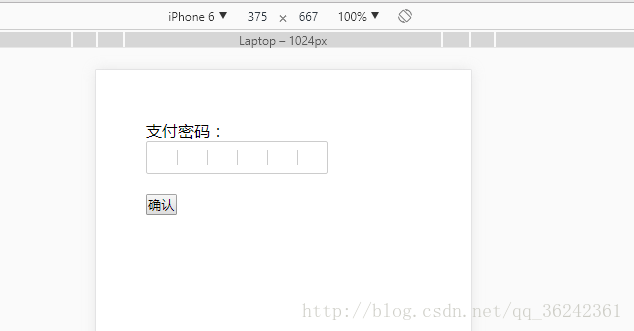
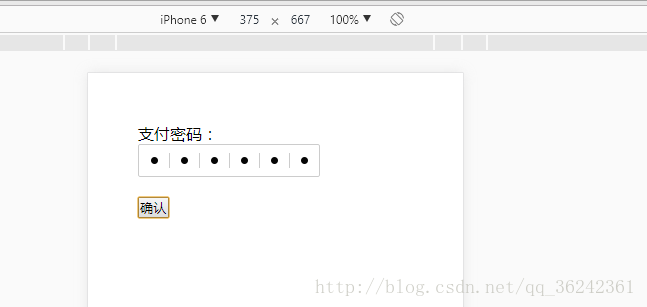
以上所述是小编给大家介绍的html5仿支付宝密码框的实现代码,希望对大家有所帮助,如果大家有任何疑问请给我留言,小编会及时回复大家的。在此也非常感谢大家对脚本之家网站的支持!


