

近期发现不少朋友在问这样的一个问题,我的电脑怎么本地连接不见了?其实造成本地连接不见了或消失的原因有不少,但无非是硬件与软件的问题,今天脚本之家编辑就一起来与大家分享下关于本地连接不见了的解决办法。
一:本地连接不见了,但依然可以上网
有的时候我们发现本地连接不见了,依然可以上网,这个时候说明硬件是没有问题的,那么为什么桌面上不显示本地连接呢?多数原因是由于大家使用电脑不小心将本地连接设置成了隐藏,或者是病毒破坏导致本地连接显示不正常了。
解决办法:如果自己最近没有设置过网络连接,那么采用以下方法解决一般可以找到本地连接了,首先对电脑进行全盘扫描,看看是不是有病毒破坏本地连接,如果有病毒说明很可能是病毒破坏的,杀毒后依然不显示我们再进入下一步。
找到”网上邻居“(一般桌面上有,没有的进入我的电脑里左侧也有)--右键---选择属性,进入如下界面:
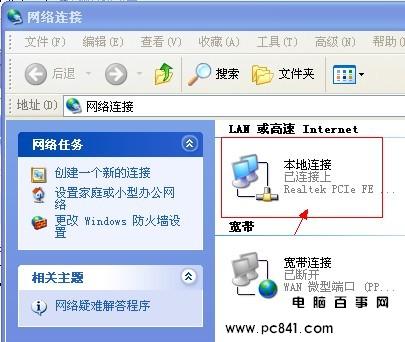
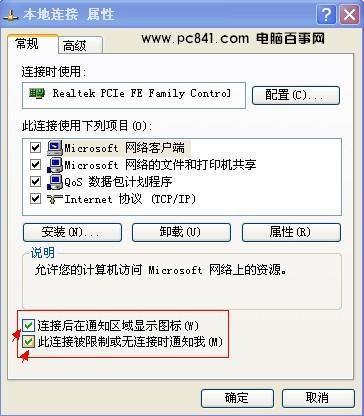
我们可以看到有一个本地连接图标,如上图,如果在网上邻居的属性里没找到本地连接,那么多数情况是网卡没连接好,或者驱动有问题,当然也可能是网卡出问题了,这些问题我们将在下面介绍。此时同样的在本地连接上右键--选择属性--进入如下网络设置界面:
如果本地连接不见了,并且不能上网,那么我们首先跟上面一样,找到”网上邻居“(一般桌面上有,没有的进入我的电脑里左侧也有)--右键---选择属性,进入如下界面:
在本地连接上右键选择“启用”,因为有的时候不小心或病毒破坏将本地连接给禁用了。设置回来就好了。但有的时候我们会发现问题并不是以上2种,一种是在网上邻居属性里都找不到本地连接,那么这种情况多数是硬件问题或硬件接触不量,解决办法如下:
1、插拔一次网卡一次
如果是独立网卡,本地连接的丢失多是因为网卡接触不良造成,原因如主机受到震动或长时间不清理造成灰尘过多,而造成的硬件接触不良。
解决方法:关机,拔掉主机后面的电源插头(很重要),打开主机,去掉网卡上补丁的螺丝,将网卡小心拔掉。使用工具将主板灰尘清理干净(最好用吹风机),特别将网卡的插槽吹干净,将网卡的版面用干抹布擦干净(必须是干的),然后用橡皮将金属接触片擦一遍。将网卡向原位置插好,插电,开机测试。如果正常发现本地连接图标,则将机箱封好。
如果还是没有本地连接,再试一次,如果还不行,很可能是网卡的问题,从新找一个或买一个网卡来测试。
2、查看设备管理器中查看本地连接设备状态
右键“我的电脑”—“属性”—“硬件”—“设备管理器”—看设备列表中“网络适配器”一项中至少有一项,如下图,如果这里空空如也,那说明系统没有检测到网卡,右键最上面的小电脑的图标“扫描检测硬件改动”,检测一下,如果还是没有那么是硬件的接触问题或者网卡问题。
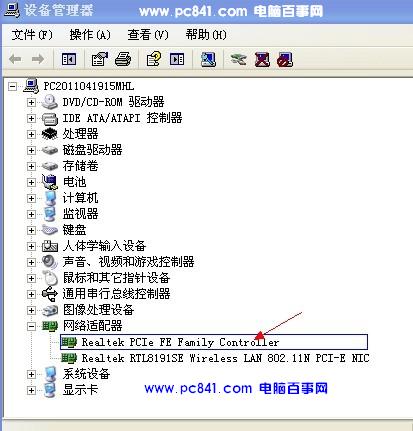
以上为笔者电脑网卡信息,从中可以看到有2个网卡,因为笔者电脑是笔记本电脑,多出一个无线网络连接设备。如果设备中没有网络适配器则说明网卡没接好或者出故障了,如果出现也个黄色感叹号,则为驱动没安装好,或者驱动不正确。
右键网络适配器中对应的网卡选择“属性”可以看到下图,这里可以看到网卡的运行状况,包括状态、驱动、中断、电源控制等如下图:
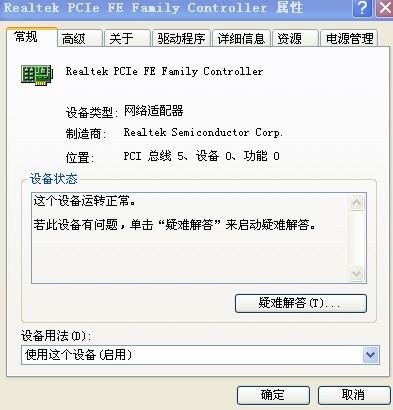
解决办法,如果找不到网络网络适配器说明电脑没检测到网卡,您需要检查是不是网卡没插好或出故障了,如果是网卡设备名称上出现黄色感叹号,则说明驱动不兼容,请使用驱动精灵等软件去重新安装驱动即可。
如果以上问题都解决还没解决问题,那么可以使用以下极少出现的情况办法去处理。
三:服务进程关闭造成的本地连接丢失造成本地连接不见了
某一些朋友不小心禁用了某些服务也可能造成本地连接丢失。
您可能会喜欢阅读:电脑开机本地连接启动很慢的解决办法
解决办法:右键“我的电脑”—“管理”—“服务和应用程序”—“服务”,找到“Network Connections”双击,会出现下图:
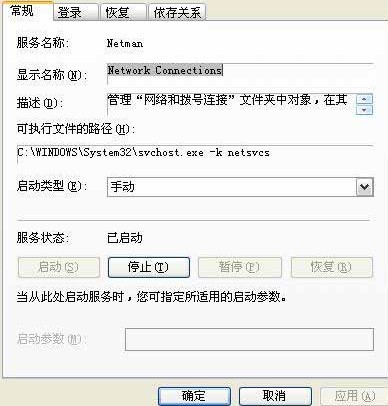
请注意这里的“启动类型”和“服务状态”,启动类型的手动和自动没有强制性,如果你觉得不放心可以将其改为“自动”,重要的是“服务状态”,一定要“已启动”。如果这里无法设定,请首先将“启动类型”中的“禁用”修改为“自动”或者“手动”,其他的就让修改了。
我们看“依存关系”按钮,会看到“Remote Procedure Call (RPC)”。所以,要看看“Remote Procedure Call (RPC)”服务的状态,确保它也要“自动”和“已启动”。提示:还有一个“Remote Procedure Call (RPC) Locator”服务不用设定。
我们已经到服务设定,所以,一不做二不休,将另外一个很重要的服务也设定正常。Plug and Play 这个就是所谓的“即插即用”检测服务,当然,按照我们上面所说的设定正常运行。
服务进程的设定完毕之后,右键“网上邻居”—“属性”,看到网络连接的窗口,刷新几次,看有没有效果,实在不行,重新启动一次。如果是系统服务问题造成的本地连接丢失,这样的设定就可以解决了。
最后需要注意的一小点,检查是否删除已有的连接。
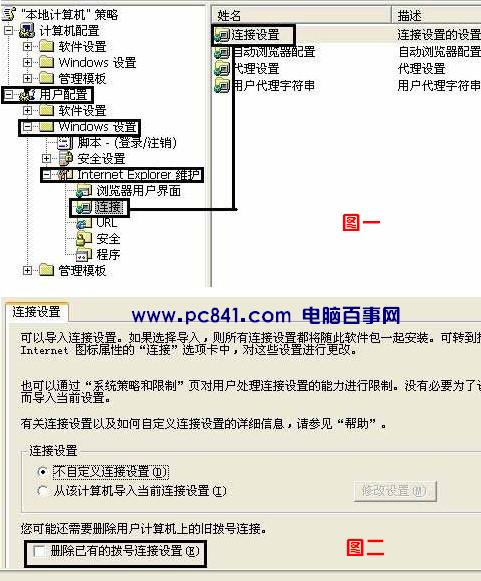
“开始”—“运行”—输入 gpedit.msc 点击“确定”,依次展开“用户配置”—“Windows 设置”—“Internet Explorer 维护”—“连接”,在对应“连接”文件夹右边的子窗口中,双击“连接设置”选项。看下面两图。
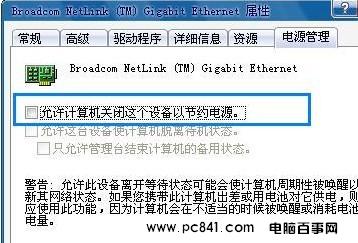
上图中框中有提示“允许计算机关闭这个设备以节约电源”,如果你勾选此选项,就会经常出现待机后无法上网的情况,若不想受到经常不上网的困少,去掉勾选即可。
介绍到这里,差不多关于本地连接不见了的问题一般就这么多,如果按照以上方法均不能找到或解决本地连接不见了,那么建议你重新安装系统看看,问题依旧,那么很可能是硬件出了问题,也有可能是相关接口的故障,那么就需要拿到专业维修店去检测了。
解决步骤:
检查硬件是不是硬件没有检测到,可以通过更新网卡驱动程序解决,要不就还原系统到正常前的系统。


