Fireworks 绘制 IE 浏览器图标教程

所属分类: 平面设计 / Fireworks教程 阅读数: 1579
收藏 0 赞 0 分享

  本教程向大家介绍如何利用Fireworks 绘制IE浏览器图标过程,制作方法不是很难,教程介绍的非常详细,推荐给脚本之家的朋友学习,希望对大家有所帮助!
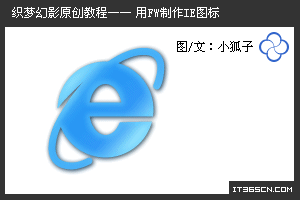
  1、新建画布,选取椭圆工具,按SHIFT绘制一个圆形,再在圆形的内部绘制一个略小的椭圆,使用菜单对齐命令将两者居中对齐。
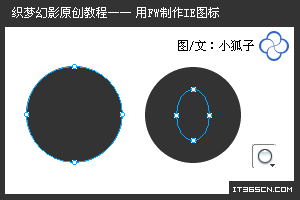

  2、同时选中圆形和椭圆对象,选择菜单“修改|组合路径|打孔”命令,组合得到圆环图形。
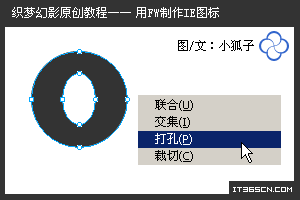

  3、选取矩形工具,在圆环中心位置绘制一个矩形框,同时选中两个对象,选择菜单“修改|组合路径|联合”命令。
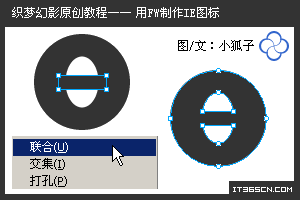

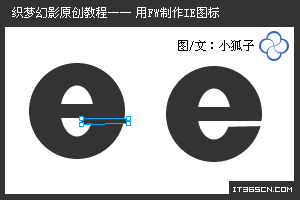
  4、使用钢笔工具,绘制如图所示的图形,用其对原图形进行打孔切割,得到字母“e”的基本形态。

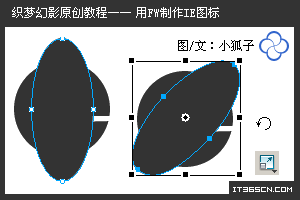
  5、绘制一个椭圆,选取缩放工具,将其旋转约45度。

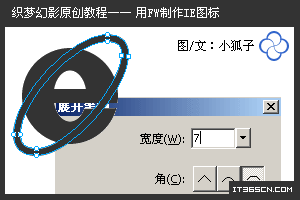
  6、选择菜单“修改|改变路径|扩展笔触”,在弹出的“展开笔触”设置框中,设置扩展宽度为“7”。

  7、绘制如图所示大小的一个圆形,按SHIFT选中椭圆图形,选择“修改|组合路径|打孔”命令,将椭圆环切去一部分。
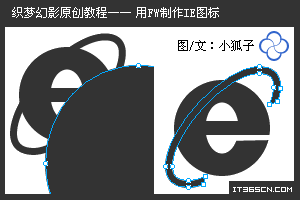

  8、放大画布显示比例,使用部分选取工具调整椭圆环切口处的切线,使其更加平滑。
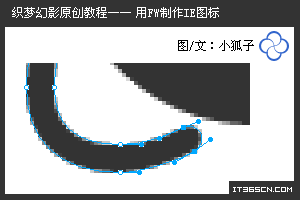

  9、CTRL+A全选,选择菜单“修改|组合路径|联合”命令。
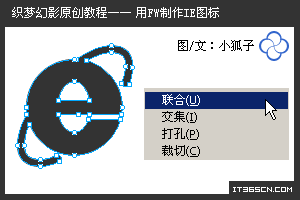

  10、选取钢笔工具,绘制如图所示的一个楔形路径。
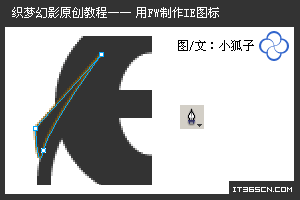

  11、全选,选择菜单“修改|组合路径|打孔”,得到IE图标的轮廓路径。
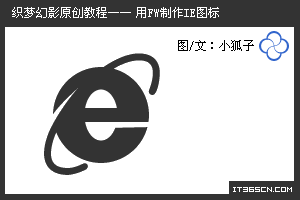

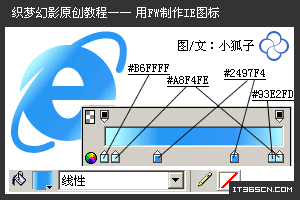
  12、选择线形渐变方式进行填充,渐变颜色从左上到右下,填充颜色及滑块位置设置如图所示。

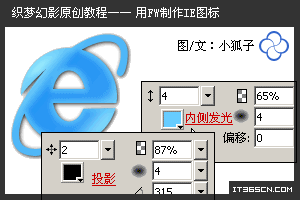
  13、应用“内侧发光”效果,光晕颜色为“#66CCFF”,再应用“投影”效果。参数设置如图所示。

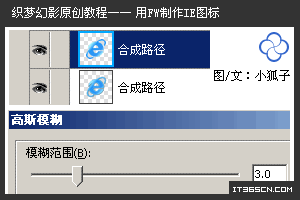
  14、CTRL+SHIFT+D克隆当前图形,取消最上层图形的“内发光”及“投影”效果设置,选择菜单“滤镜|模糊|高斯模糊”,在弹出的设置框中设置模糊参数为“3”。

  15、调整模糊图形的图层透明度为35%,覆盖于最上层。
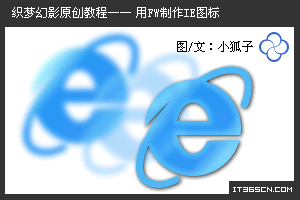


 16、至此,IE图标已经制作完毕了。


  以上就是Fireworks 绘制 IE 浏览器图标教程,喜欢的朋友可以尝试制作一个!

更多精彩内容其他人还在看

炫出我的个性 qq聊天表情的绘制技巧

前段时间,为大家讲解了如何在fireworks中绘制qq皮肤的教程实例,相信大家已有所收获。这次我们再利用fireworks中自带的gif动画制作功能,为大家讲解动态qq表情的制作。从而也将个性化的qq进行到底
收藏 0 赞 0 分享

fireworks下用运动模糊滤镜制作下雨动画效果

丝丝小雨,带给我们多少温柔与浪漫,这篇教程里,我们将会用fireworks里的运动模糊滤镜来制作出丝小雨的动画特效.希望大家在网页设计中能有帮助
收藏 0 赞 0 分享

dw4 应用基础之firework 文件详解

为了使dreamweaver和firework的集成功能得到最大程度的发挥,你必须按照指定的顺序正确的安装他们,当然如果你使用的是集成以后的安装程序就可以忽略下面的操作了
收藏 0 赞 0 分享

用fireworks绘制水粉画效果教程

用fireworks绘制水粉画效果教程,喜欢的朋友可以参考下
收藏 0 赞 0 分享

用Fireworks制作手机情侣屏保

情人节在中国越来越流行了,假如情侣是异地恋的话,一般的女性朋友都会无意间去翻对方的手机,如果你的手机屏保上面写着“爱老婆”、“爱宝贝”之类的词语,肯定你的女朋友会心花怒放的。
收藏 0 赞 0 分享

用Fireworks制作QQ炫舞戒指自定义字

下面我为大家详细介绍一下如何制作自定义透明字,由于种类繁多,我先简单的介绍一个制作单色透明字的方法,随后我会在百度经验中继续发布制作彩色透明字和水晶透明字,以及一些复杂的制作方法
收藏 0 赞 0 分享

用Fireworks制作个性化水印图片教程

大家在网站上或者网店里的时候经常会看见店铺的招牌图片上会有“本店唯一”等水印字样,下面我给大家简单的介绍一下制作水印的方法。
收藏 0 赞 0 分享

如何用Fireworks制作一个RSS图标

一个朋友正在学习Fireworks,问如何制作一个RSS的图标。于是给他做了个 例子,需要的朋友可以参考下
收藏 0 赞 0 分享

用Fireworks制作IE图标的教程

本文为大家介绍如何用Fireworks制作IE图标,希望能对大家有所帮助
收藏 0 赞 0 分享

Fireworks8.0自动形状属性面板使用方法及应用实例教程介绍

在Fireworks 8新增的“自动形状属性”面板使得我们对于“自动形状”对象的控制更为自由,同时通过详细数据的调整,也使得制作的“自动形状”对象更为精确
收藏 0 赞 0 分享
查看更多