

在 form 表单的前端布局中,我们经常需要将文本框的提示文本两端对齐,例如:

比较粗暴的做法是在需要隔离边距的文本中加标签,然后分别控制每个文字的边距,这种方法比直接加空格或者占位符更精准,我之前也都是这么做的。但是写的多了之后开始思考能不能抽象出来用于更多的场景?让代码更好看一些?维护成本更低一些?
1、首先想到是能不能直接靠 css 解决问题
css
.test-justify {
    text-align: justify;
}
html
 <div class="test-justify">
        测试文本
 </div>

好吧,text-align:justify 完全无效,不甘心,于是用一段文本测试了下,效果如下:
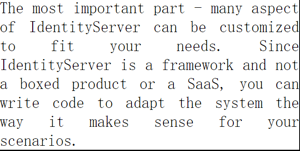
原来这个属性是针对段落文本两端对齐的,接着试一下 text-align-last: justify 这个属性
css
.test-justify {
    text-align: justify;
}

效果是达到了,但缺点是完全不兼容 ie 和 safari 浏览器。
2、接着思考,既然上述实现存在兼容性问题,那么能不能为 2 个,3 个,4 个等这样长度的文本单独写 css 类解决,因为表单的文本框提示文字也不会很多。
css
div {
    width: 100px;
}
.w2 {
    letter-spacing: 2em;
}
.w3 {
    letter-spacing: 0.5em;
}
html
<div class="w2">测试</div>
<div class="w3">测试了</div>
<div>测试来了</div>

这种方案看起来能够解决问题,应对大部分场景应该没问题了,但遗憾的是并不是真正的两端对齐,特殊显示的情况下还是无法满足需求,我们先放着,继续往下尝试。
2、以上是纯 css 实现方式,接下来我们看看 css 和 dom 结合能不能做出统一形式的解决方案。
html
<div class="test-justify">
    测 试 文 本
    <span></span>
</div>
css
.test-justify {
    text-align: justify;
}
span {
    display:inline-block;
    padding-left:100%;
}

想想还有一些小激动呢,而且完美兼容 ie 和 safari,这种方案其实就是第一种段落对齐方案的扩展,用空格强制分词,然后用 span 伪造最后一行(test-justify 不会对最后一行进行对齐)。
为了增加扩展性,我们还得对这种方案进行优化,因为大多数情况下文本是后端加载的。
例如 .net core razor 视图加载 model displayname 的写法
<label asp-for="Email"></label>
只要加一小段js然后就应该能兼容所有场景了。
css
div {
    width: 300px;
    border: 1px solid #000;
}
.test-justify {
    text-align: justify;
}
span {
    display:inline-block;
    padding-left:100%;
}
html
<div class="test-justify">
    测试文本
</div>
js
var $this = $(".test-justify")
, justifyText = $this.text().trim()
, afterText = "";
for (var i = 0; i < justifyText.length; i++) {
    afterText += justifyText[i] + " ";
}
afterText = afterText.trim() + "<span></span>";
$this.html(afterText).css({ "height": $this.height() / 2 + "px" });

好了,这种方案应该能支持主流的浏览器了,但缺点是由于通过js再调整的,所以刷新的时候仔细看会看到文本两端对齐的过程(闪一下),体验并不是很好,那就做一下兼容吧。
只有 IE 和 Safari 不支持 text-align-last: justify 所以只考虑这两种浏览器的情况下调用最后一种方案
function myBrowser() {
    var userAgent = navigator.userAgent;

    //判断浏览器版本
    var isOpera = userAgent.indexOf("Opera") > -1;
    var isIE = userAgent.indexOf("compatible") > -1 && userAgent.indexOf("MSIE") > -1 && !isOpera;
    var isEdge = userAgent.toLowerCase().indexOf("edge") > -1 && !isIE;
    var isIE11 = (userAgent.toLowerCase().indexOf("trident") > -1 && userAgent.indexOf("rv") > -1);

    if (/[Ff]irefox(\/\d+\.\d+)/.test(userAgent)) {
        return "Firefox";
    } else if (isIE) {
        return "IE";
    } else if (isEdge) {
        return "IE";
    } else if (isIE11) {
        return "IE";
    } else if (/[Cc]hrome\/\d+/.test(userAgent)) {
        return "Chrome";
    } else if (/[Vv]ersion\/\d+\.\d+\.\d+(\.\d)* *[Ss]afari/.test(userAgent)) {
        return "Safari"
    } else {
        return "unknown"
    }
}

var browser = myBrowser();
if (browser == "IE" || browser == "Safari") {
    var $this = $(".test-justify")
        , justifyText = $this.text().trim()
        , afterText = "";
    for (var i = 0; i < justifyText.length; i++) {
        afterText += justifyText[i] + " ";
    }
    afterText = afterText.trim() + "<span></span>";
    $this.html(afterText).css({ "height": $this.height() / 2 + "px" })
}
哈哈哈,完美!
以上就是本文的全部内容,希望对大家的学习有所帮助,也希望大家多多支持脚本之家。


