

我们在编辑一个版面,通常都会用到水平居中和垂直居中来设计,而水平居中很好处理,不外乎就是设定margin:0 auto;或是text-align:center;,就可以轻松解决掉水平居中的问题,但一直以来最麻烦对齐问题,都是“垂直居中”这个讨人厌的设定,以下将介绍七种单纯利用CSS垂直居中的方式。
七种垂直居中的方法
设定行高(line-height)
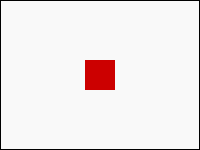
设定行高是垂直居中最简单的方式,适用于“单行”的“行内元素”(inline、inline-block),例如单行的标题,或是已经设为inline-block属性的div,若将line-height设成和高度一样的数值,则内容的行内元素就会被垂直居中,因为是行高,所以会在行内元素的上下都加上行高的1/2,所以就垂直居中了!不过由此就可以看出,为什么必须要单行的行内元素,因为如果多行,第二行与第一行的间距会变超大,就不是我们所期望的效果了。CSS示例:
.div0
{
width:200px;
height:150px;
border:1px solid #000;
line-height:150px;
text-align:center;
}
.redbox
{
display:inline-block;
 width:30px;
 height:30px;
 background:#c00;}
添加伪元素(::before、::after)
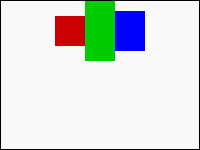
刚刚第一种方法,虽然是最简单的方法(适用于单行标题),不过就是只能单行,所以我们如果要让多行的元素也可以垂直居中,就必须要使用伪元素的方式。在此之前,先解释一下CSS里头vertical-align这个属性,这个属性虽然是垂直居中,不过却是指在元素内的所有元素垂直位置互相居中,并不是相对于外框的高度垂直居中。(下面的CSS会造成这种样子的垂直居中)
.div0{
  width:200px;
  height:150px;
  border:1px solid #000;
  text-align:center;
}
.redbox{
  width:30px;
  height:30px;
  background:#c00;
  display:inline-block;
  vertical-align:middle;
}
.greenbox{
  width:30px;
  height:60px;
  background:#0c0;
  display:inline-block;
  vertical-align:middle;
}
.bluebox{
  width:30px;
  height:40px;
  background:#00f;
  display:inline-block;
  vertical-align:middle;
}
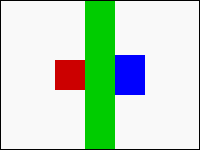
因此,如果有一个方块变成了高度100%,那么其他的方块就会真正的垂直居中。
.greenbox{
  width:30px;
  height:100%;
  background:#0c0;
  display:inline-block;
  vertical-align:middle;
}
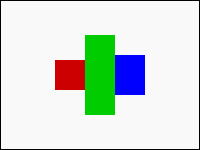
但是我们总不能每次要垂直居中,都要添加一个奇怪的div在里头吧!所以我们就要把脑筋动到“伪元素”身上,利用::before和::after添加div进到杠杠内,让这个“伪”div的高度100%,就可以轻松地让其他的div都居中。不过不过不过!div记得要把display设为inline-block,毕竟vertical-align:middle;是针对行内元素,div本身是block,所以必须要做更改!
.div0::before{
  content:'';
  width:0;
  height:100%;
  display:inline-block;
  position:relative;
  vertical-align:middle;
  background:#f00;
}
calc动态计算
看到这边或许会有疑问,如果今天我的div必须要是block,我该怎么让它垂直居中呢?这时候就必须用到CSS特有的calc动态计算的能力,我们只要让要居中的div的top属性,与上方的距离是“50%的外框高度+ 50%的div高度”,就可以做到垂直居中,至于为什么不用margin-top,因为margin相对的是水平宽度,必须要用top才会正确。
.div0{
  width:200px;
  height:150px;
  border:1px solid #000;
}
.redbox{
  width:30px;
  height:30px;
  background:#c00;
  float:left;
  top:calc(50% - 15px);
  margin-left:calc(50% - 45px);
}
.greenbox{
  width:30px;
  height:80px;
  background:#0c0;
  float:left;
  top:calc(50% - 40px);
}
.bluebox{
  width:30px;
  height:40px;
  background:#00f;
  float:left;
  top:calc(50% - 20px);
}
使用表格或假装表格
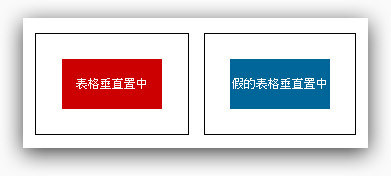
或许有些人会发现,在表格这个HTML里面常用的DOM里头,要实现垂直居中是相当容易的,只需要下一行vertical-align:middle就可以,为什么呢?最主要的原因就在于table的display是table,而td的display是table-cell,所以我们除了直接使用表格之外,也可以将要垂直居中元素的父元素的display改为table-cell,就可以轻松达成,不过修改display有时候也会造成其他样式属性的连动影响,需要比较小心使用。
HTML:
<table>
    <tr>
        <td>
            <div>表格垂直居中</div>
        </td>
    </tr>
</table>
<div class="like-table">
    <div>假的表格垂直居中</div>
</div>
CSS:
.like-table{
    display:table-cell;
}
td,
.like-table{
    width:150px;
    height:100px;
    border:1px solid #000;
    vertical-align: middle;
}
td div,
.like-table div{
    width:100px;
    height:50px;
    margin:0 auto;
    color:#fff;
    font-size:12px;
    line-height: 50px;
    text-align: center;
    background:#c00;
}
.like-table div{
    background:#069;
}
transform
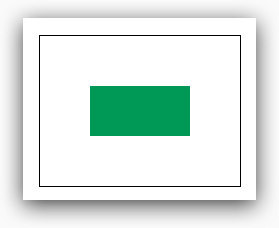
transform是CSS3的新属性,主要掌管元素的变形、旋转和位移,利用transform里头的translateY(改变垂直的位移,如果使用百分比为单位,则是以元素本身的长宽为基准),搭配元素本身的top属性,就可以做出垂直居中的效果,比较需要注意的地方是,子元素必须要加上position:relative,不然就会没有效果喔。
.use-transform{
    width:200px;
    height:200px;
    border:1px solid #000;
}
.use-transform div{
    position: relative;
    width:100px;
    height:50px;
    top:50%;
    transform:translateY(-50%);
    background:#095;
}
绝对定位
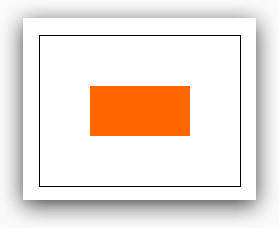
绝对定位就是CSS里头的position:absolute,利用绝对位置来指定,但垂直居中的做法又和我们正统的绝对位置不太相同,是要将上下左右的数值都设为0,再搭配一个margin:auto,就可以办到垂直居中,不过要特别注意的是,设定绝对定位的子元素,其父元素的position必须要指定为relative喔!而且绝对定位的元素是会互相覆盖的,所以如果内容元素较多,可能就会有些问题。
.use-absolute{
    position: relative;
    width:200px;
    height:150px;
    border:1px solid #000;
}
.use-absolute div{
    position: absolute;
    width:100px;
    height:50px;
    top:0;
    right:0;
    bottom:0;
    left:0;
    margin:auto;
    background:#f60;
}
使用Flexbox
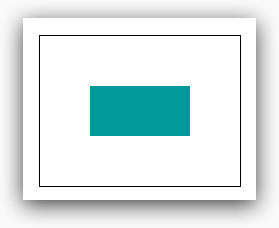
使用align-items或align-content的属性,轻轻松松就可以做到垂直居中的效果。
.use-flexbox{
    display:flex;
    align-items:center;
    justify-content:center;
    width:200px;
    height:150px;
    border:1px solid #000;
}
.use-flexbox div{
    width:100px;
    height:50px;
    background:#099;
}
以上就是一些垂直居中的方法,由于垂直居中往往会动用到修改display这个属性,往往也会在排版上造成一些影响,例如不该用flexbox的地方如果用了flexbox,不该用table的地方用了table,不该用inline-block的地方用了inline-block,后续反而要多写许多其他的定位样式来修正,那就有点本末倒置了,因此如何活用这些CSS垂直居中的方法,就要看大家的版面结构而灵活运用啰!
以上所述是小编给大家介绍的CSS实现垂直居中的七个方法实例代码详解,希望对大家有所帮助,如果大家有任何疑问欢迎给我留言,小编会及时回复大家的!


