

在网页设计中,position属性的使用是非常重要的。有时如果不能认识清楚这个属性,将会给我们带来很多意想不到的困难。
position属性共有四种不同的定位方法,分别是static、fixed、relative、absolute。最后将会介绍和position属性密切相关的z-index属性。
第一部分:position: static
static定位是HTML元素的默认值,即没有定位,元素出现在正常的流中,因此,这种定位就不会收到top,bottom,left,right的影响。
如html代码如下:
<div class="wrap">

    <div class="content"></div>

</div>
css代码如下:
.wrap{width: 300px;height: 300px; background: red;}

.content{position: static; top:100px; width: 100px;height: 100px; background: blue;}
效果图如下:
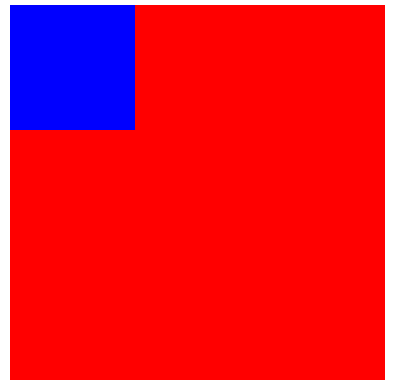
我们发现,虽然设置了static以及top,但是元素仍然出现在正常的流中。
第二部分:fixed定位
fixed定位是指元素的位置相对于浏览器窗口是固定位置,即使窗口是滚动的它也不会滚动,且fixed定位使元素的位置与文档流无关,因此不占据空间,且它会和其他元素发生重叠。
html代码如下:
<div class="content">我是使用fix来定位的!!!所以我相对于浏览器窗口,一直不动。</div>
css代码如下:
body{height:1500px; background: green; font-size: 30px; color:white;}

.content{ position: fixed; right:0;bottom: 0; width: 300px;height: 300px; background: blue;}
效果图如下:
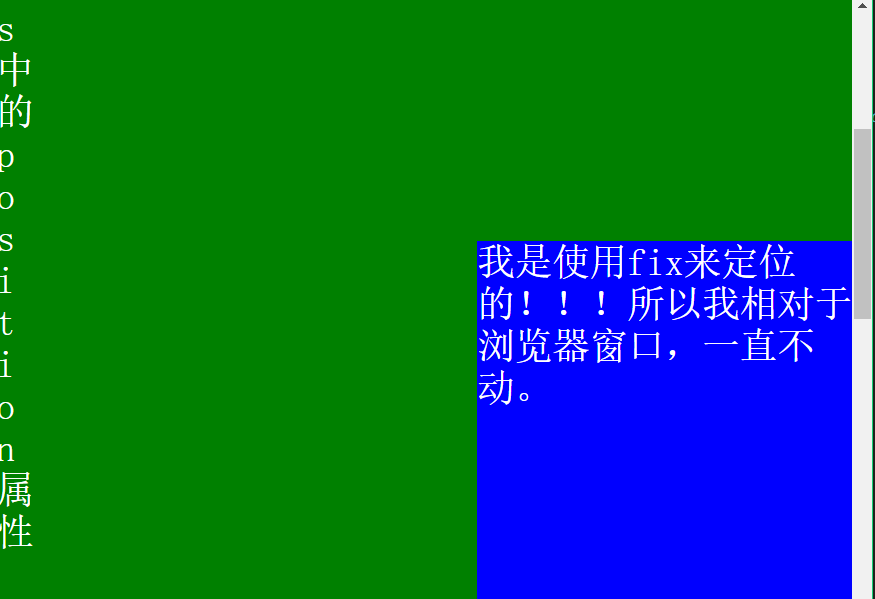
即右下角的div永远不会动,就像经常弹出来的广告!!!
值得注意的是:fixed定位在IE7和IE8下需要描述!DOCTYPE才能支持。
第三部分:relative定位
相对定位元素的定位是相对它自己的正常位置的定位。
关键:如何理解其自身的坐标呢?
让我们看这样一个例子,hmtl如下:
<h2>这是位于正常位置的标题</h2>

<h2 class="pos_bottom">这个标题相对于其正常位置向下移动</h2>

<h2 class="pos_right">这个标题相对于其正常位置向右移动</h2>
css代码如下:
.pos_bottom{position:relative; bottom:-20px;}

.pos_right{position:relative;left:50px;}
效果图如下:
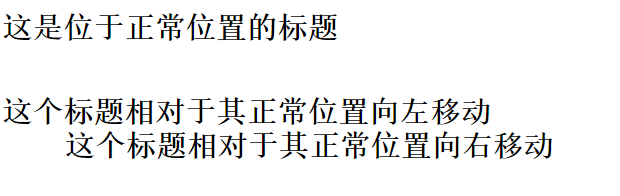
即bottom:-20px;;向下移动。 left:50px;向右移动。
即可以理解为:移动后是移动前的负的位置。
比如上例中,移动后是移动前负的bottom:-20px;即移动后是移动前bottom:20px;也就是说,移动后是移动前的向下20px;
又如:left:50px;移动后是移动前左边的-50px;那么也就是说移动后是移动前的右边的50px。
即:移动后对于移动前:如果值为负数,则直接换成整数;如果值为整数,则直接改变相对方向。
弄清楚了relative是如何移动的,下面我们看一看移动之后是否会产生其他的影响。
html代码如下:
<h2>这是一个没有定位的标题</h2>

<h2 class="pos_top">这个标题是根据其正常位置向上移动</h2>

<p><b>注意:</b> 即使相对定位元素的内容是移动,预留空间的元素仍保存在正常流动。</p>
css代码如下:
h2.pos_top{position:relative;top:-35px;}
效果图如下:
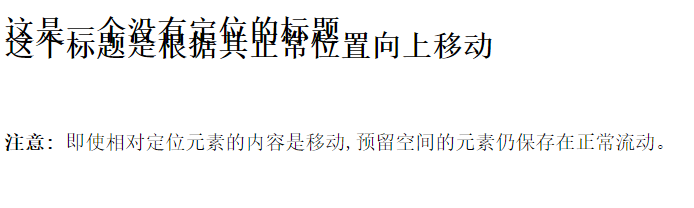
根据之前的说法,top:-35px;值是负数,则直接换成正数,即移动后相对与移动前向上偏移了35px;我们发现于上,移动后和上面的元素发生了重叠;于下,即使相对元素的内容移动了,但是预留空间的元素仍然保存在正常流动,也就是说相对移动之后,不会对下面的其他元素造成影响。
第四部分:absolute定位
绝对定位的元素相对于最近的已定位父元素,如果元素没有已定位的父元素,那么它的位置相对于<html>。
下面举几个例子:
例子1:
<title>绝对定位</title>

<style>                body{background:green;}

    .parent{ width: 500px;height: 500px;background: #ccc;}

    .son{ width: 300px;height: 300px;background: #aaa;}

    span{position: absolute; right: 30px; background: #888;}

</style>
<div class="parent">

    <div class="son">

        <span>什么?</span>

    </div>

</div>
效果如下:

即我只在span中设置了position:absolute;而在其父元素中都没有,于是它的位置是相对于html的。
例2:
.son{position: relative; width: 100px;height: 100px;background: #aaa; }
相较于上一个例子,我只修改了class为son的元素的css,设置为position:relative;效果图如下:
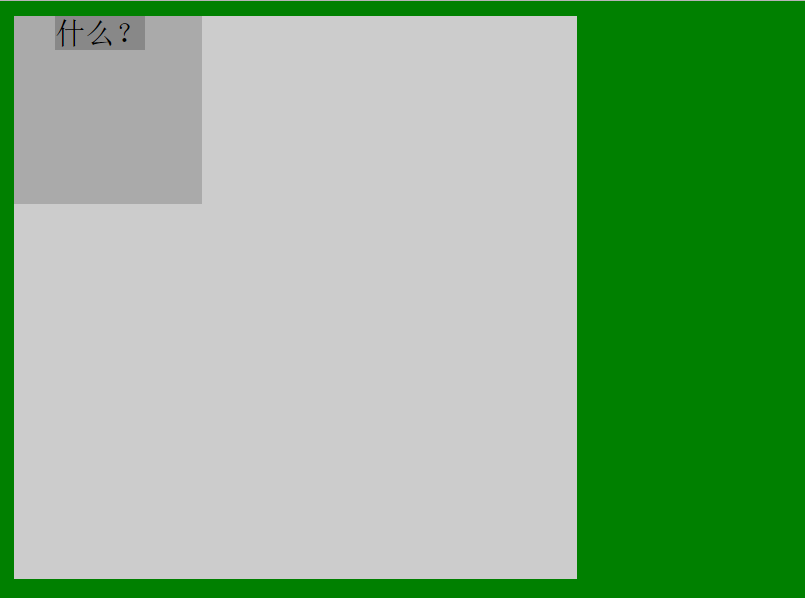
于是,我们发现现在span的位置是相对于设有position属性的class为son的父元素的。
例3:
.parent{position: absolute; width: 300px;height: 300px;background: #ccc;}
这个例子我只是修改了第一个例子中的css--设置了position:absolute;效果如下:
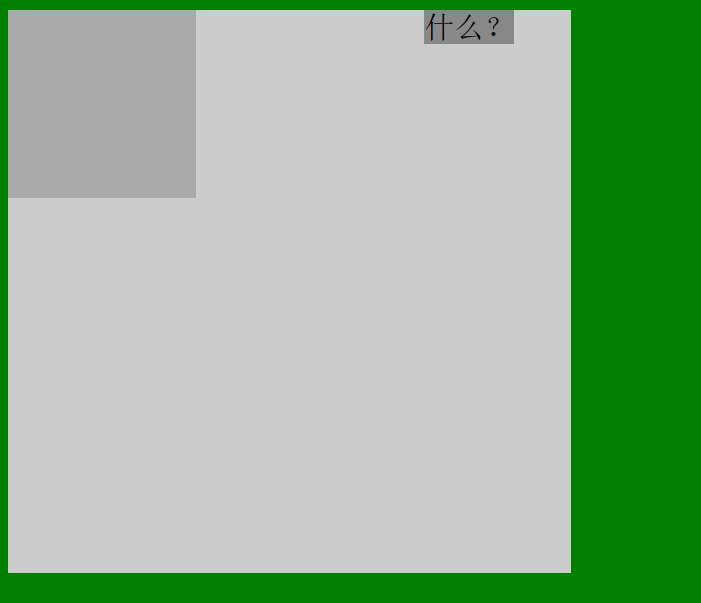
于是我们发现,现在span的定位是相对于具有position:absolute的属性的class为parent的父元素。
例4:
.parent{position:fixed; width: 300px;height: 300px;background: #ccc;}
相对于例1,我添加了fixed的position属性,发现结果和例3是一模一样的。
例5:
.parent{position:static; width: 300px;height: 300px;background: #ccc;}
相对于例1,我添加了static的position属性(即html的默认属性),结果和例1是一样的。
综上所述,当某个absolute定位元素的父元素具有position:relative/absolute/fixed时,定位元素都会依据父元素而定位,而父元素没有设置position属性或者设置了默认属性,那么定位属性会依据html元素来定位。
第五部分:重叠的元素--z-index属性
首先声明:z-index只能在position属性值为relative或absolute或fixed的元素上有效。
基本原理是:z-index的值可以控制定位元素在垂直于显示屏幕方向(z轴)上的堆叠顺序(stack order),值大的元素发生重叠时会在值小的元素上面。
下面我们通过几个例子继续来理解这个属性。
例1:
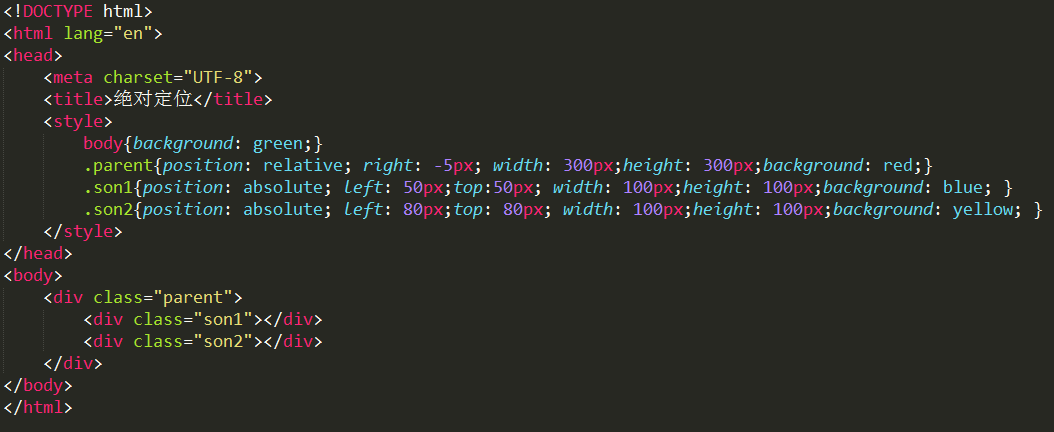
即son1和son2是parent的两个子元素,效果图如下:
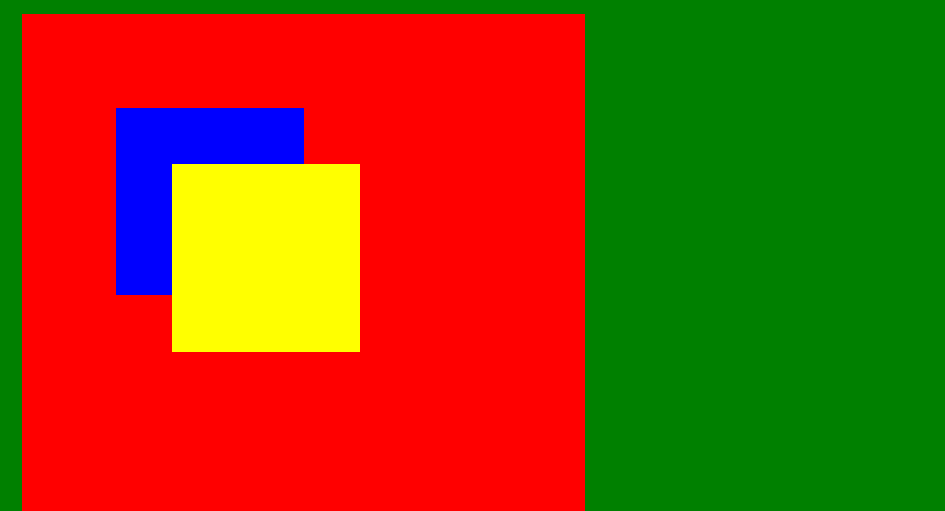
这是没有使用z-index,我们发现son2在son1之上,这是因为son2在html中排在了son1之后,所以后来者将前者覆盖,如果我们颠倒以下两者的顺序,就会发现蓝色(son1)在上了。
例2:
在son1中加入z-index:1;可以发现效果如下:
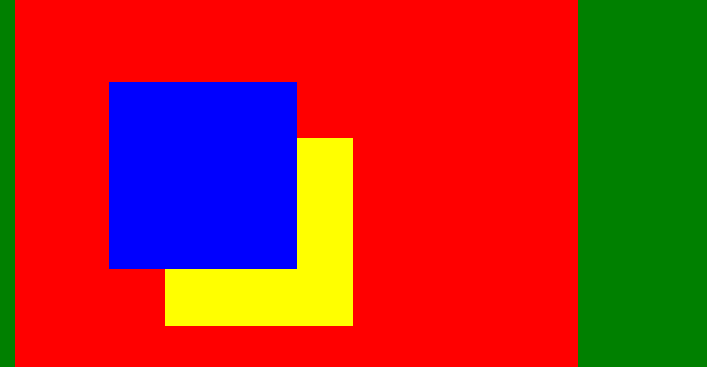
也就是说son2的index值是小于1的。
如果我们给son2也加上z-index:1;呢?结果得到黄色(son2)就在上面了。(因为一旦z-index值相等,情况就和都不设置index值一样了)
例3:
在son2中加入z-index:5;可以发现效果如下:
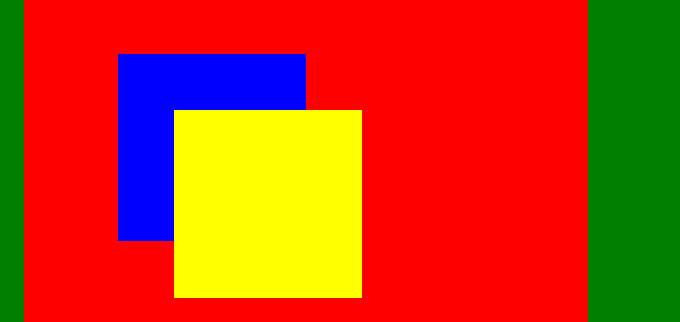
即黄色(son2)又在上面了,这个很简单,不作过多讨论。
例4:
在父元素添加z-index:10;
在son1和son2添加z-index:5; 这样理论上父元素就会在上面(黄色覆盖蓝色和黄色);
结果如下:
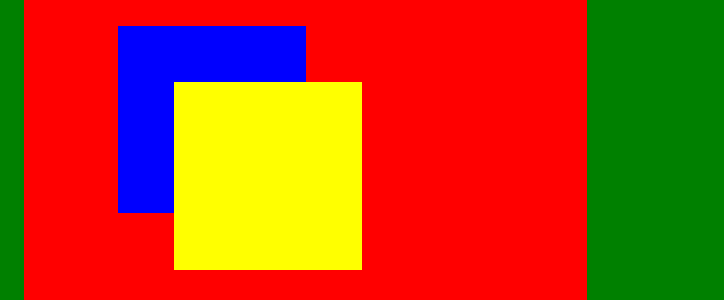
结果没有变!!!!! 这就说明父元素和子元素不能做z-index的比较!!!但真的是这样吗?看下一个例子:
例5:
把两个子元素的z-index值同时设置为-5;父元素不设置z-index属性。结果如下:
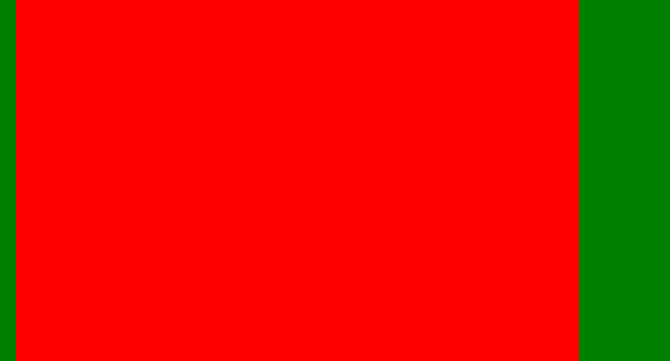
成功!!说明在父元素和子元素之间还是可以作比较的!!!只是需要我们把子元素的z-index值设为负数。
例6:
我们在例5的基础上再给父元素添加一个z-index:10,讲道理~应该也可以得到和例5相同的结果吧!!
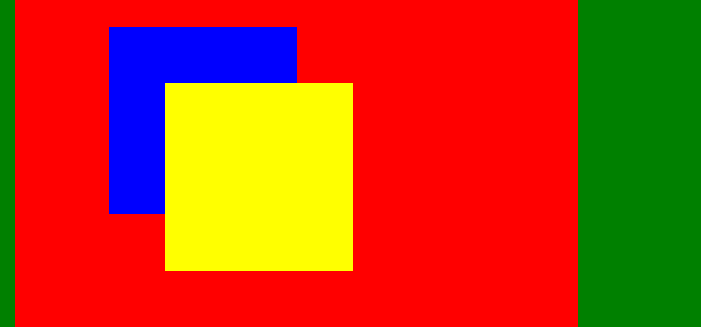
然而.... 看来我们不能设置父元素的z-index值,否则就不能出现我们想要的效果。下面再看一个有趣的例子!
例7:
我们根据例6的经验不设置父元素的值,现在设置son1(蓝色)的z-index为5,son2的z-index为-5,看下面的结果:
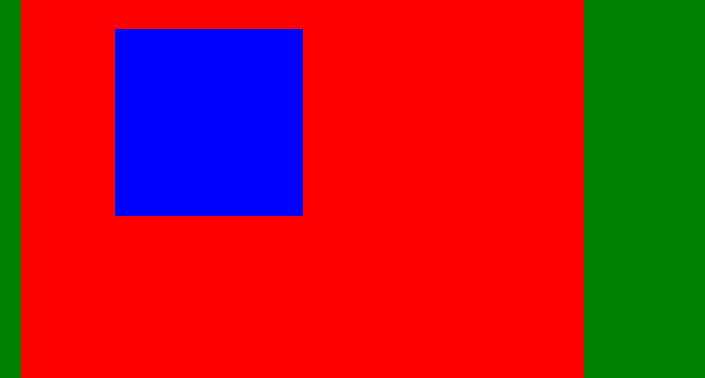
即son1在最上面,父元素在中间,son2在最下面。
对于z-index的探索就这样结束了吗??当然没有,看下面几个更为有趣的例子吧。
例8:
代码如下:
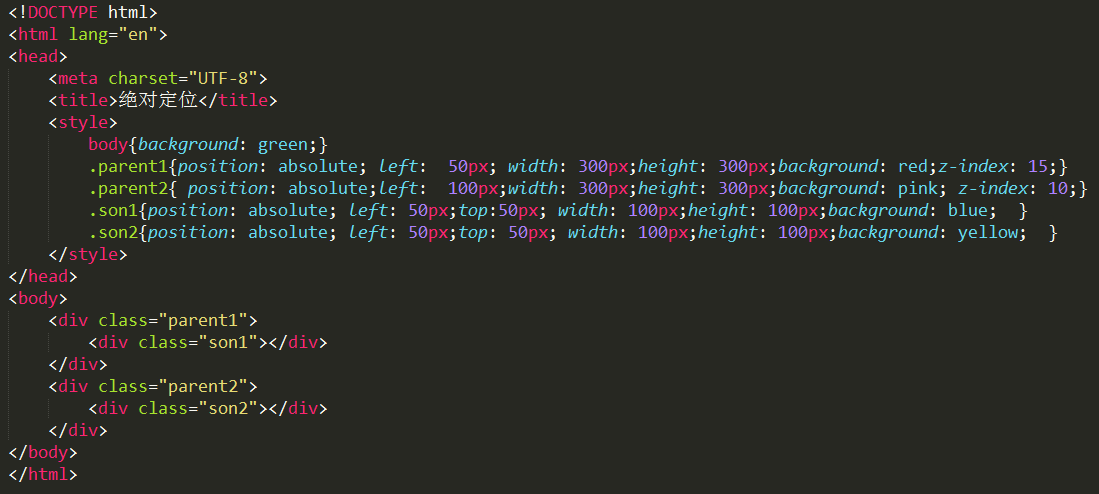
效果如下:
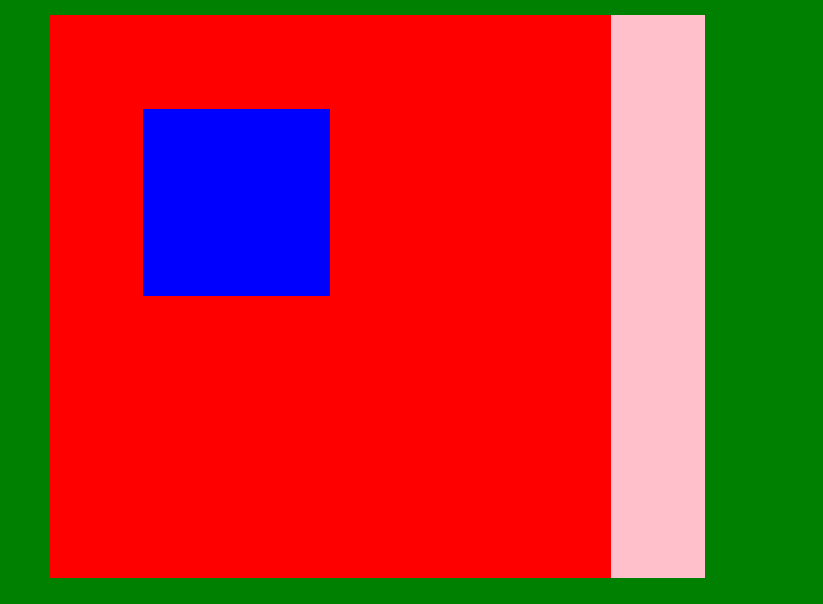
虽然parent1和parent2分别是son1和son2的父元素,按照我们之前的理解,父元素是不可添加z-index值的,否则会导致错误。但是这里parent1和parent2相对于body又是子元素,他俩是同级的,所以就可以进行比较了。且此时parent1的子元素son1(蓝色)在上。
例9:
如果我们在例7的基础上,把parent2的z-index值设为20,就会发现如下效果:

即parent2在上的同时son2也会同时在上。这也就是所谓的“拼爹”了!!
例10.同样在例7的基础上,我们不设置parent1和parent2和son2的index值,而只设置son1的z-index值为10,效果如下:
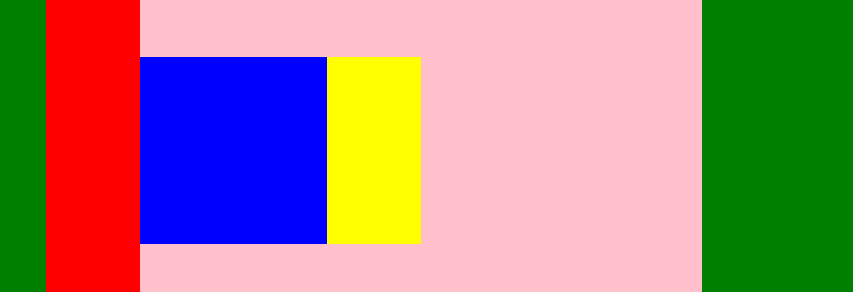
即原本在下面的蓝色son1被提上来了,而没有把父元素(parent1)提上了,诶,不孝顺啊!!
例11.显然,在例10的基础上,如果我们把son2的index值设置的比son1的大,如20,那么son2就会覆盖son1了,并且都在两个父元素只上了!!
效果如下图:
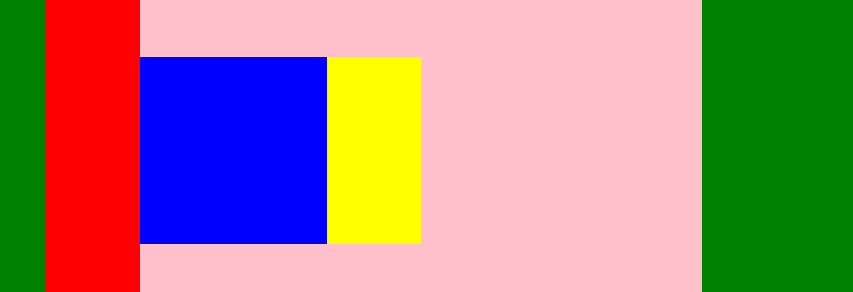
例12.当然,如果我们把两个son的z-index都设置位负数如-5,那么两者就都会被父元素所覆盖:

第六部分:总结
这一部分知识还是非常有意思的,希望大家可以继续探索,当然如果通过这篇博文给予大家一点点的帮助那就再好不过了!
以上就是本文的全部内容,希望对大家的学习有所帮助,也希望大家多多支持脚本之家。


