

一、自适应椭圆
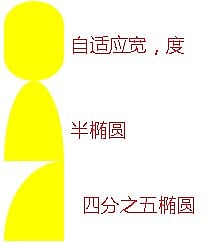
border-radius特性:
示例代码:
.wrap{
            border-radius: 50% / 30%;
            width: 60px;
            height: 80px;
            background: yellow;
        }
        .wrap02{
            width: 60px;
            height: 80px;
            background: yellow;
            border-radius: 50% / 100% 100% 0 0;
        }
        .wrap03{
            width: 60px;
            height: 80px;
            background: yellow;
            border-radius: 100% 0 0 0;
        }
二、平形四边形
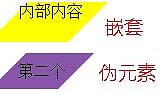
.wrap{
            width: 80px;
            height: 40px;
            transform: skewX(-45deg);
            background: yellow;
        }
        .wrap>div{
            transform: skewX(45deg);
        }
        .btn{
            position: relative;
            padding: 10px;
        }
        .btn:before{
            content: '';
            position: absolute;
            top: 0px;
            left: 0px;
            right: 0px;
            bottom: 0px;
            z-index: -1;
            background: #85a;
            transform: skewX(-45deg);
        }
三、菱形
.wrap{
            width: 200px;
            transform: rotate(-45deg);
            overflow: hidden;
        }
        .wrap > img{
            transform: rotate(45deg) scale(1.42);
            max-width: 100%;
        }

四、切角效果
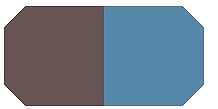
.wrap{
            width: 200px;
            height: 100px;
            background: #58a;
            background: linear-gradient(-135deg, transparent 15px, #58a 0px) top right,
            linear-gradient(135deg,transparent 15px, #655 0px) top left,
            linear-gradient(-45deg, transparent 15px, #58a 0px) bottom right,
            linear-gradient(45deg, transparent 15px, #655 0px) bottom left;
            background-size: 50% 50%;
            background-repeat: no-repeat;
        }
.wrapSvg{
            border:15px solid transparent;
            border-image: 1 url('data:image/svg+xml, <svg xmlns="http://www.w3.org/2000/svg" width="3" height="3" fill="%2358a"><polygon points="0,1 1,0 2,0 3,1 3,2 2,3 1,3 0,2"/></svg>');
            margin-top: 50px;
            width: 200px;
            height: 100px;
            background: #58a;
            background-clip: padding-box;
        }
其他方案
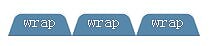
五、梯形图案
了解transform的基本原理
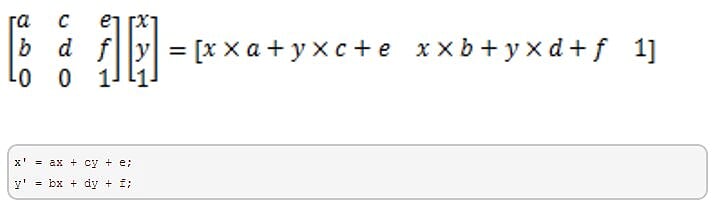
a和d表示缩放且不能为0;c和b控制倾斜;e和f控制位移
上述值的应用都与transform-origin的值有关系,他是定位元素旋转的原点,可以是top,bottom,center等,可以指定x,y,z三种坐标系
perpective:透视,不可以负数,0或百分比,只能是数值;
六、简单的饼图
动画饼图,效果如下:
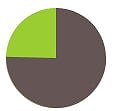
实现步骤如下:
画出一个yellowgreen的圆,并利用linear-gradient设置background-image的值,实现两种颜色各显示一半的功能:
然后加入一个伪元素,继承父级(真实元素)的背景色,然后用rotate旋转即可
动画展示代码如下:
@keyframes spin{
            to{ transform: rotate(.5turn); }
        }
        @keyframes bg{
            50%{ background-color: #655; }
        }
        .wrap{
            width: 100px; height: 100px;
            border-radius: 50%;
            background: yellowgreen;
            background-image: linear-gradient(to right, transparent 50%, #655 0);
        }
        .wrap::before{
            content: '';
            display: block;
            margin-left: 50%;
            background-color: inherit;
            height: 100%;
            border-radius: 0 100% 100% 0 / 50%;
            transform-origin: left;
            animation:spin 3s linear infinite,
                bg 6s step-end infinite;
        }
以上就是本文的全部内容,希望对大家的学习有所帮助,也希望大家多多支持脚本之家。


