下拉菜单
先直接来看效果是怎样:

当鼠标移到选单之后,下方会展开并有其它说明内容,我这边是把展开的部份加上图片内容,让它有其它不同的变化。因为这样的动作就像人家庙会时会有舞狮从嘴里丢下贺联一样,所以我才取名为"贺联式选单"。
这样的效果其实只需要 HTML 及 CSS 配合就能做出来了,我们先来看 HTML 的部份:
检视原始码 HTML
XML/HTML Code复制内容到剪贴板
- <body>
- <ul>
- <li>
- <a class="t1" href="#">梅干桑
- <div>自我介绍</div>
- </a>
- </li>
- <li>
- <a class="t2" href="#">Photoshop
- <div>上课囉!!</div>
- </a>
- </li>
- <li>
- <a class="t3" href="#">Q & A
- <div>问题讨论</div>
- </a>
- </li>
- <li>
- <a class="t4" href="#">男丁格尔</a>
- </li>
- <li>
- <a class="t5" href="#">人材
- <div>丁丁是人材</div>
- </a>
- </li>
- <li>
- <a class="t6" href="#">格言
- <div>好话大家说</div>
- </a>
- </li>
- <li>
- <a class="t7" href="http://www.wowgame.tw">WOWGame</a>
- </li>
- </ul>
- </body>
使用 UL 及 LI 来做选单的项目,每一个 LI 中的 A 连结是我们主要的选单内容,而其 DIV 是更进阶的描述内容,若不需要的话则可以不用加。因为我要让每个选单都有不同的背景图,所以还需要帮 A 连结都加一个独立的 class。
然后,我有 7 个 LI 选单项目,因此我还请梅干帮忙准备了 7 张图片(果然还是要专业的来)。接着就能开始动手写 CSS 囉:
检视原始码 CSS
CSS Code复制内容到剪贴板
- ul {
- margin: 0;
- padding: 0;
- list-style: none;
- }
-
- ul li {
- float: left;
- }
-
- ul li a {
- width: 100px;
- height: 50px;
- display: block;
- line-height: 50px;
- overflow: hidden;
- text-align: center;
- text-decoration: none;
- color: #fff;
- }
-
- ul li a:hover {
- height: 150px;
- }
-
- ul li a div {
- color: #fff;
- line-height: 16px;
- font-weight: bold;
- margin-top: 73px;
- padding-top: 7px;
- border-top: 1px dotted #fff;
- }
-
- .t1 { background: #08f2d6 url(01.gif); }
- .t2 { background: #1209f1 url(02.gif); }
- .t3 { background: #a202e2 url(03.gif); }
- .t4 { background: #f4e603 url(04.gif); }
- .t5 { background: #55df07 url(05.gif); }
- .t6 { background: #02a8f3 url(06.gif); }
- .t7 { background: #f6025e url(07.gif); }
这边用到的 CSS 语法都是很基础的,比较需要注意的是我们一开始 A 连结的 height 是 50px,所以超过的部份会因为 overflow 为 hidden 的关系而被隐藏起来;另外,当鼠标移到 A 连结后,再额外订了一个 a:hover { } 来把它的 height 撑高,因此原本看不到的背景部份就会显现出来了。
到这边就整个都完成了,一开始浏览时就只有一排的选单

当鼠标移到选项后就会显示完整的背景内容
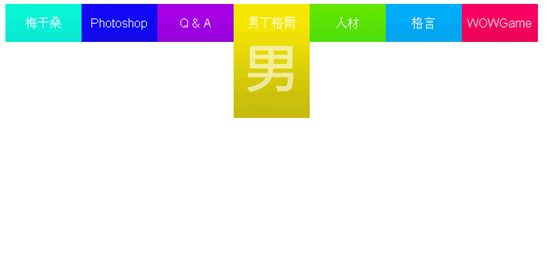
且我们的选单一样是有超连结的功能,是不是很有趣呢!如果要让效果更优的话,当然还是需要 JavaScript 的配合才行唷!
弹起式页签选单
一样先直接来看效果是怎样:

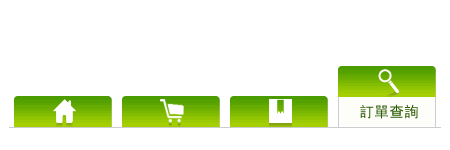
跟上一个例子不同的是在此次是鼠标移到选单后会往上升,就象是突然弹起来一样。
这样的效果一样只需要 HTML 及 CSS 就能做出来了,我们先来看 HTML 的部份:
检视原始码 HTML
XML/HTML Code复制内容到剪贴板
- <body>
- <ul id="menu">
- <li><a href="#" class="home">首页</a></li>
- <li><a href="#" class="car">购物车</a></li>
- <li><a href="#" class="good">推荐商品</a></li>
- <li><a href="#" class="query">订单查询</a></li>
- </ul>
- </body>
同样是用 UL 及 LI 来做选单的项目,每一个 LI 中的 A 连结是我们主要的选单内容,且为了让每个选单都有不同的选单图片,所以还帮 A 连结都加一个独立的 class。
接着开始动手写 CSS 囉:
检视原始码 CSS
CSS Code复制内容到剪贴板
- #menu {
- margin: 20px 0 0;
- padding: 0;
- height: 62px;
- list-style: none;
- overflow: hidden;
- width: 432px;
- border-bottom: 1px solid #ccc;
- }
- #menu li {
- float: left;
- padding: 0 5px;
- }
- #menu li a {
- display: block;
- width: 98px;
- height: 62px;
- line-height: 62px;
- text-indent: -9999px;
- margin-top: 31px;
- background-repeat: no-repeat;
- }
- #menu li a:hover {
- margin-top: 1px;
- }
-
- .home {background:url(home.gif);}
- .car {background:url(car.gif);}
- .good {background:url(good.gif);}
- .query {background:url(query.gif);}
这边要注意的是 A 连结的 margin-top 是选单图片高的一半 - 31px,所以超过的部份就不会显示出来;另外,当鼠标移到 A 连结后,再额外订了一个 a:hover { } 来减少它的 margin-top,因此原本看不到的背景部份就会显现出来了。
到这边就整个都完成了,一开始浏览时就只有一排的选单

当鼠标移到选项后就会弹起来囉~~