深入剖析CSS弹性盒模型flex

所属分类: 网页制作 / CSS 阅读数: 1977
收藏 0 赞 0 分享

CSS3引入了一种新的布局模型——flex布局。flex是flexible box的缩写,一般称之为弹性盒模型。和CSS3其他属性不一样,flexbox并不是一个属性,而是一个模块,包括多个CSS3属性。flex布局提供一种更加有效的方式来进行容器内的项目布局,以适应各种类型的显示设备和各种尺寸的屏幕

版本更迭 flexbox布局的语法规范经过几年发生了很大的变化。从2007年07月,flex第一版本的工作草案发布,到2012年09月,flex最新版本成为候选推荐。flex主要经历了三个版本

【1】旧版本 display:box | inline-box;

该版本IE浏览器不支持,且其他浏览器和移动端都需要添加前缀,但移动端可以兼容到andriod2.1和ios3.2

【2】混合版本 display:flexbox | inline-flexbox;

该版本只有IE10支持,且需要添加前缀-ms-

【3】新版本 display: flex | inline-flex

该版本兼容IE11+、firefox、safari、chrome、opera及移动端,但移动端ios7.1-8.4需要添加前缀-webkit-


display要让一个元素变成伸缩容器,需要使用display属性。采用flex布局的元素,称为伸缩容器(flex container),容器内的子元素称为伸缩项目(flex item)

[注意]浏览器会将任何直接在伸缩容器里的连续文字块包起来成为匿名伸缩项目

使用flex布局实现上是使元素FFC化(flex formatting context伸缩格式化上下文),FFC是普通流的一种。而浮动流和定位流以及CSS其他属性对FFC是有影响的,主要表现在以下几点:

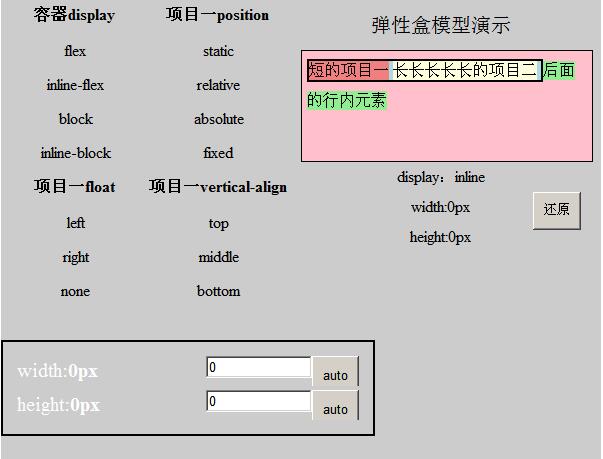
[1]float、clear和vertical-align属性在伸缩项目上没有效果

[2]伸缩容器的margin与其内容的margin不会重叠

[3]text-align属性在伸缩容器上没有效果,因为其只可应用于块级block容器

[4]另外,conlumns属性伸缩容器上没有效果

弹性盒模型的两种容器块级伸缩容器和内联伸缩容器的区别类似于block和inline-block的区别,一个独占一行,另一个非独占一行
XML/HTML Code复制内容到剪贴板
  1. //弹性盒模型: 块级伸缩容器 | 内联伸缩容器   
  2. //新版本   
  3. display: flex | inline-flex;   
  4. //混合版本   
  5. display: flexbox | inline-flexbox;   
  6. //旧版本   
  7. display: box | inline-box;  

基本概念

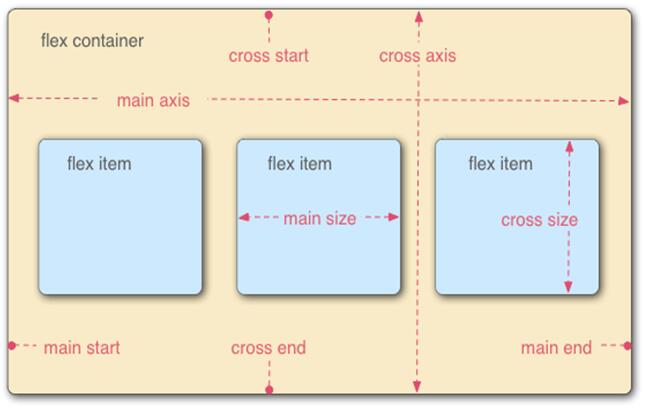
伸缩容器默认存在两条轴: 水平的主轴(main axis) 和垂直的侧轴(cross axis)

[注意]主轴方向不一定是水平的,它主要取决于justify-content属性

主轴起点叫main start,主轴终点叫main end;侧轴起点叫cross start,侧轴终点叫cross end

伸缩项目默认沿主轴排列。单个伸缩项目占据的主轴空间叫main size ,占据的侧轴空间叫cross size

[注意]伸缩项目的main size和cross size主要由宽度或高度决定


伸缩容器以下6个属性作用在伸缩容器上

伸缩流方向 flex-direction

伸缩流换行 flex-wrap

伸缩流(包括方向与换行) flex-flow

主轴对齐 justify-content

侧轴对齐 align-items

堆栈伸缩行 align-content

【1】伸缩流方向:指定主轴的方向(即伸缩项目在伸缩容器中的排列方向)
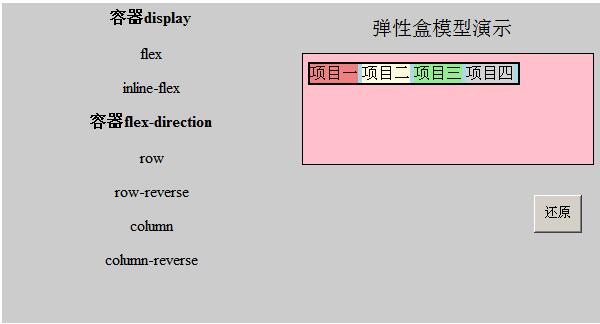
CSS Code复制内容到剪贴板
  1. //伸缩流方向: 水平方向 | 反向水平 | 垂直方向 | 反向垂直   
  2. //新版本同混合版本   
  3. flex-direction: row[默认] | row-reverse | column | column-reverse   
  4. //旧版本   
  5. box-orient: horizontal(水平) |vertical(垂直) |inline-axis[默认](内联轴方向) |block-axis(块级轴方向)   
  6. box-directionnormal(正常) | reverse(反向)  

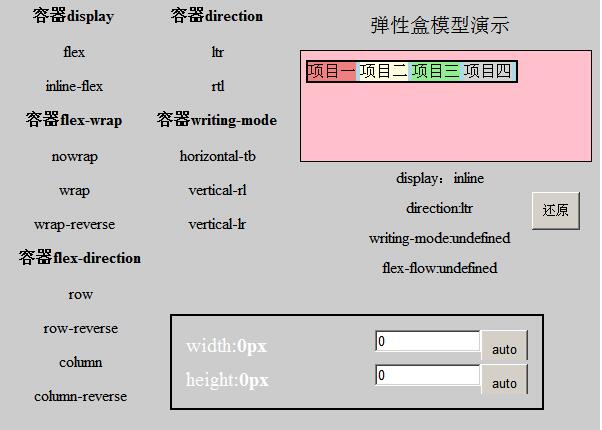
[注意]伸缩流方向与direction和wrinting-mode有关系
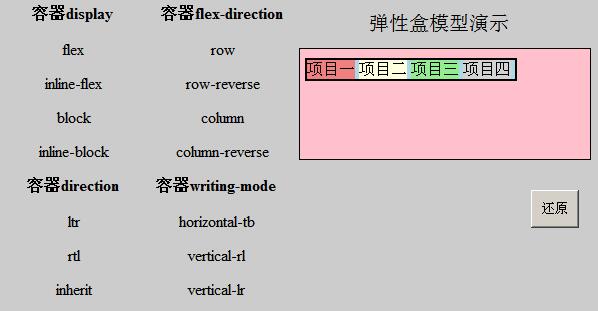
【2】伸缩流换行:指定伸缩项目溢出伸缩容器时是否换行
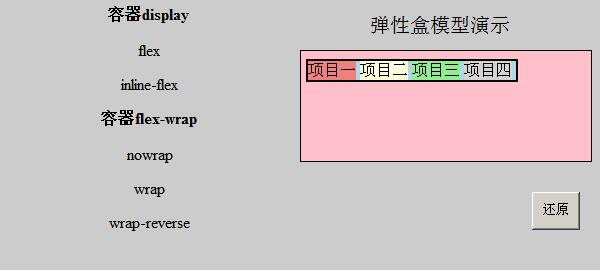
CSS Code复制内容到剪贴板
  1. //伸缩行换行:不换行 | 换行 | 反转换行   
  2. //新版本同混合版本   
  3. flex-wrap: nowrap[默认] | wrap | wrap-reverse   
  4. //旧版本,没有浏览器支持box-lines属性,所以在旧版本中无法实现伸缩项目换行显示   
  5. box-lines: single[默认] | multiple | N/A  

[注意]此时,CSS允许使用overflow属性来处理溢出内容的显示方式   

[注意]伸缩项目的排列顺序同样与direction和wrinting-mode有关系
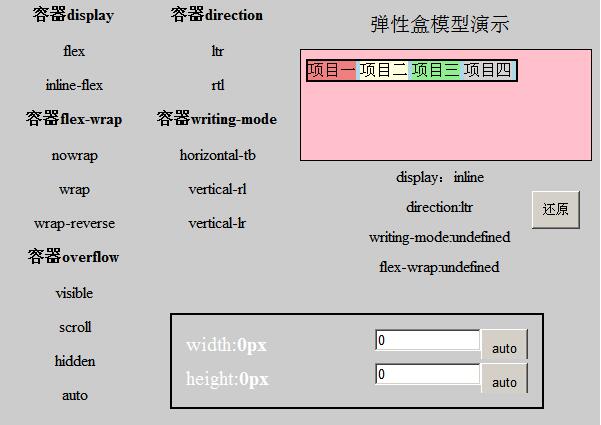
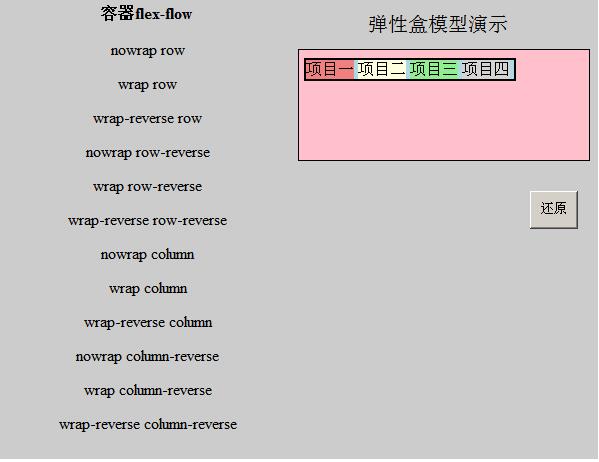
【3】伸缩流:伸缩流方向与伸缩行换行的缩写
CSS Code复制内容到剪贴板
  1. //伸缩流: 伸缩流方向 | 伸缩行换行   
  2. //新版本同混合版本   
  3. flex-flow: <flex-direction> | <flex-wrap>    
  4. [默认值] flex-flow: row nowrap  
  5. //旧版本无对应属性  

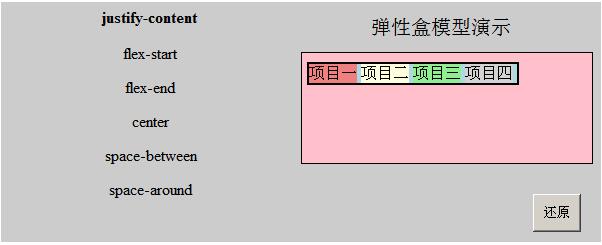
【4】主轴对齐:用来设置伸缩容器当前行伸缩项目在主轴方向的对齐方式,指定如何在伸缩项目之间分布伸缩容器额外空间

  当一行上的所伸缩项目不能伸缩或可伸缩已达到最大长度时,这一属性才会对伸缩容器额外空间进行分配。当伸缩项目溢出某一行时,这一属性也会在项目的对齐上施加一些控制
CSS Code复制内容到剪贴板
  1. //主轴对齐方式: 左对齐 | 居中对齐 | 右对齐 | 两端对齐 | 扩散对齐   
  2. //新版本   
  3. justify-content: flex-start[默认] | center | flex-pack | flex-end | space-around   
  4. //混合版本   
  5. flex-pack: start[默认] | center | end | justify | distribute   
  6. //旧版本   
  7. box-pack: start[默认] | center | end | justify | N/A  

[注意]主轴对齐方式与direction、writing-mode、flex-flow都有关
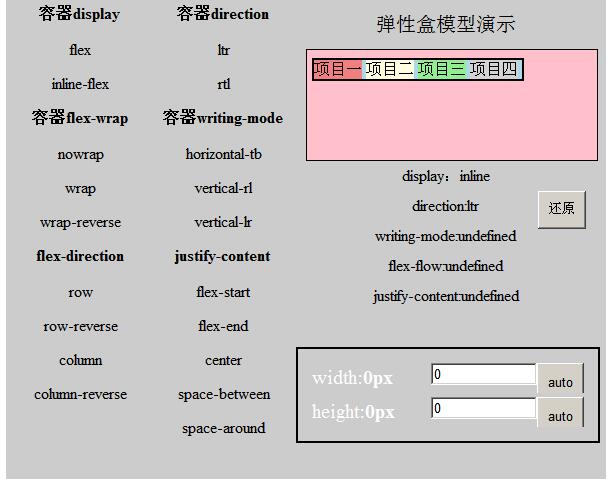
【5】侧轴对齐:用来设置伸缩容器当前行在侧轴方向的对齐方式

CSS Code复制内容到剪贴板
  1. //侧轴对齐方式: 顶边对齐 | 中间对齐 | 底部对齐 | 基线对齐 | 伸缩项目拉伸填充整个伸缩容器   
  2. //新版本   
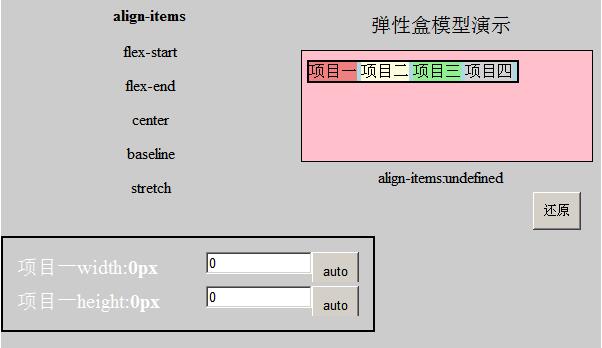
  3. align-items: flex-start | center | flex-end | baselinebaseline | stretch[默认]   
  4. //混合版本   
  5. flex-align: start | center | end | baselinebaseline | stretch[默认]   
  6. //旧版本   
  7. box-align: start | center | end | baselinebaseline | stretch[默认]  

[注意]如果伸缩项目有width/height属性将优先于侧轴对齐为拉伸的方式
[注意]侧轴对齐方式与direction、writing-mode、flex-flow都有关
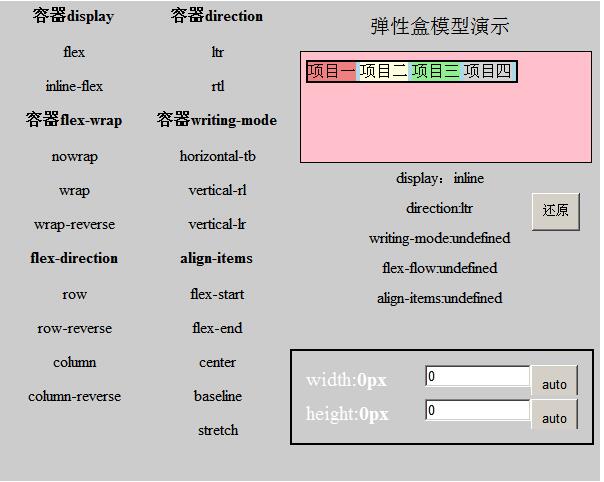
【6】堆栈伸缩行:指定多个伸缩项目行在侧轴的对齐方式

CSS Code复制内容到剪贴板
  1. //侧轴对齐方式: 顶边对齐 | 中间对齐 | 底部对齐 | 两端对齐 | 扩散对齐 | 伸缩项目拉伸填充整个伸缩容器   
  2. //新版本   
  3. align-content: flex-start | center | flex-end | space-between | space-around | stretch[默认]   
  4. //混合版本   
  5. flex-line-pack: start | center | end | justify | distribute | stretch[默认]   
  6. //旧版本无对应属性  

[注意]该属性只有在flex-wrap:wrap | wrap-reverse;且伸缩项目存在多行时才生效
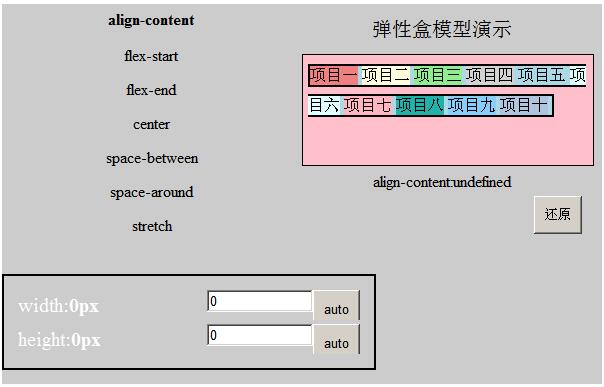
 [注意]堆栈伸缩行与direction、writing-mode、flex-flow都有关
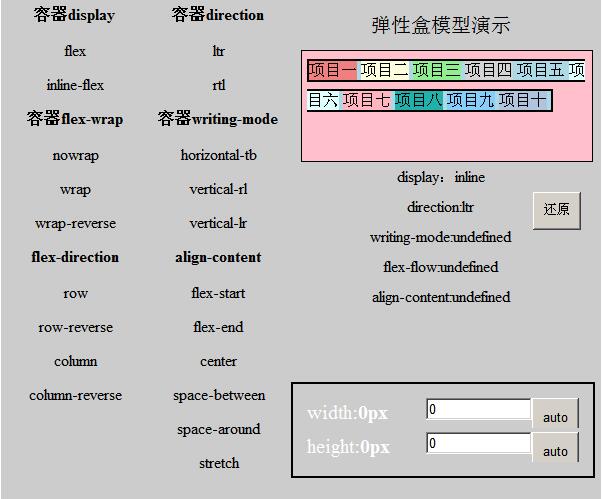
伸缩项目一个伸缩项目就是伸缩容器的一个子元素。伸缩容器中的文本也被视为一个伸缩项目。以下6个属性设置在伸缩项目上。

自身侧轴对齐方式 align-self

伸缩基准值 flex-basis

扩展比率 flex-grow

收缩比率 flex-shrink

伸缩性 flex

显示顺序 order

【1】自身侧轴对齐方式:单个伸缩项目在侧轴的对齐方式,该属性可以覆盖伸缩容器的侧轴对齐方式

[注意]对于匿名伸缩项目,align-self的值永远与其关联的伸缩容器的align-items的值相同

CSS Code复制内容到剪贴板
  1. //侧轴对齐方式: 自动 | 顶边对齐 | 中间对齐 | 底部对齐 | 基线对齐 | 伸缩项目拉伸填充整个伸缩容器   
  2. //新版本   
  3. align-self: auto[默认] | flex-start | center | flex-end | baselinebaseline | stretch   
  4. //混合版本   
  5. flex-item-align: auto[默认] | start | center | end | baselinebaseline | stretch   
  6. //旧版本无对应属性  

[注意]如果align-self的值为auto,则其计算值为伸缩项目的伸缩容器的align-items值

  [注意]如果伸缩项目的任一个侧轴上的外边距为auto,则该伸缩项目在伸缩容器的剩余空间内居中对齐,且align-self没有效果。
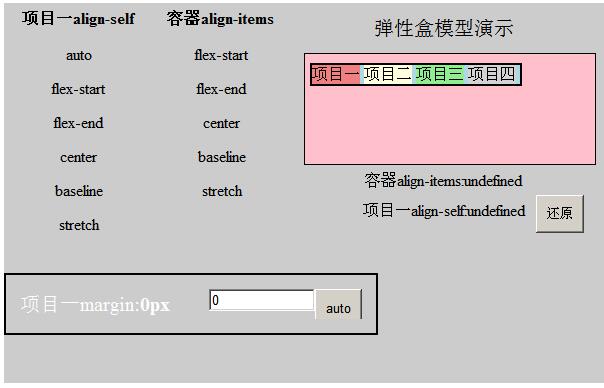
【2】伸缩基准值: 伸缩项目在主轴方向上的初始大小

CSS Code复制内容到剪贴板
  1. //新版本   
  2. flex-basis: <length> | auto[默认]   
  3. //混合版本   
  4. positive-flex: <number>[默认为1]   
  5. //旧版本无对应属性  

如果flex-basis的值为0,表示伸缩项目在主轴方向上的初始大小为0,则分配所有空间;如果flex-basis的值为auto,表示伸缩项目在主轴方向上的初始大小为其本身的大小,则分配剩余空间

  [注意]flex-basis的<length>值可以是一个数字后面跟着px、em等单位,也可以是一个百分数,相对于其父伸缩容器的主轴长度
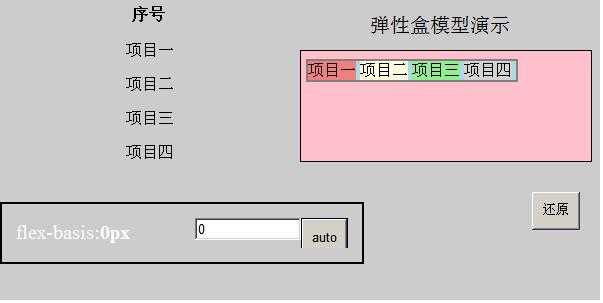
【3】扩展比率: 当伸缩容器的额外空间为正值时,此伸缩项目相对伸缩容器里其他伸缩项目能扩展的空间比例

CSS Code复制内容到剪贴板
  1. //新版本   
  2. flex-grow: <number>[默认为0]   
  3. //混合版本   
  4. positive-flex: <number>[默认为0]   
  5. //旧版本无对应属性  

若flex-grow的值为0表示即使存在剩余空间也不放大;若所有项目的flex-grow属性都为1,则它们将等分剩余空间(如果有的话);若一个项目的flex-grow属性为2,其他项目都为1,则前者占据的剩余空间将比其他项多一倍
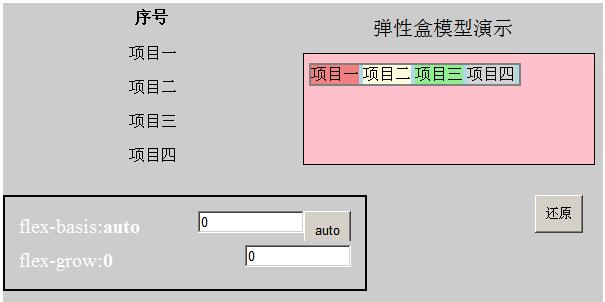
【4】收缩比率:当伸缩容器的额外空间为负值时,此伸缩项目相对于伸缩容器里其他伸缩项目能收缩的空间比例

CSS Code复制内容到剪贴板
  1. //新版本   
  2. flex-shrink: <number>[默认为1]   
  3. //混合版本   
  4. negative-flex: <number>[默认为0]   
  5. //旧版本无对应属性  

如果所有项目的flex-shrink属性都为1,当空间不足时,都将等比例缩小。如果一个项目的flex-shrink属性为0,其他项目都为1,则空间不足时,前者不缩小。

[注意]伸缩基准值、扩展比率和收缩比率都可以为小数,但不能为负数
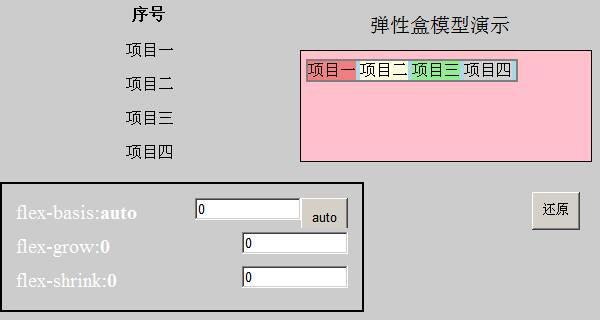
【5】伸缩性:是扩展比率、收缩比率和伸缩基准值的缩写

CSS Code复制内容到剪贴板
  1. flex: none => flex: 0 0 auto;   
  2.     flex: auto => flex: 1 1 auto;   
  3.     flex: 0 => flex: 0 1 0%;   
  4.     flex: 1 => flex: 1 1 0%;   
  5.     flex: 0 auto => flex: 0 1 auto;   
  6.     flex: 0 1 => flex: 0 1 0%;  

[注意]当flex为关键字none或存在auto时,flex-basis为auto;若flex只有数字值,则flex-basis为0%;
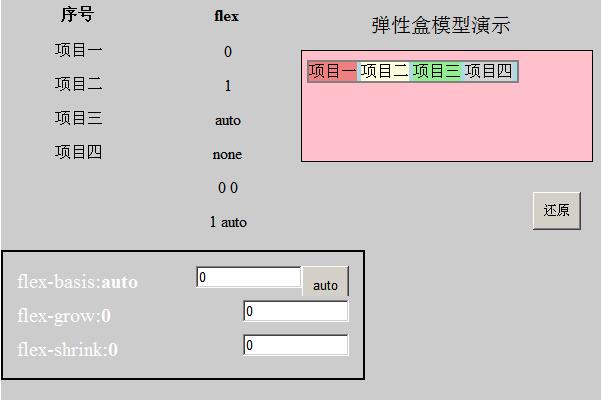
CSS Code复制内容到剪贴板
  1. //新版本   
  2. flex: none[默认] | [<flex-grow> <flex-shrink>? || <flex-basis>]   
  3. //混合版本   
  4. flex: none[默认] | [<pos-flex> <neg-flex>? || <preferred-size>]   
  5. //旧版本   
  6. box-flex: <number>[默认为0]  

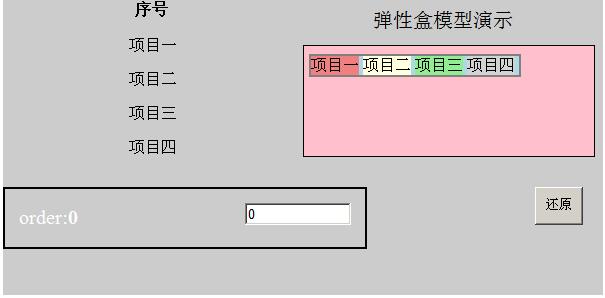
【6】显示顺序: 定义伸缩项目的排列顺序,数值越小,排列越靠前

  [注意]伸缩容器中的伸缩项目默认显示顺序是遵循文档在源码中出现的先后顺序(HTML文档的DOM结构中的先后顺序)

CSS Code复制内容到剪贴板
  1. //新版本   
  2. order: <number>[默认为0]   
  3. //混合版本   
  4. flex-order: <number>[默认为0]   
  5. //旧版本   
  6. box-ordinal-group: <integer>[默认为1]  

[注意]order的属性值可以是负数,但不能是小数

以上这篇深入剖析CSS弹性盒模型flex就是小编分享给大家的全部内容了,希望能给大家一个参考,也希望大家多多支持脚本之家。

原文地址:http://www.cnblogs.com/xiaohuochai/archive/2016/03/29/5323146.html

更多精彩内容其他人还在看

CSS配合JavaScript做酷的动态页面效果

  利用CSS配合JavaScript的可以做很多更酷的动态页面效果,在本教程的最后给大家简单介绍一下CSS配合JS的应用。首先,要搞清楚事件和动作的概念。在客户端脚本中,JavaScript 通过对事件进行响应来获得与用户的交互。例如,当用户单击一个按钮或者在某段文字上移动鼠标
收藏 0 赞 0 分享

WEB标准,Web前端开发工程师必备技术列表

  想要打造并拥有一流的Web产品开发团队,在团队成员基础能力上一定要下功夫。对于Web前端产品开发来说,仅仅掌握Web1.0时代简单的"网页套接"是完全不够的。我结合自己的团队配备,特此罗列了Web前端产品工程师所涉及的技能列表如下:   通过许多实际项目,
收藏 0 赞 0 分享

用CSS制作Alpha滤镜测试板

alpha滤镜给制作网页特效提供了较大的创作空间,但由于它控制参数较多,在实际应用时,为了确定一组合适的参数值,不得不反复调整修改,在编辑窗口和预览窗口来回倒腾,甚是麻烦,本文介绍了一种简单的方法。制作一个“Alpha滤镜参数测试板”,在测试板上输入参数
收藏 0 赞 0 分享

非常流行的所谓的气泡窗口

普通的Alt无法自定义风格,而Sweet Titles通过JS脚本与CSS的集合.自定义了这种伪Alt风格. 前一段时间非常流行的,就所谓的气泡窗口(鼠标移到链接处出现的). 我们这里实现的用的是Sweet Titles的插件.显示效果完全由CSS控制.. 先下载Sweet Ti
收藏 0 赞 0 分享

CSS教程:li和ul标签用法举例

LI代码的格式化: A).运用CSS格式化列表符: ul li{ list-style-type:none; } B).如果你想将列表符换成图像,则: ul li{ list-style-type:none; list-style-image: url(/blog/images/
收藏 0 赞 0 分享

CSS教程:CSS中的定位(position)

  使用CSS来定位页面内层的位置,一直是比较难以掌握的事情,很多时候,往往被绝对定位的元素,总是以浏览器的左上角为坐标原点,此时,如果浏览器的大小改变,被定义的层就会偏离设计想要的位置,让人很挠头。   其实,要想控制好层的绝对定位,只要理解CSS中关于定位
收藏 0 赞 0 分享

CSS教程:盒模型(BOX Model)

  如果想熟练掌握DIV和CSS的布局方法,首先要对盒模型有足够的了解。每个HTML元素都可以看作一个装了东西的盒子,盒子里面的内容到盒子的边框之间的距离即填充(padding),盒子本身有边框(border),而盒子边框外和其他盒子之间,还有边界(margin),如图1所示。
收藏 0 赞 0 分享

无延迟翻滚的图形与CSS混合风格按钮

  在一个具有图形背景的按钮中添加CSS风格的文本,这种建立按钮的方法结合了具有CSS翻滚(CSS rollover)标记的开发速度和效率,从而有效地提高按钮外表图像的三维效果。   相比于常规的图形按钮,这些图形/CSS混合按钮可易于建立和载入,因为你只需要为空白按钮外面
收藏 0 赞 0 分享

css里expression实现界面对象的批量控制

用过css样式我们就知道, 可以定义一批对象的class属性来指定同一个样式来统一界面. 但如何统一同类型的对象的事件? 比如:界面有无数个 <img src="**.jpg"> 如何实现鼠标经过此图片, 图片的src变成是**_over.jpg?
收藏 0 赞 0 分享

CSS教程:水平对齐(text-align)

  水平对齐(text-align),用以设定元素内文本的水平对齐方式。   1.语法   text-align具体参数如下: 语法:text-align:left|right|center|justify 说明:设定元素内文本的水平对齐方式。 参数:left:左
收藏 0 赞 0 分享
查看更多