CSS圆角边框制作指南与实例

所属分类: 网页制作 / CSS 阅读数: 807
收藏 0 赞 0 分享

使用 CSS 制作圆角边框可能是网页前端设计师们最头痛的问题之一. 圆角边框看似简单, 但实现起来却很不简单, 可能需要复杂的页面结构或大量的边角图片, 方法很多, 但无论哪一种都是难以维护的.

CSS 很直观, 但显然不够灵活, 导致页面设计中出现大量冗余代码. 不能使用变量和循环, 若想清除某个类型所有属性的值还需要一句一句的清除, 而不是一句完成. 而最令人痛心的莫过于现实圆角边框, 或许以下的代码是我们梦寐以求的:

CSS Code复制内容到剪贴板
  1. .roundbox { round: 3px; } /* 圆角大小为三像素 */  

奈何事与愿违, W3C 里面没有这样的东西. 某些浏览器支持一些特殊的属性可以实现类似功能, 但那并不能得到其他浏览器的支持. WordPress 后台就使用了这样的属性, Firefox 等一些浏览器上显示非常好看, 但 IE 上却惨不忍睹.

为了实现小圆角, 各网站是各出奇招, 什么方法都有. 而我比较喜欢百度知道的实现办法, 因为零图片, 并且易于控制, 因为圆角部分是在 box 外部, 随时可以无害删除.

百度知道的方法借用了 div 在 float:none 时占用全行的特性, 在 box 上方和下方各都放置几个 div, 并对这些 div 设置背景色, 边框和外边距. 也就是说, 我们只要固定了外层的宽度, 其他的就不需要操心了. 我模仿百度知道的样式做了一个例子, 效果可以参考一下右边的截图. 实现代码如下:

CSS Code复制内容到剪贴板
  1. <div style="margin:0 4px; background:#B0BEC7; height:1px; overflow:hidden;"></div>   
  2. <div style="margin:0 2px; border:1px solid #B0BEC7; border-width:0 2px; background:#E1E7E9; height:1px; overflow:hidden;"></div>   
  3. <div style="margin:0 1px; border:1px solid #B0BEC7; border-width:0 1px; background:#E1E7E9; height:1px; overflow:hidden;"></div>   
  4. <div style="margin:0 1px; border:1px solid #B0BEC7; border-width:0 1px; background:#E1E7E9; height:1px; overflow:hidden;"></div>   
  5. <div style="background:#E1E7E9; border:1px solid #B0BEC7; border-width:0 1px;">   
  6.  <div style="font-size:12px; font-weight:bolder; font-family:Verdana; color:#258; padding:2px 10px 5px;">   
  7.   Cascading Style Sheets   
  8.  </div>   
  9.  <div style="background:#FFF; margin:0 3px; font-size:11px; font-family:Verdana; color:#333; padding:5px 10px; overflow:hidden;">   
  10.   Cascading Style Sheets (CSS) is a simple mechanism for adding style (e.g. fonts, colors, spacing) to Web documents. Tutorials, books, mailing lists for users, etc.   
  11.  </div>   
  12. </div>   
  13. <div style="margin:0 1px; border:1px solid #B0BEC7; border-width:0 1px; background:#E1E7E9; height:1px; overflow:hidden;"></div>   
  14. <div style="margin:0 1px; border:1px solid #B0BEC7; border-width:0 2px; background:#E1E7E9; height:1px; overflow:hidden;"></div>   
  15. <div style="margin:0 2px; border:1px solid #B0BEC7; border-width:0 2px; background:#E1E7E9; height:1px; overflow:hidden;"></div>   
  16. <div style="margin:0 4px; background:#B0BEC7; height:1px; overflow:hidden;"></div>   

其中有一点是很重要的, 记得为上下圆角所在的行添加 overflow:hidden 属性, 否则在 IE 中将会相当的恶心.

圆角是实现了, 但并不是完美无瑕的, 边角有锯齿 (下面会介绍小圆角具体的方法可以消灭锯齿, 只要你不嫌麻烦). 为什么不能使用过渡颜色呢? 因为圆角所在的行只能控制背景和边框两处的颜色, 所以不能在同一行搞出比较复杂的颜色过渡. 因为颜色被限制了, 所以圆角的大小也被限制了 (有锯齿的圆角太大会显得很难看), 如果你的 box 有边线, 圆角大小建议不要超过 4 个像素, 如果没边线, 也不要超过 6 个像素. 有更大的圆角需要最好还是采用图片, 处理简单又方便.

访问过腾讯问问的朋友可能会发现, 它的样式是抄袭百度知道的. 但你知道吗? 其实它的圆角效果是使用图片实现的. 有兴趣的朋友可以去研究一下.


纯代码实现的小圆角

以下是我个人的一点建议, 希望对你有帮助.

什么时候使用纯代码制作圆角边框?

你驱使代码的能力胜于图形.
你追求更快的网页显示速度, 就算是微乎其微的差别.
在模板或主题中使用.
什么时候使用图片制作圆角边框?

你驱使图形的能力胜于代码.
你不在乎所差不几的网页显示速度, 更注重直观和维护方便.
在文章或其它动态内容中使用.

其实也很简单, 下面分析一下, 或许以后会有用.

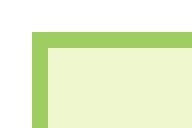
1. 做一个直角的 DIV, 给他画上边框. (以下图片都以左上角为例)
2016310115259230.png (192×128)

2. 在 DIV 内部画第二个 DIV, 背景色与页面背景颜色相同.
2016310115327930.png (192×128)

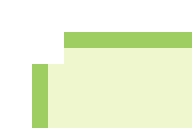
3. 将第二个 DIV 挪到边界上, 使它能与页面背景连接, 这样看上去就像一个缺角的框框.
2016310115347263.png (192×128)

4. 在第二个 DIV 内画第三个 DIV, 在这里其实就是一点.
2016310115403607.png (192×128)

5. 将第三个 DIV 挪到右下角的位置, Done.
2016310115420989.png (192×128)

主要步骤讲解了以后来看一个完整的例子:

CSS Code复制内容到剪贴板
  1. <!DOCTYPE html PUBLIC "-//W3C//DTD XHTML 1.1//EN" "http://www.w3.org/TR/xhtml11/DTD/xhtml11.dtd">   
  2.   
  3. <html xmlns="http://www.w3.org/1999/xhtml">   
  4. <head profile="http://gmpg.org/xfn/11">   
  5.  <meta http-equiv="Content-Type" content="text/html; charset=UTF-8" />   
  6.  <title>纯 CSS 打造圆角</title>   
  7.   
  8.  <style>   
  9. <!--   
  10. body {   
  11.  padding-top:200px;   
  12. }   
  13.   
  14. /* 框 */  
  15. #sg-feedback {   
  16.  background:#EFF7CE;   
  17.  border:1px solid #9ECD62;   
  18.  font-size:12px;   
  19.  margin:0pt auto;   
  20.  text-align:center;   
  21.  width:200px;   
  22. }   
  23. #sg-feedback div .dot {   
  24.  background:#9ECD62;   
  25. }   
  26. #sg-feedback .inner {   
  27.  margin:5px 0pt;   
  28. }   
  29.   
  30. /* 上边角 */  
  31. .yshp_rnd .rnd_top * {   
  32.  display:block;   
  33.  background:#FFFFFF;   
  34.  overflow:hidden;   
  35. }   
  36. .yshp_rnd .rnd_top * * {   
  37.  background:#DE650A;   
  38. }   
  39. .yshp_rnd {   
  40.  position:relative;   
  41. }   
  42. .yshp_rnd .rnd_top .west {   
  43.  position:absolute;   
  44.  height:2px;   
  45.  left:-1px;   
  46.  top:-1px;   
  47.  width:2px;   
  48. }   
  49. .yshp_rnd .rnd_top .west .dot {   
  50.  position:relative;   
  51.  height:1px;   
  52.  left:1px;   
  53.  top:1px;   
  54.  width:1px;   
  55. }   
  56. .yshp_rnd .rnd_top .east {   
  57.  position:absolute;   
  58.  height:2px;   
  59.  rightright:-1px;   
  60.  top:-1px;   
  61.  width:2px;   
  62. }   
  63. .yshp_rnd .rnd_top .east .dot {   
  64.  position:relative;   
  65.  height:1px;   
  66.  left:0pt;   
  67.  top:1px;   
  68.  width:1px;   
  69. }   
  70.   
  71. /* 下边角 */  
  72. .yshp_rnd .rnd_bot * {   
  73.  display:block;   
  74.  background:#FFFFFF;   
  75.  overflow:hidden;   
  76. }   
  77. .yshp_rnd .rnd_bot * * {   
  78.  background:#DE650A;   
  79. }   
  80. .yshp_rnd .rnd_bot .west {   
  81.  position:absolute;   
  82.  bottombottom:-1px !important;   
  83.  bottombottom:-2px;   
  84.  height:2px;   
  85.  left:-1px;   
  86.  width:2px;   
  87. }   
  88. .yshp_rnd .rnd_bot .west .dot {   
  89.  position:relative;   
  90.  height:1px;   
  91.  left:1px;   
  92.  top:0pt;   
  93.  width:1px;   
  94. }   
  95. .yshp_rnd .rnd_bot .east {   
  96.  position:absolute;   
  97.  bottombottom:-1px !important;   
  98.  bottombottom:-2px;   
  99.  height:2px;   
  100.  rightright:-1px;   
  101.  width:2px;   
  102. }   
  103. .yshp_rnd .rnd_bot .east .dot {   
  104.  position:relative;   
  105.  height:1px;   
  106.  left:0pt;   
  107.  top:0pt;   
  108.  width:1px;   
  109. }   
  110. -->   
  111.  </style>   
  112. </head>   
  113.   
  114. <body>   
  115.  <div id="sg-feedback" class="yshp_rnd">   
  116.   
  117.   <div class="rnd_top">   
  118.    <div class="west">   
  119.     <div class="dot"></div>   
  120.    </div>   
  121.    <div class="east">   
  122.     <div class="dot"></div>   
  123.    </div>   
  124.   </div>   
  125.   
  126.   <div class="inner">Hello, World!</div>   
  127.   
  128.   <div class="rnd_bot">   
  129.    <div class="west">   
  130.     <div class="dot"></div>   
  131.    </div>   
  132.    <div class="east">   
  133.     <div class="dot"></div>   
  134.    </div>   
  135.   </div>   
  136.   
  137.  </div>   
  138. </body>   
  139. </html>  

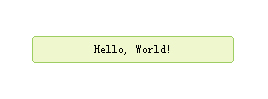
最终效果如下图所示:
2016310115438554.png (268×99)

更多精彩内容其他人还在看

CSS配合JavaScript做酷的动态页面效果

  利用CSS配合JavaScript的可以做很多更酷的动态页面效果,在本教程的最后给大家简单介绍一下CSS配合JS的应用。首先,要搞清楚事件和动作的概念。在客户端脚本中,JavaScript 通过对事件进行响应来获得与用户的交互。例如,当用户单击一个按钮或者在某段文字上移动鼠标
收藏 0 赞 0 分享

WEB标准,Web前端开发工程师必备技术列表

  想要打造并拥有一流的Web产品开发团队,在团队成员基础能力上一定要下功夫。对于Web前端产品开发来说,仅仅掌握Web1.0时代简单的"网页套接"是完全不够的。我结合自己的团队配备,特此罗列了Web前端产品工程师所涉及的技能列表如下:   通过许多实际项目,
收藏 0 赞 0 分享

用CSS制作Alpha滤镜测试板

alpha滤镜给制作网页特效提供了较大的创作空间,但由于它控制参数较多,在实际应用时,为了确定一组合适的参数值,不得不反复调整修改,在编辑窗口和预览窗口来回倒腾,甚是麻烦,本文介绍了一种简单的方法。制作一个“Alpha滤镜参数测试板”,在测试板上输入参数
收藏 0 赞 0 分享

非常流行的所谓的气泡窗口

普通的Alt无法自定义风格,而Sweet Titles通过JS脚本与CSS的集合.自定义了这种伪Alt风格. 前一段时间非常流行的,就所谓的气泡窗口(鼠标移到链接处出现的). 我们这里实现的用的是Sweet Titles的插件.显示效果完全由CSS控制.. 先下载Sweet Ti
收藏 0 赞 0 分享

CSS教程:li和ul标签用法举例

LI代码的格式化: A).运用CSS格式化列表符: ul li{ list-style-type:none; } B).如果你想将列表符换成图像,则: ul li{ list-style-type:none; list-style-image: url(/blog/images/
收藏 0 赞 0 分享

CSS教程:CSS中的定位(position)

  使用CSS来定位页面内层的位置,一直是比较难以掌握的事情,很多时候,往往被绝对定位的元素,总是以浏览器的左上角为坐标原点,此时,如果浏览器的大小改变,被定义的层就会偏离设计想要的位置,让人很挠头。   其实,要想控制好层的绝对定位,只要理解CSS中关于定位
收藏 0 赞 0 分享

CSS教程:盒模型(BOX Model)

  如果想熟练掌握DIV和CSS的布局方法,首先要对盒模型有足够的了解。每个HTML元素都可以看作一个装了东西的盒子,盒子里面的内容到盒子的边框之间的距离即填充(padding),盒子本身有边框(border),而盒子边框外和其他盒子之间,还有边界(margin),如图1所示。
收藏 0 赞 0 分享

无延迟翻滚的图形与CSS混合风格按钮

  在一个具有图形背景的按钮中添加CSS风格的文本,这种建立按钮的方法结合了具有CSS翻滚(CSS rollover)标记的开发速度和效率,从而有效地提高按钮外表图像的三维效果。   相比于常规的图形按钮,这些图形/CSS混合按钮可易于建立和载入,因为你只需要为空白按钮外面
收藏 0 赞 0 分享

css里expression实现界面对象的批量控制

用过css样式我们就知道, 可以定义一批对象的class属性来指定同一个样式来统一界面. 但如何统一同类型的对象的事件? 比如:界面有无数个 <img src="**.jpg"> 如何实现鼠标经过此图片, 图片的src变成是**_over.jpg?
收藏 0 赞 0 分享

CSS教程:水平对齐(text-align)

  水平对齐(text-align),用以设定元素内文本的水平对齐方式。   1.语法   text-align具体参数如下: 语法:text-align:left|right|center|justify 说明:设定元素内文本的水平对齐方式。 参数:left:左
收藏 0 赞 0 分享
查看更多