浅谈CSS响应式图片运用中的srcset属性

所属分类: 网页制作 / CSS 阅读数: 1676
收藏 0 赞 0 分享

介绍

在整个网站的开发中,在管理图片上较为困难。注意,图片要在各种设备上平滑过渡显示,它们将会碰到的问题有:

    适当的优化和减少图片的体积
    注意不要浪费带宽(网站的成败与否加载速度是其中主要因素之一)
    设备使用相应的解决方案

对于第一个问题,使用TinyPng和JPEGmini工具可以帮助减少图片的体积和优化图片。

对于第二个问题,在一些场合下我们可能要使用到强大的媒体查询。多亏了有他们,我们可以很简单的处理背景图片的问题。但是,有些地方使用的是img来显示图片,这也是我们要解决的第三个问题,也是最后一个问题,如何根据设备的分辨率调用合适的图像。

在这种情况之下,有个两个解决方案:使用<picture>元素和<img>元素的srcset属性。

在这篇文章中,我会向大家总体的介绍srcset属性。

srcset属性

使用这个属性主要有什么好处呢?好处就是Web开发人员可以给使用高分辨率的用户显示高分辨的图像源,给其他设备分辨率的用户使用其他的图像源。在第一种情况下使用低PDD(pixel density displays)不需要背负着下载无用的高分辨率图像,而担心浪费带宽;而后者可以享受高清设备带来的不一样的享受。在第二种情况中,我们可以根据不同的屏幕尺寸指定不同的图像,这主要是根据用户的设备来提供一个较好的图像源。

事实上,srcset属性就做了这样的事情,根据像素密度或用户使用的屏幕尺寸大小,指定一个图像源。所以说,srcset属性可以让浏览器提供一套"建议",让浏览器根据正确的行为匹配正确的图像。通过这样做,我们提高了Web的质量,同时提高了Web页面的加载速度和给用户一个较好的体验。

在这一点上,这个属性的基本特征就是:根据指定的条件来做选择,使其工作。这对于我们编码工作和实现的方法变理更为简易。

W3C规范是这样描述srcset:srcset属性允许作者根据不同分辨率或不同的视窗尺寸提多个不同分辨图像。用户代理会根据之前获取的任何资源做选择,从而避免多个资源加载浪费带宽和相关性能问题。

说起图片的srcset属性,估计有不少与时俱进的小伙伴会在心中不由自主念想道:“这个我知道的,可以根据屏幕密度现实对应尺寸图片,例如……”
<img src="mm-width-128px.jpg" srcset="mm-width-128px.jpg 1x, mm-width-256px 2x">
上面代码对应demo轻戳这里。当然,我们也可以简写成:
<img src="mm-width-128px.jpg" srcset="mm-width-256px 2x">
由于我们都不是“别人家”的公司,因此,我们的办公PC显示器默认设备像素比都是1,因此,这些显示器呈现的图片默认都是128像素宽度的。下面问题来了,(不是挖掘机哪家强),如何让屌丝显示器模拟高设备像素比呢?
方法一:
Chrome浏览器,切换设备模式,如下截图:
2015811165800784.png (224×121)

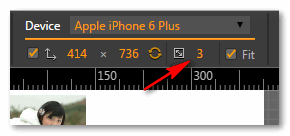
然后,选择对应的设备,例如iPhone6 Plus的设备像素比就是3.
2015811165819405.png (290×136)

此时,刷新页面,加载的就是大尺寸图片,也就是256像素宽度那张。
方法二:
2015811165852686.png (251×166)

此时设备像素比window.devicePixelRatio为1.5,因此加载的就是256像素宽度的图片。有图有真相:
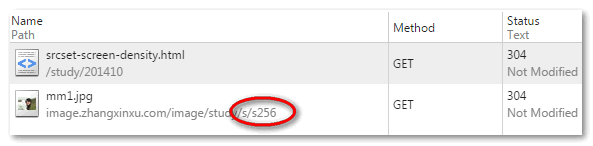
2015811170116712.png (593×146)

不同的2x显示策略
还有些时候,使用同尺寸的高清图片作为2x对应图片,虽然两者图片大小差不多,但个人觉得还是2倍尺寸优化大图更好一点,为什么呢?
srcset当初设计的用意是为了高密度屏幕上图片更好的显示,如果世界上就只有“不同设备密度”这一个戏剧冲突的话,2x图片是高清图还是2倍尺寸图其实都无伤大雅。然而,事实上,生活无处不戏剧,现代web布局中,有种布局不可忽略,那就是「响应式布局」,剧本往往会这样,PC浏览器上显示大图,Mobile浏览器上显示小图。发现没,同样是“大小图的要求”,和设备像素比有类似的戏剧冲突。
于是,如果我们2x图片使用的是高清图,结合响应式布局,我们可能需要4张图片资源,即:小图、小图高清和大图、大图高清。但是,2x图片走的是2倍尺寸图片,我们只需要3张图片资源,即:小图、中图以及中图、大图。
在老一代srcset规范成型过程中,其实已经考虑到与响应式布局的纠葛,出现了w描述符,例如,走高清路线的:

CSS Code复制内容到剪贴板
  1. <img src="small.jpg" srcset="small.jpg 640w 1x, small-hd.jpg 640w 2x, large.jpg 1x, large-hd.jpg 2x">  

走2倍尺寸路线的:

CSS Code复制内容到剪贴板
  1. <img src="small.jpg" srcset="small.jpg 640w 1x, medium.jpg 640w 2x, medium.jpg 1x, large.jpg 2x">  

注意啊注意:千万不要去关心上面的w描述符的含义,因为新的srcset属性中w描述符含义与之完全不同,为了避免理解冲突,心中跟我默念3遍:忘掉它、忘掉它、忘掉它,无视它、无视它、无视它。大家可以把精力放在下面,新的srcset规范以及新的sizes属性语法含义等。

更多精彩内容其他人还在看

CSS配合JavaScript做酷的动态页面效果

  利用CSS配合JavaScript的可以做很多更酷的动态页面效果,在本教程的最后给大家简单介绍一下CSS配合JS的应用。首先,要搞清楚事件和动作的概念。在客户端脚本中,JavaScript 通过对事件进行响应来获得与用户的交互。例如,当用户单击一个按钮或者在某段文字上移动鼠标
收藏 0 赞 0 分享

WEB标准,Web前端开发工程师必备技术列表

  想要打造并拥有一流的Web产品开发团队,在团队成员基础能力上一定要下功夫。对于Web前端产品开发来说,仅仅掌握Web1.0时代简单的"网页套接"是完全不够的。我结合自己的团队配备,特此罗列了Web前端产品工程师所涉及的技能列表如下:   通过许多实际项目,
收藏 0 赞 0 分享

用CSS制作Alpha滤镜测试板

alpha滤镜给制作网页特效提供了较大的创作空间,但由于它控制参数较多,在实际应用时,为了确定一组合适的参数值,不得不反复调整修改,在编辑窗口和预览窗口来回倒腾,甚是麻烦,本文介绍了一种简单的方法。制作一个“Alpha滤镜参数测试板”,在测试板上输入参数
收藏 0 赞 0 分享

非常流行的所谓的气泡窗口

普通的Alt无法自定义风格,而Sweet Titles通过JS脚本与CSS的集合.自定义了这种伪Alt风格. 前一段时间非常流行的,就所谓的气泡窗口(鼠标移到链接处出现的). 我们这里实现的用的是Sweet Titles的插件.显示效果完全由CSS控制.. 先下载Sweet Ti
收藏 0 赞 0 分享

CSS教程:li和ul标签用法举例

LI代码的格式化: A).运用CSS格式化列表符: ul li{ list-style-type:none; } B).如果你想将列表符换成图像,则: ul li{ list-style-type:none; list-style-image: url(/blog/images/
收藏 0 赞 0 分享

CSS教程:CSS中的定位(position)

  使用CSS来定位页面内层的位置,一直是比较难以掌握的事情,很多时候,往往被绝对定位的元素,总是以浏览器的左上角为坐标原点,此时,如果浏览器的大小改变,被定义的层就会偏离设计想要的位置,让人很挠头。   其实,要想控制好层的绝对定位,只要理解CSS中关于定位
收藏 0 赞 0 分享

CSS教程:盒模型(BOX Model)

  如果想熟练掌握DIV和CSS的布局方法,首先要对盒模型有足够的了解。每个HTML元素都可以看作一个装了东西的盒子,盒子里面的内容到盒子的边框之间的距离即填充(padding),盒子本身有边框(border),而盒子边框外和其他盒子之间,还有边界(margin),如图1所示。
收藏 0 赞 0 分享

无延迟翻滚的图形与CSS混合风格按钮

  在一个具有图形背景的按钮中添加CSS风格的文本,这种建立按钮的方法结合了具有CSS翻滚(CSS rollover)标记的开发速度和效率,从而有效地提高按钮外表图像的三维效果。   相比于常规的图形按钮,这些图形/CSS混合按钮可易于建立和载入,因为你只需要为空白按钮外面
收藏 0 赞 0 分享

css里expression实现界面对象的批量控制

用过css样式我们就知道, 可以定义一批对象的class属性来指定同一个样式来统一界面. 但如何统一同类型的对象的事件? 比如:界面有无数个 <img src="**.jpg"> 如何实现鼠标经过此图片, 图片的src变成是**_over.jpg?
收藏 0 赞 0 分享

CSS教程:水平对齐(text-align)

  水平对齐(text-align),用以设定元素内文本的水平对齐方式。   1.语法   text-align具体参数如下: 语法:text-align:left|right|center|justify 说明:设定元素内文本的水平对齐方式。 参数:left:左
收藏 0 赞 0 分享
查看更多