演示 | 下载
今天我们来探索一下Carl Philipe Brenner的网站上一个微妙而有趣的动画效果。当鼠标经过网格元素时,会有一个微妙的动画发生——网格元素变得透明,每条边有个顺时针的动画,创造了非常好的效果。这种效果是通过JS给span标签的宽或者高做了动画。我们待会会用SVG和CSS渐变来完成。注意,这个技术还是实验性的。
首先,让我们来看看基本的概念,然后我们会朝着这个方向努力。
请注意,我们将在SVG上使用CSS过渡,可能无法得到所有浏览器的支持。
乍眼一看可能不明白这个效果是怎么完成的。我们先仔细看看上面的边就会发现,白色的边的宽度不断从右边往左边延伸,而一条稍微延时的边紧跟着一起移动。每条边都有这样的做法。看起来就像上面的边经过拐角移动到了左边,并以此类推。
不用SVG也能完成这样的效果,甚至只用伪元素。但是我们想探索一下怎样用CSS而不是JavaScript来控制SVG。
现在,来思考一下要怎么创建出这样的效果。我们可以改变矩形的troke-dashoffset或者直接画线。我们尝试不用JavaScript的解决方案。我们发现,CSS过渡stroke-dashoffset 和 stroke-dasharray的值会触发很多BUG。所以我们要尝试不同的解决方案,利用线条和它们的动画,这在CSS里很容易理解和实现。这也给我们更多机会去探索不同的动画效果。
我们将要使用的线的特别之处是,它们在这个动画里将有三种状态。它们是方盒边长的三倍,其中中间一截是与边等长的间隙。我们将通过设置stroke-dashoffset的值来实现与方盒的边等长。现在,这个动画实现的关键在于线的位置转换:
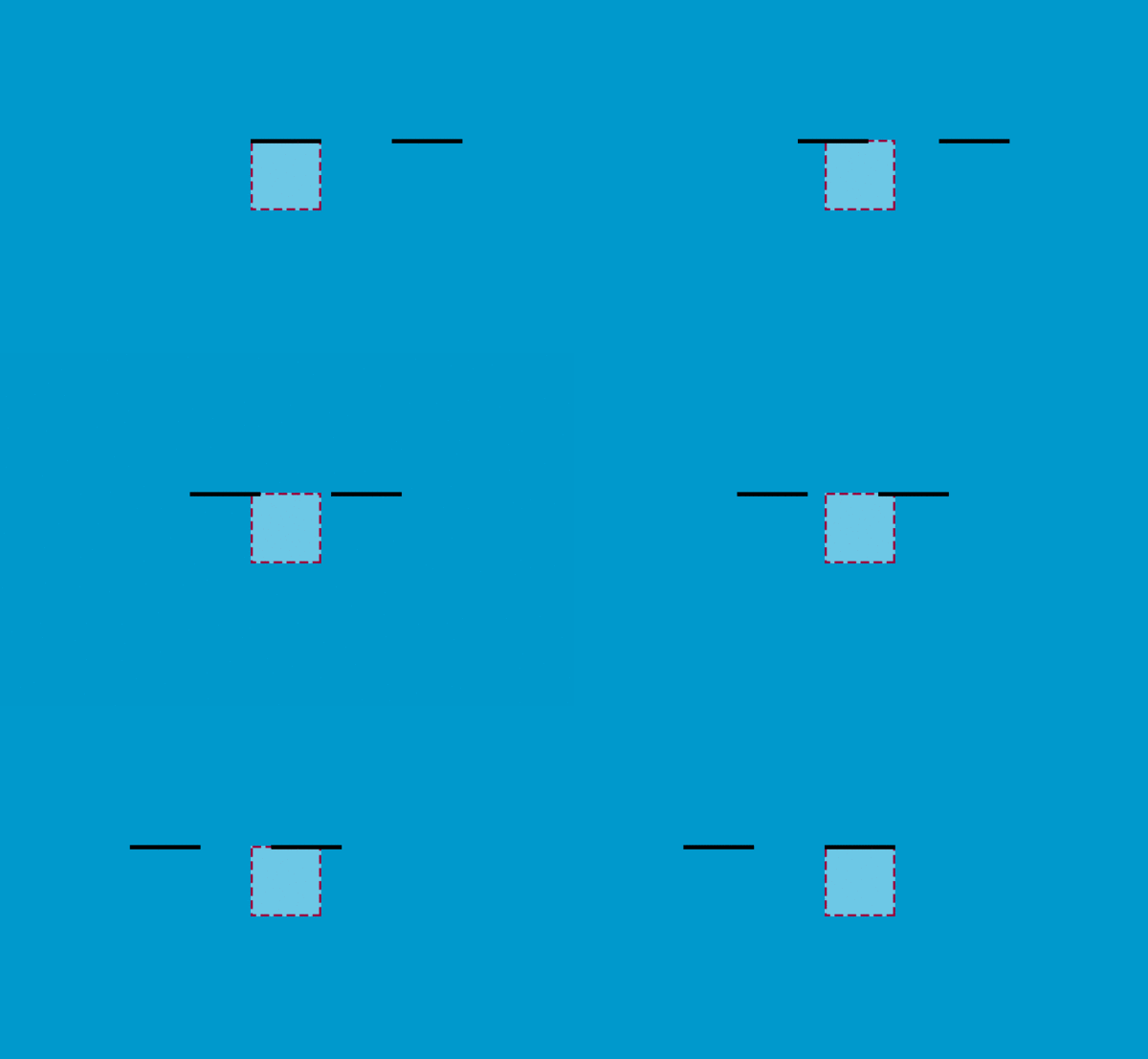
SVG与方盒大小一致,就不会看到超出虚线的部分。
我们先完成第一条线:
CSS Code复制内容到剪贴板
- <div>
- <svg width="200" height="200">
- <line x1="0" y1="0" x2="600" y2="0" />
- </svg>
- </div>
这个div长宽20px,和SVG一样。把SVG位置设为absolute,线宽度为10,stroke-dasharray为200。
CSS Code复制内容到剪贴板
- div {
- width: 200px;
- height: 200px;
- position: relative;
- overflow: hidden;
- background: #ddd;
- }
-
- svg {
- position: absolute;
- top: 0;
- left: 0;
- }
-
- svg line {
- stroke-width: 10;
- stroke: #000;
- fill: none;
- stroke-dasharray: 200;
- -webkit-transition: -webkit-transform .6s ease-out;
- transition: transform .6s ease-out;
- }
-
- div:hover svg line {
- -webkit-transform: translateX(-400px);
- transform: translateX(-400px);
- }
当数鼠标悬浮在div上时,线也有一个过渡。我们要把线移动到它的三分之二处,所以要在x轴上移动到-400px处,你可以看看这个效果。因为translation不能在这里用百分比做单位,所以用px。
接着添加其余三条线,gif效果:
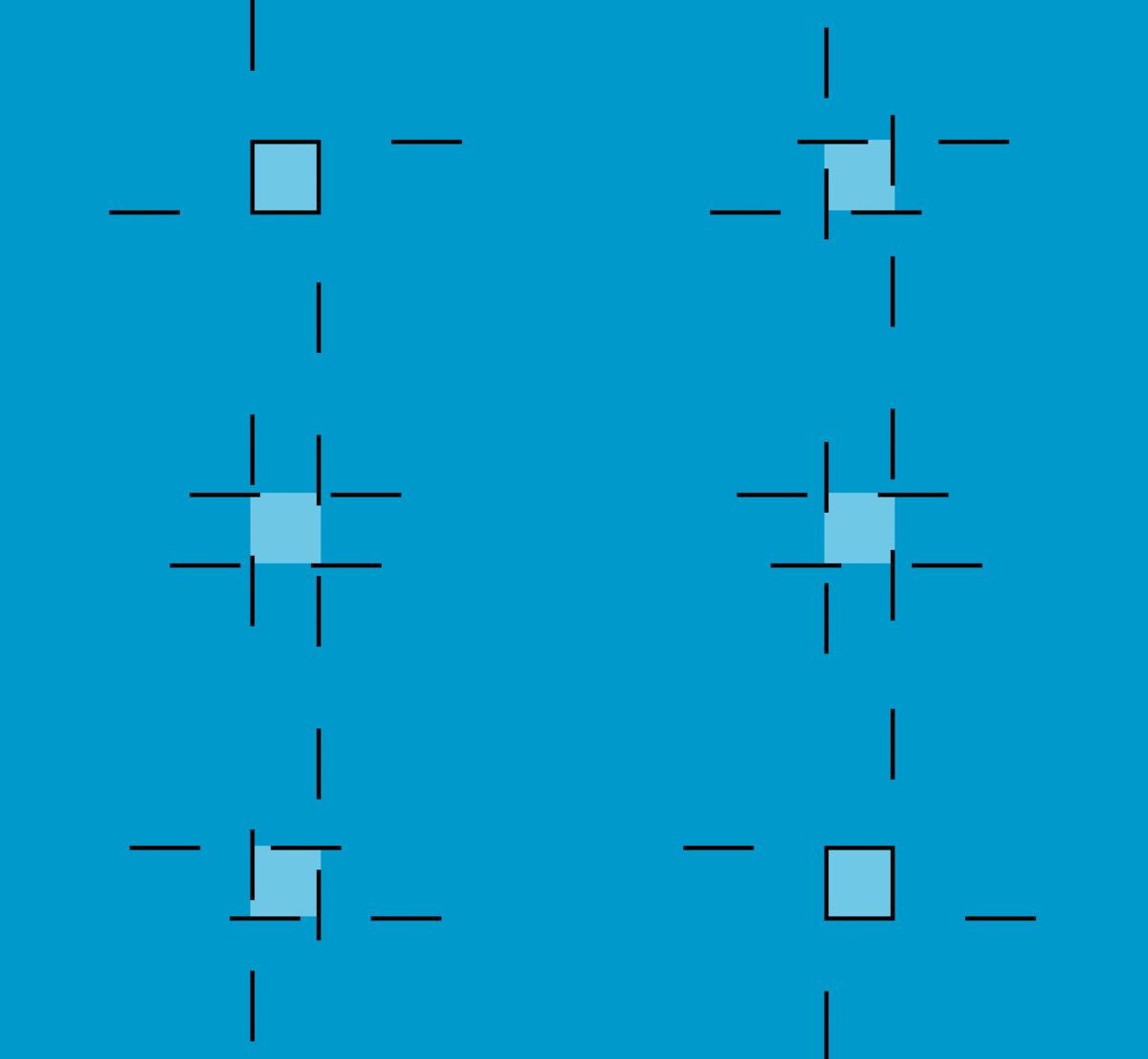
我们需要实现以下效果:线的第一部分移出方盒后,旁边的线的最后一部分移动进来,,这将传进直线在转角处转弯的假象,
来看看坐标系的定义:
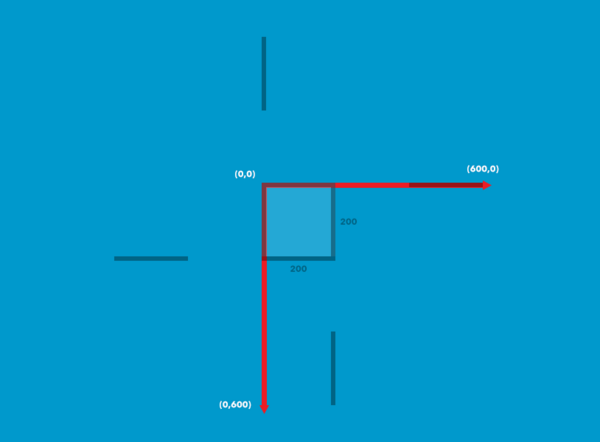
左边的线的坐标是(0,200) 到 (0,-400),底部的是(200,200) 到 (-400,200),右边的是right one (200,0) 到 (200,600):
给每条线加上不同的hover效果:
CSS Code复制内容到剪贴板
- div:hover svg line.top {
- -webkit-transform: translateX(-400px);
- transform: translateX(-400px);
- }
-
- div:hover svg line.bottombottom {
- -webkit-transform: translateX(400px);
- transform: translateX(400px);
- }
-
- div:hover svg line.left {
- -webkit-transform: translateY(400px);
- transform: translateY(400px);
- }
-
- div:hover svg line.rightright {
- -webkit-transform: translateY(-400px);
- transform: translateY(-400px);
- }
看看现在的效果。
现在方盒大小改为300 x 460,再给它添加一些内容:
CSS Code复制内容到剪贴板
- <div class="box">
- <svg xmlns="http://www.w3.org/2000/svg" width="100%" height="100%">
- <line class="top" x1="0" y1="0" x2="900" y2="0"/>
- <line class="left" x1="0" y1="460" x2="0" y2="-920"/>
- <line class="bottom" x1="300" y1="460" x2="-600" y2="460"/>
- <line class="right" x1="300" y1="0" x2="300" y2="1380"/>
- </svg>
- <h3>D</h3>
- <span>2012</span>
- <span>Broccoli, Asparagus, Curry</span>
- </div>
-
为了实现Carl Philipe Brenner的网站上的效果,我们还要添加颜色过渡效果、盒子阴影等:
CSS Code复制内容到剪贴板
- .box {
- width: 300px;
- height: 460px;
- position: relative;
- background: rgba(255,255,255,1);
- display: inline-block;
- margin: 0 10px;
- cursor: pointer;
- color: #2c3e50;
- box-shadow: inset 0 0 0 3px #2c3e50;
- -webkit-transition: background 0.4s 0.5s;
- transition: background 0.4s 0.5s;
- }
-
- .box:hover {
- background: rgba(255,255,255,0);
- -webkit-transition-delay: 0s;
- transition-delay: 0s;
- }
给文字加上样式:
CSS Code复制内容到剪贴板
- .box h3 {
- font-family: "Ruthie", cursive;
- font-size: 180px;
- line-height: 370px;
- margin: 0;
- font-weight: 400;
- width: 100%;
- }
-
- .box span {
- display: block;
- font-weight: 400;
- text-transform: uppercase;
- letter-spacing: 1px;
- font-size: 13px;
- padding: 5px;
- }
-
- .box h3,
- .box span {
- -webkit-transition: color 0.4s 0.5s;
- transition: color 0.4s 0.5s;
- }
-
- .box:hover h3,
- .box:hover span {
- color: #fff;
- -webkit-transition-delay: 0s;
- transition-delay: 0s;
- }
给SVG和线条添加样式:
CSS Code复制内容到剪贴板
- .box svg {
- position: absolute;
- top: 0;
- left: 0;
- }
-
- .box svg line {
- stroke-width: 3;
- stroke: #ecf0f1;
- fill: none;
- -webkit-transition: all .8s ease-in-out;
- transition: all .8s ease-in-out;
- }
给线的过渡加上延时:
CSS Code复制内容到剪贴板
- .box:hover svg line {
- -webkit-transition-delay: 0.1s;
- transition-delay: 0.1s;
- }
之前我们定义的stroke-dasharray只有一个值,但是现在要因尺寸变化而修改
CSS Code复制内容到剪贴板
- .box svg line.top,
- .box svg line.bottombottom {
- stroke-dasharray: 330 240;
- }
-
- .box svg line.left,
- .box svg line.rightright {
- stroke-dasharray: 490 400;
- }
如果你尝试这些值,你就能看到这些线条不同的显示效果。
最后,我们要个hover过渡设置相应的值。因为现在元素是300px宽,所以水平线条改为900px,竖线同理改变:
CSS Code复制内容到剪贴板
- .box:hover svg line.top {
- -webkit-transform: translateX(-600px);
- transform: translateX(-600px);
- }
-
- .box:hover svg line.bottombottom {
- -webkit-transform: translateX(600px);
- transform: translateX(600px);
- }
-
- .box:hover svg line.left {
- -webkit-transform: translateY(920px);
- transform: translateY(920px);
- }
-
- .box:hover svg line.rightright {
- -webkit-transform: translateY(-920px);
- transform: translateY(-920px);
- }
大功告成。希望能通过这些效果激发你的创意,实现更多的效果~


