多角色选项卡登录效果图如下:
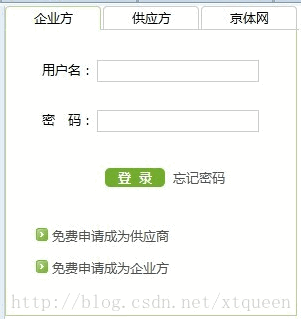
其实是绿色的边框 选中的角色 也会标绿 但是截图出来就成这效果了
html代码如下:
<!DOCTYPE html PUBLIC "-//W3C//DTD XHTML 1.0 Transitional//EN" "http://www.w3.org/TR/xhtml1/DTD/xhtml1-transitional.dtd">
<html xmlns="http://www.w3.org/1999/xhtml">
<head>
<meta http-equiv="Content-Type" content="text/html; charset=utf-8" />
<title>角色选项卡</title>
<link rel="stylesheet" type="text/css" href="css/style.css" media="all" />
<script type="text/javascript" src="js/jquery-1.4.2.js"></script>
<script type="text/javascript">
$(function(){
$('.tabPanel ul li').click(function(){
$(this).addClass('hit').siblings().removeClass('hit');
$('.panes>div:eq('+$(this).index()+')').show().siblings().hide();
})
})
</script>
</head>
<body>
<div >
<div class="tabPanel">
<ul>
<li class="hit">企业方</li>
<li>供应方</li>
<li>京体网</li>
</ul>
<div class="panes">
<div class="pane" style="display:block;">
<div align="center">
<div id="Main">
<div class="form_div1"><span class="span1">用户名:</span><input type="text" class="Textbox" /></div>
<div class="form_div1"><span class="span1">密 码:</span><input type="password" class="Textbox" /></div>
<div>
<div class="form_div1"><span class="span1"> </span> <input type="submit" name="btnLogin" value="登 录" class="Button" style="margin-top: 8px" /> <a href="#">忘记密码</a> </div>
</div>
<div style="line-height:32px;margin-top:10px;">
<img src="images/li.png" /> <a href="#" >免费申请成为供应商</a>
<img src="images/li.png" /> <a href="#">免费申请成为企业方</a>
</div>
</div>
</div>
</div>
<div class="pane">
<h4>Secend tab content</h4>
<p>First tab content</p>
</div>
<div class="pane">
<h4>Third tab content</h4>
<p>First tab content</p>
</div>
</div>
</div>
</div>
</body>
</html>
CSS代码如下:
@charset "utf-8";
/* CSS Document */
*{margin:0;padding:0;word-wrap:break-word;word-break:break-all;}
body{font-family:"宋体","Arial";font-size:12px;background:#fff;min-width:800px;}
ul,li{list-style:none;}
a{text-decoration:none;color:#555;}
h3{font-size:14px;font-weight:bold;margin:0em 0 0.5em 0;}
h2{font-size:16px;font-weight:bold;margin:1em 0}
/**tabs**/
.tabPanel ul{height:23px;border-bottom:1px solid #CECECE; width:294px;}
.tabPanel ul li{
float:left;margin:0 2px 0 0;border:1px solid #CECECE;font-size:13px;height:22px;line-height:22px;width:94px;text-align:center;cursor:pointer;
font-family:"Microsoft Yahei";
text-shadow:0 1px 0 #fff;
border-radius:4px 4px 0 0;
box-shadow:inset 0 1px 0 rgba(255, 255, 255, 0.5);
/* background:#ddd;
background:-moz-linear-gradient(top, #eee, #ddd);
background:-webkit-gradient(linear, left top, left bottom, from(#eee), to(#ddd));*/
}
.tabPanel .hit{
border-color:#B9D894 #B9D894 #FFF;cursor:pointer;color:black;text-shadow:0 1px 0 #FFF;
/*background:#fff;
background:-webkit-gradient(linear, left top, left bottom, from(#e1e1e1), to(#fff));
background:-moz-linear-gradient(top, #e1e1e1, #fff);*/
}
.pane{border:1px solid #B9D894;border-top:0;min-height:100px;background-color:#fff;display:none; width:290px; height:285px}
.pane p{padding:15px 15px 0 10px;}
.pane h4{padding:15px 15px 0 10px;font-size:14px;font-weight:bold;}
/**88888888888888888888888888*/
#Main {
/* background-color: #fff;
border-color: #bbb;
border-right: 1px solid #bbb;
border-style: solid;*/
border-width: 1px;
padding: 30px 20px 30px 30px;
text-align: left;
font-family:"Microsoft Yahei";
font-size: 13px;
}
div#Heading {
color: #904;
font-family: arial;
font-size: 150%;
font-weight: bold;
margin: 0;
padding: 0 0 15px;
}
h2 {
border-bottom: 1px solid #ddd;
color: #999;
font-size: 105%;
font-weight: bold;
margin: 0 0 8px;
padding: 0;
text-transform: uppercase;
}
p {
margin: 0;
padding: 6px 0;
}
.MyLabel {
color: #999;
display: block;
font-size: 13px;
font-weight: bold;
margin: 6px 0 2px;
text-transform: uppercase;
}
input.Textbox {
font-family: verdana,arial,sans-serif;
height: 20px;
/*padding: 2px;*/
width: 160px;
border:1px solid #CECECE;
}
a.Button:link {
background: none repeat scroll 0 0 #904;
border-color: #999;
border-right: 1px solid #999;
border-width: 1px;
color: #fff;
display: block;
font-family: Verdana;
font-size: 15px;
font-weight: bold;
padding: 5px 12px 3px 20px;
width: 50px;
}
a.Button:visited {
background: none repeat scroll 0 0 #904;
border-color: #999;
border-right: 1px solid #999;
border-style: solid;
border-width: 1px;
color: #fff;
display: block;
font-size: 15px;
font-weight: bold;
padding: 3px 12px;
width: 60px;
}
span.ErrorMessage {
color: #904;
display: block;
font-weight: bold;
}
p.Small {
font-size: 85%;
margin-top: 12px;
}
.Button {
color:#FFF;
font-family:"Microsoft Yahei";
font-size: 13px;
font-weight: bold;
/* padding-bottom: 3px;
padding-top: 5px;*/
width: 60px;
background-color:#73AD2E;
border-radius:5px;
border:none;
}
a.tip_lnk:link, a.tip_lnk:active, a.tip_lnk:visited {
color:#444;
text-decoration: underline;
}
a.top_return {
font-weight: normal;
padding-left: 5px;
}
.form_div1 {
height: 50px;
overflow: hidden;
}
.form_div1 span {
display: block;
float: left;
overflow: hidden;
padding: 0 0 0 6px;
}
.form_div1 .span2 {
color: #999;
padding-top: 6px;
}
.form_div1 .input1 {
-moz-border-bottom-colors: none;
-moz-border-left-colors: none;
-moz-border-right-colors: none;
-moz-border-top-colors: none;
border-color: pink;
border-image: none;
border-right: 1px solid pink;
border-style: solid;
border-width: 1px;
color: #666;
height: 20px;
line-height: 20px;
width: 198px;
}
.form_div1 .input2 {
width: 109px;
}
.form_div1 .span1 {
/* padding-top: 6px;
text-align: right;*/
width: 55px;
}
.b{ margin:15px 10px 10px 10px;}


