本文主要探讨点:
1.Position、Float属性的基本使用方法
2.Position、Float属性对元素所造成的影响
3.Position、Float属性交叉使用上面的影响
4.Position、Float属性使用上的小技巧
本文结构点:
1.HTML布局的基本要点(点我直接跳转)
盒子模型
HTML的普通流
2.Position属性(点我直接跳转)
属性值介绍
用法介绍
一些关于position的小知识
3.Float属性(点我直接跳转)
属性值介绍
用法介绍
与Position之间的兼容问题
HTML布局的基本要点:
如果要掌握、运用好Position、Float属性必须要对HTML的两个基本点有清晰的了解。
1.盒子模型(box model)
2.HTML的普通流(normal flow)
盒子模型
在HTML中元素的盒子模型分为两种:块状元素、行内元素,请注意这里的块状元素(Block)和行内元素(Inline)与Display属性中的inline、block两个属性值并不等同。盒子模型中的Inline、Block类似于是Display属性的父类,例如:Display属性中的list-item属性值是属于块状(Block)类型的。
我们直观的上看两种盒子模型的区别
•块状(Block)类型的元素可以设置width、height属性,而行内(Inline)类型设置无效。
•块状(Block)类型的元素会独占一行(直观的说就是会换行显示,无法与其他元素在同一行内显示,除非你主动修改元素的样式),而行内(Inline)类型的元素则都会在一行内显示。
•块状(Block)类型的元素的width默认为100%,而行内(Inline)类型的元素则是根据自身的内容及子元素来决定宽度。
列举出一些大家常见的元素的分类
•块状元素:P、DIV、UL、LI、DD、DT...
•行内元素:A、IMG、SPAN、STRONG...
HTML的普通流
浏览器在读取HTML源代码的时候是根据元素在代码出现的顺序读取,最终元素的呈现方式是依据元素的盒子模型来决定的。行内元素是从左到右,块状元素是从上到下。(如下图)
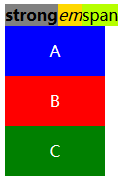
如果你不改变元素的默认样式前提下,元素在HTML的普通流中会“占用”一个位置,而“占用”位置的大小、位置则是由元素的盒子模型来决定。因此,在后续讲的Position、Float属性是否会使元素脱离这个普通流是一个关键点。
Position属性:
我们首先来谈谈Position属性,因为Position属性能够很好的体现HTML普通流这个特征。重点在于应用了不同的position值之后是否有脱离普通流和改变Display属性这两点。
Position属性值
Position的属性值共有四个static、relative、absolute、fixed。
Static
所有元素在默认的情况下position属性均为static,而我们在布局上经常会用到的相对定位和绝对定位常用的属性top、bottom、left、right在position为static的情况下无效。其用法为:在改变了元素的position属性后可以将元素重置为static让其回归到页面默认的普通流中。
Relative
俗称的相对定位,重点在于对相对理解。我们此前说过每个元素在页面的普通流中会有“占用”一个位置,这个位置可以理解为默认位置,而相对定位就是将元素偏离元素的默认位置,但普通流中依然保持着原有的默认位置,并没有脱离普通流,只是视觉上发生的偏移。
我们先用块状元素来做个示例:
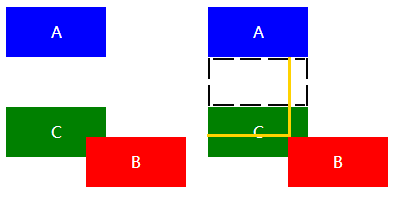
我们再来看看行内元素(在这里用大家最常用的span来做示例)
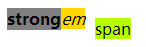
请注意看,在这里我是有对span进行width属性的赋值(为100px)。但是我们可以看到span在运用了relative这个position属性值后,依然对width属性无效,换而言之,position: relative并没有改变行内元素的Display属性,这个概念非常重要(注意与接下来的absolute的区别)。
Absolute
俗称的绝对定位,绝对定位是相对而言的,怎么理解呢?应用了position: absolute的元素会循着节点树中的父(祖)元素来确定“根”,然后相对这个“根”元素来偏移。如果在其节点树中所有父(祖)元素都没有设置position属性值为relative或者absolute则该元素最终将对body进行位置偏移。应用了position: absolute的元素会脱离页面中的普通流并改变Display属性(重点)!
我们先用一个默认嵌套的DIV来做示例

现在我们对A-2这个div设置绝对定位(Top: 0, Left: 0),而没有对它的父元素(A、A-1)设置任何的position值
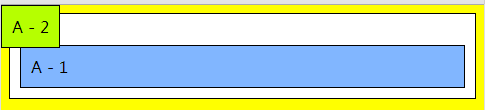
可以看到(A-2)最终是根据body来产生了位移,让我们对比分别设置一下父元素position。
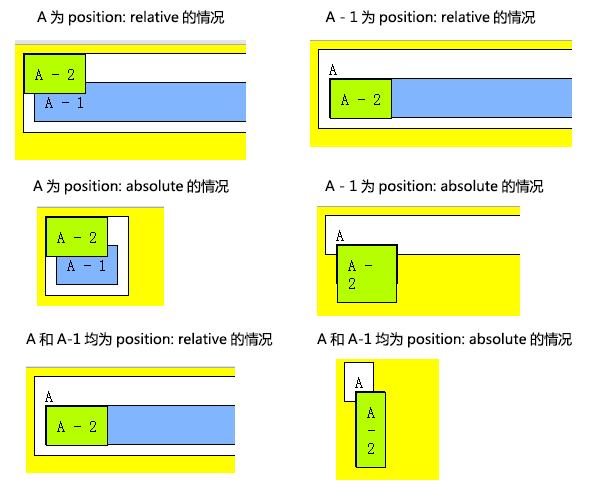
从上面的图,我们可以总结以下几个结论。
1)块状元素在position(relative/static)的情况下width为100%,但是设置了position: absolute之后,会将width变成auto(会受到父元素的宽度影响)。
2)元素设置了position: absolute之后,如果没有设置top、bottom、left、right属性的话,浏览器会默认设置成auto,而auto的值则是该元素的“默认位置”。即设置position: absolute前后的offsetTop和offsetLeft属性值不变。
特殊情况:
Firefox的话会直接将top、left设置成offsetTop和offsetLeft的值而非auto。
IE7下的表现更类似于float,会附加到父元素的末尾。

1)应用了position: relative/absolute的元素,margin属性仍然有效,以position:relative来举例。如果设置了left、top、bottom、right的属性,建议大家不要设置margin数据,因为很难精确元素的定位,尽量减少干扰因素。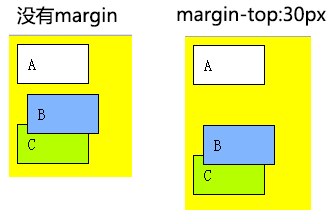
2)position: absolute忽略根元素的padding。
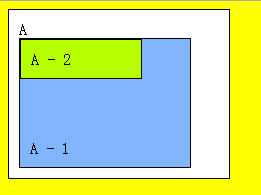
3)在IE6/7中设置position属性后会导致z-index属性失效
4)行内元素在应用了position:absolute之后会改变display。
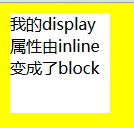
因此,要注意到relative是并没有改变行内元素的呈现模式,而absolute是会改变行内元素的呈现模式,如果设置了absolute并不需要显式的的将元素display改成block。
5)应用了position: absolute / relative之后,会覆盖其他非定位元素(即position为static的元素),如果你不想覆盖到其他元素,也可以将z-index设置成-1。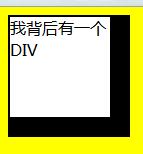
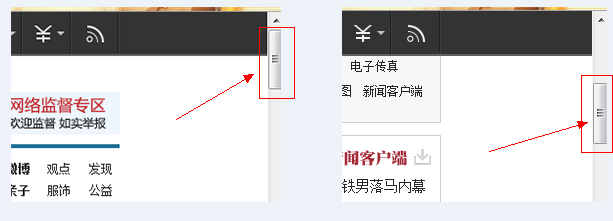
在很长的时间里,这个属性值因为兼容性问题,并没有得到非常广泛的应用(IE6未实现该属性值)。fixed和absolute有很多共同点:
fixed与absolute最大的区别在于:absolute的”根元素“是可以被设置的,而fixed则其”根元素“固定为浏览器窗口。即当你滚动网页,其元素与浏览器窗口之间的距离是恒定不变的。
Float属性
float的属性值有none、left、right,有几个要点:
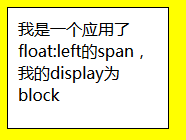
只有横向浮动,并没有纵向浮动。当元素应用了float属性后,将会脱离普通流,其容器(父)元素将得不到脱离普通流的子元素高度。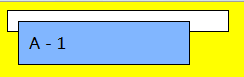 会将元素的display属性变更为block。
 浮动元素的后一个元素会围绕着浮动元素(典型运用是文字围绕图片),与应用了position的元素相比浮动元素并不会遮盖后一个元素。浮动元素的前一个元素不会受到任何影响(如果你想让两个块状元素并排显示,必须让两个块状元素都应用float)。
1)元素同时应用了position: relative、float、(top / left / bottom / right)属性后,则元素先浮动到相应的位置,然后再根据(top / left / bottom / right)所设置的距离来发生偏移。
<div style="position:relative; float:right; left:50px; top:10px;">div</div>
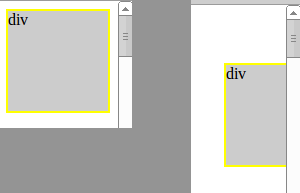
左图中的div是没有设置top、left值的,而右边则设置了50px的偏移。
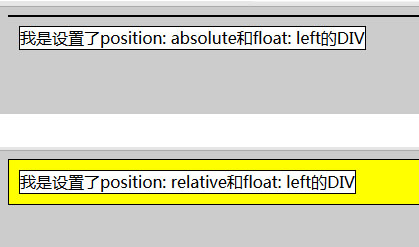
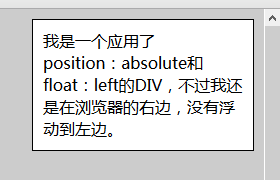
2)元素同时应用了position: absolute及float属性,则float失效。
<div style="position: absolute; right:10px; top: 10px; float: left;">我是一个应用了position:absolute和float:left的DIV,不过我还是在浏览器的右边,没有浮动到左边。</div>
3)第一个元素应用了position之后会覆盖着接下来的float元素(如果两个元素所处的位置相同)
<div style="position: absolute; left:10px; top: 10px;"> 我是一个应用了position:absolute的DIV。</div><div style="float:left; background: red; width: 300px; height: 150px; "> 我是float:left的DIV</div>
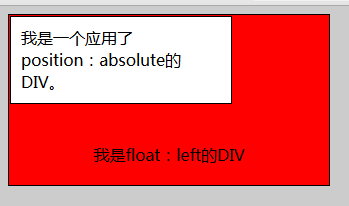
回顾:如果你不将float的元素的position设置成relative的话,你想通过设置float元素的z-index来的达到覆盖position:absolute是无效的。同理,float元素下面存在position: absolute的子元素,如果你不将float的元素的position设置成relative的话,absolute元素是不会定位到float元素的。
4)同时应用position: absolute和float: left会导致清除浮动无效(position: relative则可以清除浮动)。
常用的清除浮动的方法有两种:
<div style="background: #fff; width: 100%; overflow: hidden;"> <div style="float: left; position: absolute;">我是DIV</div> <div style="clear: both;"></div><div>