首先要强调的就是,制作 zTree 时一定要让 ul 容器设置 className:ztree; 这个主要就是为了避免与页面上自定义的css 或者其他插件的css 冲突
马上要开始研究新版本的 zTree 结构了,所以要先把现在的情况再多分析一下,做了 v3.x 版本后也一直没有制作 css 的文档,特在此进行整理一下,一边讲结构,一边说说小技巧,希望能给大家一些帮助。
zTree 的 css 文件就是 zTreeStyle.css,其实 这里面的 css 内容并不多,熟悉 css 的应该看起来还是挺容易的。
首先要强调的就是,制作 zTree 时一定要让 ul 容器设置 className:ztree; 这个主要就是为了避免与页面上自定义的css 或者其他插件的css 冲突;但 css 内容太多了,我不可能为了100%的避免冲突,就在 css 内把所有的 css 属性都设置一遍,如果这么做的话这个 css 就太臃肿了,基本上我我对常用的这几个属性进行了重新设定。 所以,如果当你使用 zTree 时出现了样式异常的话,就请用调试工具找到冲突的原因,然后将适用于 zTree 的属性补充到 zTree 的 css 内即可。
同时,因为 zTree 的 css 都有 .ztree 做约束,所以一般情况下 zTree 的样式是不会引起页面上其他内容样式异常的。
了解 css 之前先看看 zTree 的 DOM 结构吧:
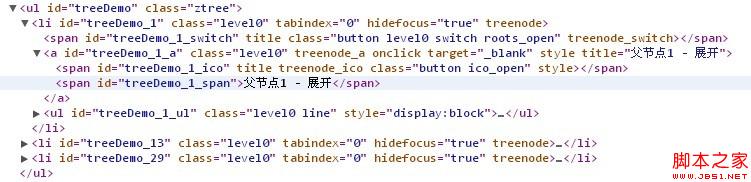
zTree 的结构就是 ul 里面包着 li ,li 里面 再包着 ul ......每一个节点都以一个 li 为主,它的子节点的 DOM 都存在于这个 li 里面的 ul 内
每个节点 li 的 id 就是这个节点的 tId 值
父节点的 +/- 号就是 li 内的第一个 span, id 是 tId + _switch
节点的名称是 a 标签,id 是 tId + _a
节点的图标在 a 标签内,id 是 tId + _ico
节点的名称文字在 a标签内,id 是 tId + _span
子节点容器 是 ul,id 是 tId + _ul
节点的 li、a、ul 都带有 level 的 class,这样你可以专门针对不同等级 level 设置自定义的样式
下面开始解析css 吧:
.ztree * {padding:0; margin:0; font-size:12px; font-family: Verdana, Arial, Helvetica, AppleGothic, sans-serif}
.ztree {margin:0; padding:5px; color:#333}
.ztree li{padding:0; margin:0; list-style:none; line-height:14px; text-align:left; white-space:nowrap; outline:0}
.ztree li ul{ margin:0; padding:0 0 0 18px}
.ztree li ul.line{ background:url(./img/line_conn.gif) 0 0 repeat-y;}
以上部分是 zTree 的总体样式,看一眼就知道,真么啥好说的了....
.ztree li a {padding:1px 3px 0 0; margin:0; cursor:pointer; height:17px; color:#333; background-color: transparent;
text-decoration:none; vertical-align:top; display: inline-block}
.ztree li a:hover {text-decoration:underline}
以上部分是 zTree 节点显示名称的 a 标签基本样式
.ztree li a.curSelectedNode {padding-top:0px; background-color:#FFE6B0; color:black; height:16px; border:1px #FFB951 solid; opacity:0.8;}
.ztree li a.curSelectedNode_Edit {padding-top:0px; background-color:#FFE6B0; color:black; height:16px; border:1px #FFB951 solid; opacity:0.8;}
以上部分是 zTree 节点当前被选中时的样式,有 Edit 的是处于编辑模式时的样式
.ztree li a.tmpTargetNode_inner {padding-top:0px; background-color:#316AC5; color:white; height:16px; border:1px #316AC5 solid;
opacity:0.8; filter:alpha(opacity=80)}
.ztree li a.tmpTargetNode_prev {}
.ztree li a.tmpTargetNode_next {}
以上部分是 zTree 节点拖拽时,目标节点根据 inner 、prev、next 不同状态时的样式
.ztree li a input.rename {height:14px; width:80px; padding:0; margin:0;
font-size:12px; border:1px #7EC4CC solid; *border:0px}
以上部分是 zTree 节点编辑名称时的 input 的样式
.ztree li span {line-height:16px; margin-right:2px}
以上部分是 zTree 节点内 span 的基础样式
.ztree li span.button {line-height:0; margin:0; width:16px; height:16px; display: inline-block; vertical-align:middle;
border:0 none; cursor: pointer;outline:none;
background-color:transparent; background-repeat:no-repeat; background-attachment: scroll;
background-image:url("./img/zTreeStandard.png"); *background-image:url("./img/zTreeStandard.gif")}
以上部分是 zTree 节点 +/- 号、checkbox、radio、图标 的基础样式
.ztree li span.button.chk {width:13px; height:13px; margin:0 3px 0 0; cursor: auto}
.ztree li span.button.chk.checkbox_false_full {background-position:0 0}
.ztree li span.button.chk.checkbox_false_full_focus {background-position:0 -14px}
.ztree li span.button.chk.checkbox_false_part {background-position:0 -28px}
.ztree li span.button.chk.checkbox_false_part_focus {background-position:0 -42px}
.ztree li span.button.chk.checkbox_false_disable {background-position:0 -56px}
.ztree li span.button.chk.checkbox_true_full {background-position:-14px 0}
.ztree li span.button.chk.checkbox_true_full_focus {background-position:-14px -14px}
.ztree li span.button.chk.checkbox_true_part {background-position:-14px -28px}
.ztree li span.button.chk.checkbox_true_part_focus {background-position:-14px -42px}
.ztree li span.button.chk.checkbox_true_disable {background-position:-14px -56px}
.ztree li span.button.chk.radio_false_full {background-position:-28px 0}
.ztree li span.button.chk.radio_false_full_focus {background-position:-28px -14px}
.ztree li span.button.chk.radio_false_part {background-position:-28px -28px}
.ztree li span.button.chk.radio_false_part_focus {background-position:-28px -42px}
.ztree li span.button.chk.radio_false_disable {background-position:-28px -56px}
.ztree li span.button.chk.radio_true_full {background-position:-42px 0}
.ztree li span.button.chk.radio_true_full_focus {background-position:-42px -14px}
.ztree li span.button.chk.radio_true_part {background-position:-42px -28px}
.ztree li span.button.chk.radio_true_part_focus {background-position:-42px -42px}
.ztree li span.button.chk.radio_true_disable {background-position:-42px -56px}
以上部分是 checkbox、radio 所有状态时的样式。
提醒:有不少朋友希望使用 checkbox 但还需要单选功能,你只需要修改一下这部分的 css 让 radio 的图标都换成对应的 checkbox 的图标,同时使用 zTree 时设置为 radio 模式就可以了!
.ztree li span.button.switch {width:18px; height:18px}
.ztree li span.button.root_open{background-position:-92px -54px}
.ztree li span.button.root_close{background-position:-74px -54px}
.ztree li span.button.roots_open{background-position:-92px 0}
.ztree li span.button.roots_close{background-position:-74px 0}
.ztree li span.button.center_open{background-position:-92px -18px}
.ztree li span.button.center_close{background-position:-74px -18px}
.ztree li span.button.bottom_open{background-position:-92px -36px}
.ztree li span.button.bottom_close{background-position:-74px -36px}
.ztree li span.button.noline_open{background-position:-92px -72px}
.ztree li span.button.noline_close{background-position:-74px -72px}
.ztree li span.button.root_docu{ background:none;}
.ztree li span.button.roots_docu{background-position:-56px 0}
.ztree li span.button.center_docu{background-position:-56px -18px}
.ztree li span.button.bottom_docu{background-position:-56px -36px}
.ztree li span.button.noline_docu{ background:none;}
以上部分是 zTree 节点的 +/- 号部分的样式
.ztree li span.button.ico_open{margin-right:2px; background-position:-110px -16px; vertical-align:top; *vertical-align:middle}
.ztree li span.button.ico_close{margin-right:2px; background-position:-110px 0; vertical-align:top; *vertical-align:middle}
.ztree li span.button.ico_docu{margin-right:2px; background-position:-110px -32px; vertical-align:top; *vertical-align:middle}
以上部分是 zTree 节点默认图标的样式
.ztree li span.button.edit {margin-right:2px; background-position:-110px -48px; vertical-align:top; *vertical-align:middle}
.ztree li span.button.remove {margin-right:2px; background-position:-110px -64px; vertical-align:top; *vertical-align:middle}
以上部分是 zTree 节点默认的编辑、删除按钮的样式
.ztree li span.button.ico_loading{margin-right:2px; background:url(./img/loading.gif) no-repeat scroll 0 0 transparent; vertical-align:top; *vertical-align:middle}
以上部分是 zTree 节点异步加载时 loading 图标的样式
ul.tmpTargetzTree {background-color:#FFE6B0; opacity:0.8; filter:alpha(opacity=80)}
以上部分是 zTree 拖拽节点成为 根节点时,zTree 的临时样式
span.tmpzTreeMove_arrow {width:16px; height:16px; display: inline-block; padding:0; margin:2px 0 0 1px; border:0 none; position:absolute;
background-color:transparent; background-repeat:no-repeat; background-attachment: scroll;
background-position:-110px -80px; background-image:url("./img/zTreeStandard.png"); *background-image:url("./img/zTreeStandard
以上部分是 zTree 拖拽节点时临时箭头的样式
ul.ztree.zTreeDragUL {margin:0; padding:0; position:absolute; width:auto; height:auto;overflow:hidden; background-color:#cfcfcf; border:1px #00B83F dotted; opacity:0.8; filter:alpha(opacity=80)}
以上部分是 zTree 拖拽节点时,跟随鼠标移动的临时节点的样式
.zTreeMask {z-index:10000; background-color:#cfcfcf; opacity:0.0; filter:alpha(opacity=0); position:absolute}
以上部分是 zTree 拖拽节点时,页面上其他 iframe 的遮罩图层的样式
补充:对于想放大字体、放大图标的朋友,很抱歉,关键问题是本人美工设计能力太差,另外时间有限,所以对于 v3 版本并没有制作其他样式模板,不过看了以上介绍后,是不是觉得调整起来其实还是很简单的? 大家只需要注意一下 height 的值,包括这些 height 之间的差值,注意到这些细节,然后去调整就可以了, 最后别忘了更换你的大图标的img 图标。


