

本期分享一下如何仅用CSS3,实现单标签的动态晴阴雨雪。技术关键点就是“单标签”和“纯CSS”。先看下最终效果:
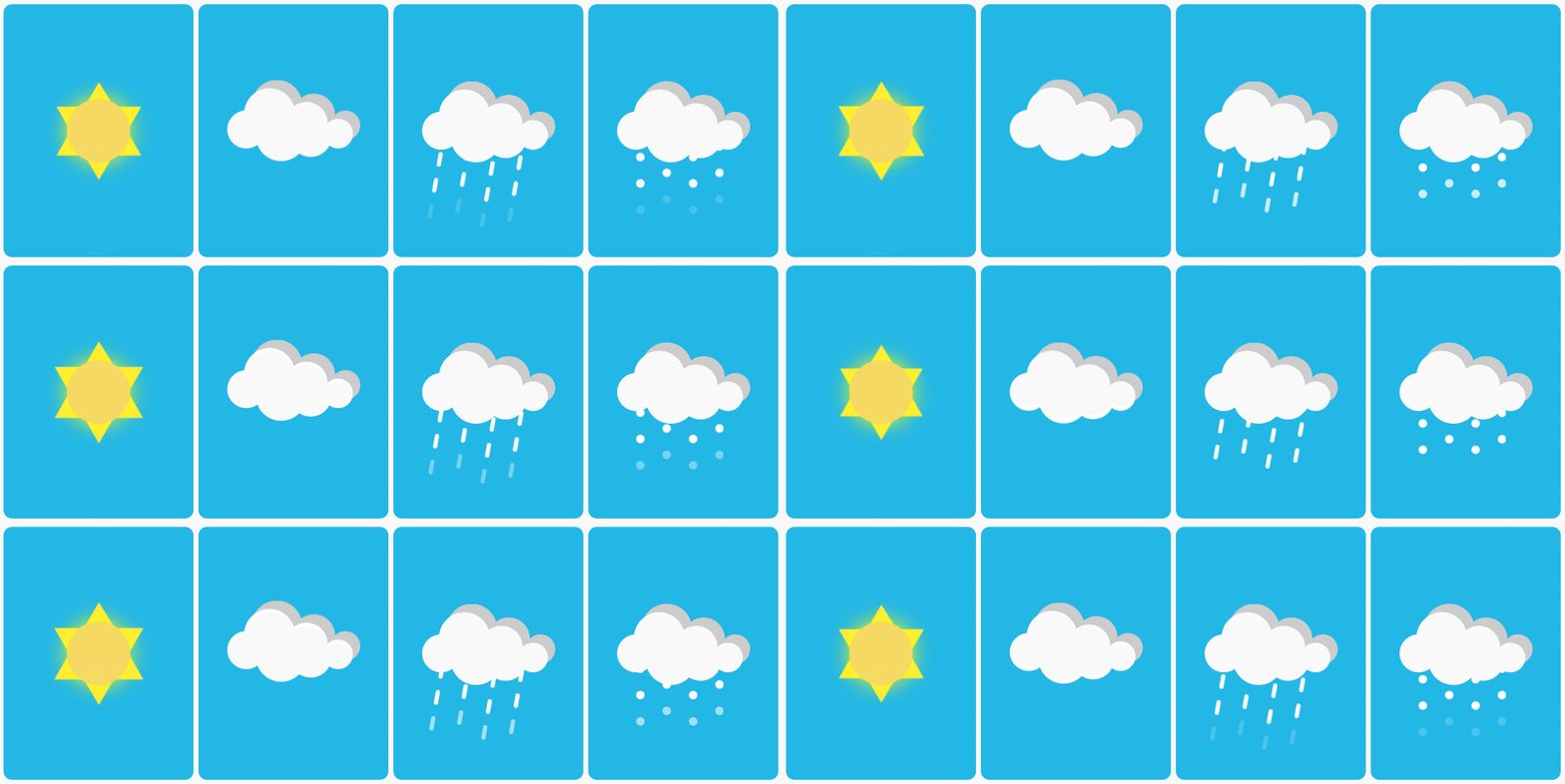
再看看HTML代码:
<!--晴-->
<div class="weather sunny"></div>
<!--阴-->
<div class="weather cloudy"></div>
<!--雨-->
<div class="weather rainy"></div>
<!--雪-->
<div class="weather snowy"></div>
没错,就是这么任性,每个动图就一个标签,而且无图无JS!下面就来详细介绍下技术实现。
涉及到的关键CSS3属性:
transform:用于移位、旋转、缩放效果
box-shadow:利用投影实现图像的复制(关键!)
clip-path:基于绘制的形状对元素进行遮罩处理
animation:设置元素的动画
以及实现单标签最关键的:before、:after伪类运用。
通过本期分享,能学到什么?
最大的一点就是:box-shadow的另类玩法——“影分身”。
下面开始逐个讲解。
2 基础背景
图中的蓝块背景区域,很基础了,不用讲了。
设置了区域的宽高、背景色和圆角效果。
.weather {
    position: relative;
    display: inline-block;
    width: 180px;
    height: 240px;
    background: #23b7e5;
    border-radius: 8px;
}
3 晴天
晴天图标由两个元素组成:太阳和内六角形阳光。
:before、:after 两个伪类可以在元素内部分别“添加”一个元素,正好都利用上了。
3.1 绘制太阳
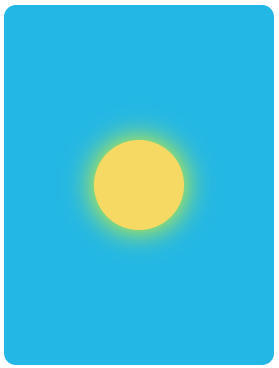
首先,用 :before实现太阳。
.sunny:before {
    content: "";
    position: absolute;
    top: 50%;
    left: 50%;
    transform: translate(-50%, -50%);
    width: 60px;
    height: 60px;
    background: #F6D963;
    border-radius: 50%;
    box-shadow: 0 0 20px #ff0;
    z-index: 2;
}
content用来生成一个元素。
position、top、left、transform用来实现中心居中。
box-shadow实现外发光效果,这只是box-shadow最基本最常用的使用方式。
3.2 绘制内六角形
用 :after实现内六角形。
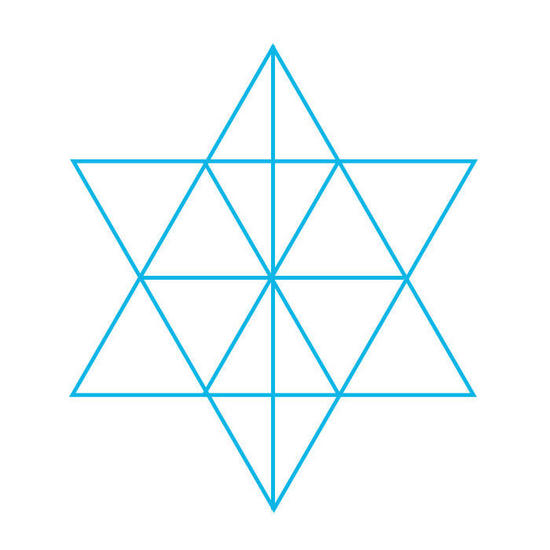
实现的关键就是使用遮罩。通过clip-path绘制一个内六角形。这就变成了一个简单的初中几何问题。
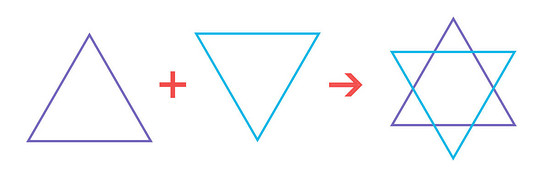
内六角形由两个等边三角形拼合而成。
合并之后,我们可以把整体划分为若干个完全相同的小等边三角形。
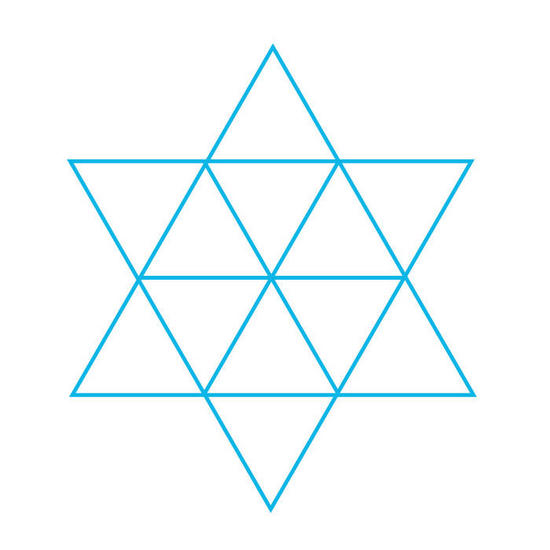
在垂直方向做个辅助线,连接中间顶部和底部两点。不难发现,“垂直方向的最大长度”要大于“水平方向的最大长度”。
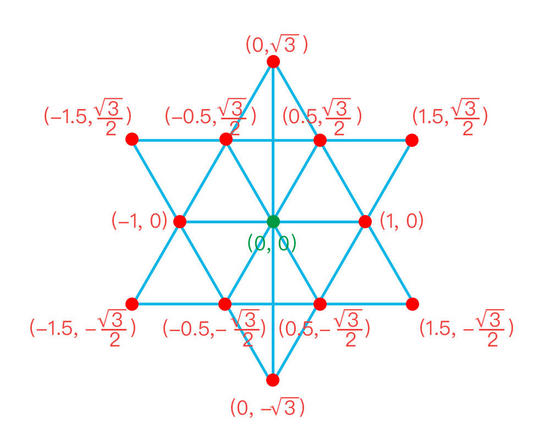
设小等边三角形的边长为1,以内六角形中心为坐标原点,可以计算出每个点的坐标,如下:
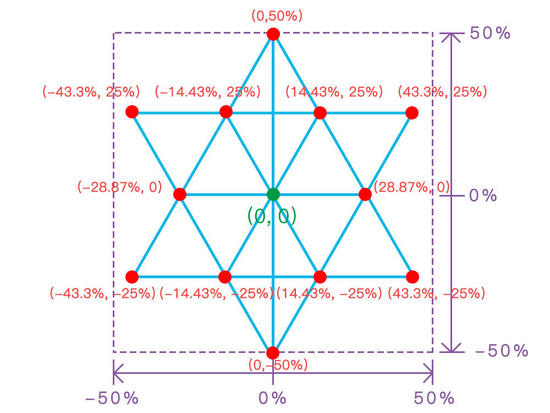
为了使用clip-path的百分比定位来绘制图像,下一步需要把长度坐标转换为百分比坐标。
设垂直方向最大长度为100%,仍以内六角形中心为坐标原点,每个点的坐标值转换如下:
由于clip-path绘制原点是在左上角,x轴右侧为正值,y轴下方为正值。需要做下坐标系转换。即:
新x轴坐标值 = 旧x轴坐标值 + 50%
新y轴坐标值 = (旧y轴坐标值 - 50%) * -1
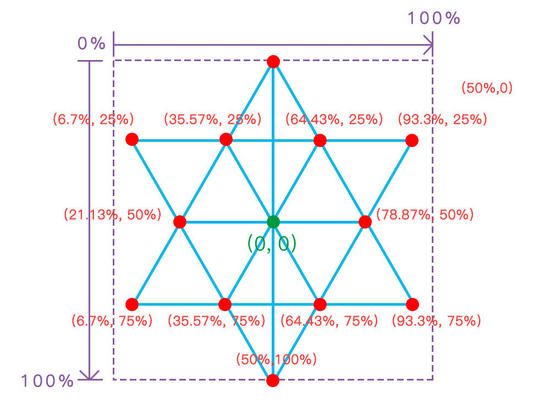
使用clip-path的polygon方法绘制内六角形,坐标已通过上面的步骤计算出来了。
样式代码如下:
.sunny:after {
    content: "";
    position: absolute;
    top: 50%;
    left: 50%;
    margin: -45px 0 0 -45px;
    width: 90px;
    height: 90px;
    background: #FFEB3B;
    clip-path: polygon(
     50% 0%,
        65.43% 25%,
        93.3% 25%,
        78.87% 50%,
        93.3% 75%,
        64.43% 75%,
        50% 100%,
        35.57% 75%,
        6.7% 75%,
        21.13% 50%,
        6.7% 25%,
        35.57% 25%);
    z-index: 1;
    animation: sunScale 2s linear infinite;
}
@keyframes sunScale {
    0% {
        transform: scale(1);
    }
    50% {
     transform: scale(1.1);
    }
    100% {
        transform: scale(1);
    }
}
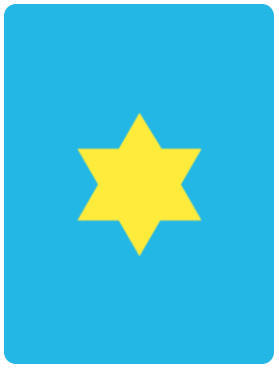
实现原理就是通过clip-path绘制了一个内六角形遮罩,把黄颜色背景通过遮罩变成了最终的个内六角形。
animation通过关键帧动画实现了“放大缩小”交替动效。
最终效果:

4 阴天
观察图形发现,有两个云朵:前面的白云和后面的乌云。貌似需要分别用 :before和 :after实现。如果这样做的话,后续章节的雨天和雪天的雨雪元素就没有多余的伪类可用了。所以只能用一个伪类实现两朵云。 这里就用到了box-shadow的“影分身”了!
由于后续章节的雨天和雪天都复用了云的样式,所以写在一起了,代码如下:
.cloudy:before,
.rainy:before,
.snowy:before {
    content: "";
    position: absolute;
    top: 50%;
    left: 25%;
    transform: translate(-50%, -50%);
    width: 36px;
    height: 36px;
    background: #fff;
    border-radius: 50%;
    z-index: 2;
}
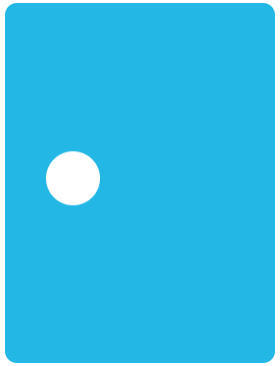
真实的元素(真身)就是一个圆。通过box-shodow来把投影作为“分身”。
先来看看box-shadow的属性:
box-shadow: h-shadow v-shadow blur spread color inset;
参数详解:
h-shadow: 阴影的水平偏移量。
v-shadow: 阴影的垂直偏移量。
blur: 模糊距离(就是渐变的距离,设为0就没有渐变)。
spread: 投影的尺寸,通过这个控制“影分身”的大小。
color: 投影颜色,通过这个实现后方的乌云。
inset: 改为内阴影。这里用不到。
先复制一个影分身试试:
box-shadow: #fff 22px -15px 0 6px;

继续复制多个影分身,带全部影分身的完整代码如下:
.cloudy:before,
.rainy:before,
.snowy:before {
    content: "";
    position: absolute;
    top: 50%;
    left: 25%;
    transform: translate(-50%, -50%);
    width: 36px;
    height: 36px;
    background: #fff;
    border-radius: 50%;
    box-shadow:
     #fff 22px -15px 0 6px,
     #fff 57px -6px 0 2px,
     #fff 87px 4px 0 -4px,
     #fff 33px 6px 0 6px,
     #fff 61px 6px 0 2px,
     #ccc 29px -23px 0 6px,
     #ccc 64px -14px 0 2px,
     #ccc 94px -4px 0 -4px;
    z-index: 2;
}
五个分身的白圆(#fff),三个分身的灰圆(#ccc)拼成了两朵云。
再给云朵加上“上下浮动”的动效:
.cloudy:before {
    animation: cloudMove 2s linear infinite;
}
@keyframes cloudMove {
    0% {
        transform: translate(-50%, -50%);
    }
    50% {
        transform: translate(-50%, -60%);
    }
    100% {
        transform: translate(-50%, -50%);
    }
}

5 雨天
云朵的代码直接复用第4章的阴天。这里使用 :after 伪类实现雨滴。
先实现一个雨滴(为方便观看,暂时隐藏云朵):
.rainy:after {
 content: "";
    position: absolute;
    top:50%;
    left: 25%;
    width: 4px;
    height: 14px;
    background: #fff;
    border-radius: 2px;
}
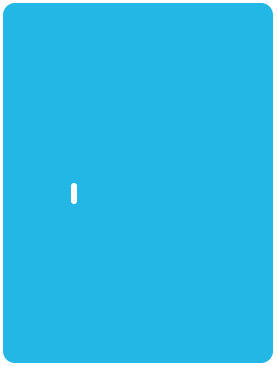
然后通过box-shadow“影分身”:
.rainy:after {
     content: "";
        position: absolute;
        top:50%;
        left: 25%;
        width: 4px;
        height: 14px;
        background: #fff;
        border-radius: 2px;
+       box-shadow:
+         #fff 25px -10px 0,
+         #fff 50px 0 0,
+         #fff 75px -10px 0,
+         #fff 0 25px 0,
+         #fff 25px 15px 0,
+         #fff 50px 25px 0,
+         #fff 75px 15px 0,
+         #fff 0 50px 0,
+         #fff 25px 40px 0,
+         #fff 50px 50px 0,
+         #fff 75px 40px 0;
    }
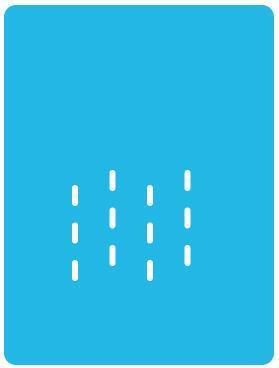
再加入下雨的移动动效,修改如下:
.rainy:after {
        ...(略)
+        animation: rainDrop 2s linear infinite;
    }
+   @keyframes rainDrop {
+       0% {
+           transform: translate(0, 0) rotate(10deg);
+       }
+       100% {
+           transform: translate(-4px, 24px) rotate(10deg);
+           box-shadow:
+           #fff 25px -10px 0,
+           #fff 50px 0 0,
+           #fff 75px -10px 0,
+           #fff 0 25px 0,
+           #fff 25px 15px 0,
+           #fff 50px 25px 0,
+           #fff 75px 15px 0,
+           rgba(255, 255, 255, 0) 0 50px 0,
+           rgba(255, 255, 255, 0) 25px 40px 0,
+           rgba(255, 255, 255, 0) 50px 50px 0,
+           rgba(255, 255, 255, 0) 75px 40px 0;
+       }
+   }
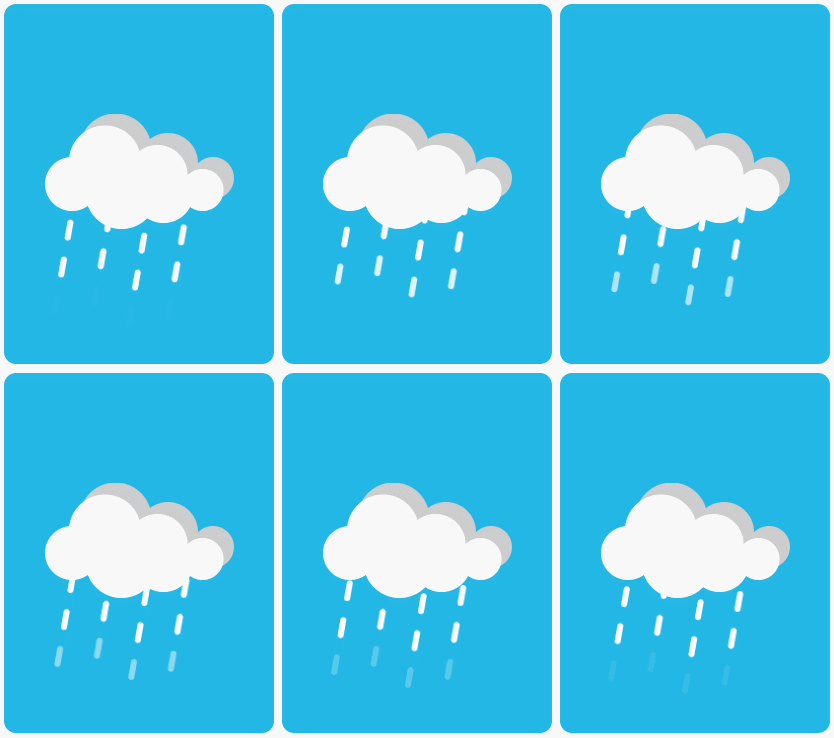
动画添加了10度的旋转,让雨滴倾斜,以及垂直方向的移动。
这里的关键就是:虽然本质是垂直移动,但为了看上去是“循环”效果,需要将最下面的雨滴进行透明渐变,同时调节X和Y轴的值,让最终位置正好跟初始位置重合,就不会显得“断开”。
我们生成的是三行雨滴,第一行被云朵挡住了,实际能看到的是下面两行。在第一行移动到第二行位置的时候,原第三行已经透明看不见了,正好与初始状态一样,实现了无缝循环拼接。
6 雪天
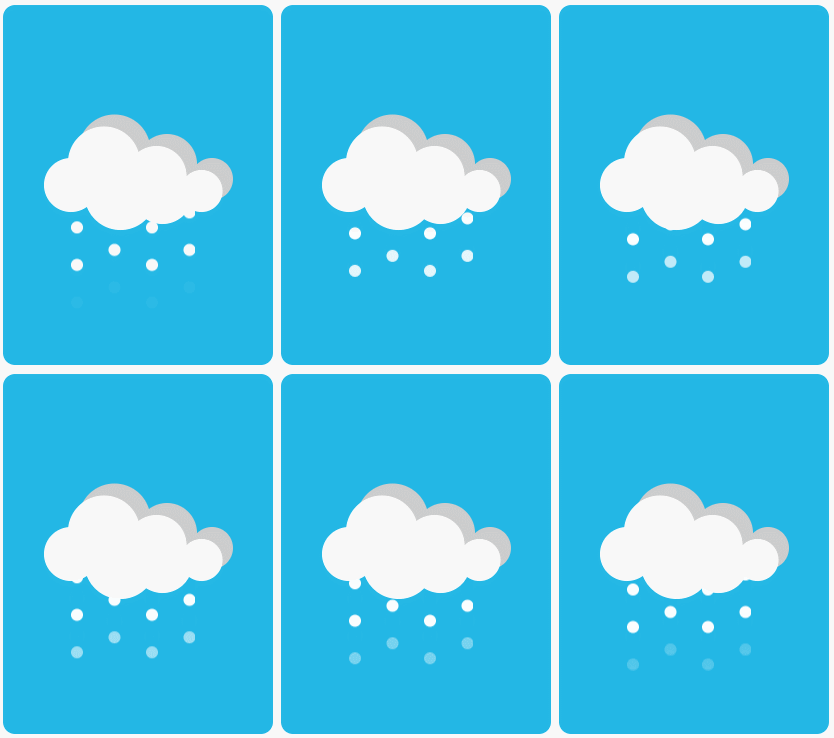
雪天与雨天的区别就是把雨滴换成圆形,取消旋转角度。 代码如下:
.snowy:after {
    content: "";
    position: absolute;
    top:50%;
    left: 25%;
    width: 8px;
    height: 8px;
    background: #fff;
    border-radius: 50%;
    box-shadow:
        #fff 25px -10px 0,
        #fff 50px 0 0,
        #fff 75px -10px 0,
        #fff 0 25px 0,
        #fff 25px 15px 0,
        #fff 50px 25px 0,
        #fff 75px 15px 0,
        #fff 0 50px 0,
        #fff 25px 40px 0,
        #fff 50px 50px 0,
        #fff 75px 40px 0;
    animation: snowDrop 2s linear infinite;
}
@keyframes snowDrop {
    0% {
        transform: translateY(0);
    }
    100% {
        transform: translateY(25px);
        box-shadow:
        #fff 25px -10px 0,
        #fff 50px 0 0,
        #fff 75px -10px 0,
        #fff 0 25px 0,
        #fff 25px 15px 0,
        #fff 50px 25px 0,
        #fff 75px 15px 0,
        rgba(255, 255, 255, 0) 0 50px 0,
        rgba(255, 255, 255, 0) 25px 40px 0,
        rgba(255, 255, 255, 0) 50px 50px 0,
        rgba(255, 255, 255, 0) 75px 40px 0;
    }
}
7 全部源码
源码如下,方便粘贴保存为html:
<!DOCTYPE html>
<html lang="en">
<head>
    <meta charset="UTF-8">
    <title单标签!纯CSS实现动态晴阴雨雪</title>
</head>

<body>
    <div class="weather sunny"></div>
    <div class="weather cloudy"></div>
    <div class="weather rainy"></div>
    <div class="weather snowy"></div>
</body>
<style>
.weather {
    position: relative;
    display: inline-block;
    width: 180px;
    height: 240px;
    background: #23b7e5;
    border-radius: 8px;
}
.sunny:before {
    content: "";
    position: absolute;
    top: 50%;
    left: 50%;
    transform: translate(-50%, -50%);
    width: 60px;
    height: 60px;
    background: #F6D963;
    border-radius: 50%;
    box-shadow: 0 0 20px #ff0;
    z-index: 2;
}
.sunny:after {
    content: "";
    position: absolute;
    top: 50%;
    left: 50%;
    margin: -45px 0 0 -45px;
    width: 90px;
    height: 90px;
    background: #FFEB3B;
    clip-path: polygon(
     50% 0%,
        65.43% 25%,
        93.3% 25%,
        78.87% 50%,
        93.3% 75%,
        64.43% 75%,
        50% 100%,
        35.57% 75%,
        6.7% 75%,
        21.13% 50%,
        6.7% 25%,
        35.57% 25%);
    z-index: 1;
    animation: sunScale 2s linear infinite;
}
@keyframes sunScale {
    0% {
        transform: scale(1);
    }
    50% {
     transform: scale(1.1);
    }
    100% {
        transform: scale(1);
    }
}
.cloudy:before,
.rainy:before,
.snowy:before {
    content: "";
    position: absolute;
    top: 50%;
    left: 25%;
    transform: translate(-50%, -50%);
    width: 36px;
    height: 36px;
    background: #fff;
    border-radius: 50%;
    box-shadow:
     #fff 22px -15px 0 6px,
     #fff 57px -6px 0 2px,
     #fff 87px 4px 0 -4px,
     #fff 33px 6px 0 6px,
     #fff 61px 6px 0 2px,
     #ccc 29px -23px 0 6px,
     #ccc 64px -14px 0 2px,
     #ccc 94px -4px 0 -4px;
    z-index: 2;
}
.cloudy:before {
    animation: cloudMove 2s linear infinite;
}
@keyframes cloudMove {
    0% {
        transform: translate(-50%, -50%);
    }
    50% {
        transform: translate(-50%, -60%);
    }
    100% {
        transform: translate(-50%, -50%);
    }
}
.rainy:after {
 content: "";
    position: absolute;
    top:50%;
    left: 25%;
    width: 4px;
    height: 14px;
    background: #fff;
    border-radius: 2px;
    box-shadow:
     #fff 25px -10px 0,
     #fff 50px 0 0,
     #fff 75px -10px 0,
     #fff 0 25px 0,
     #fff 25px 15px 0,
     #fff 50px 25px 0,
     #fff 75px 15px 0,
     #fff 0 50px 0,
     #fff 25px 40px 0,
     #fff 50px 50px 0,
     #fff 75px 40px 0;
    animation: rainDrop 2s linear infinite;
}
@keyframes rainDrop {
    0% {
        transform: translate(0, 0) rotate(10deg);
    }
    100% {
        transform: translate(-4px, 24px) rotate(10deg);
        box-shadow:
        #fff 25px -10px 0,
        #fff 50px 0 0,
        #fff 75px -10px 0,
        #fff 0 25px 0,
        #fff 25px 15px 0,
        #fff 50px 25px 0,
        #fff 75px 15px 0,
        rgba(255, 255, 255, 0) 0 50px 0,
        rgba(255, 255, 255, 0) 25px 40px 0,
        rgba(255, 255, 255, 0) 50px 50px 0,
        rgba(255, 255, 255, 0) 75px 40px 0;
    }
}
.snowy:after {
    content: "";
    position: absolute;
    top:50%;
    left: 25%;
    width: 8px;
    height: 8px;
    background: #fff;
    border-radius: 50%;
    box-shadow:
        #fff 25px -10px 0,
        #fff 50px 0 0,
        #fff 75px -10px 0,
        #fff 0 25px 0,
        #fff 25px 15px 0,
        #fff 50px 25px 0,
        #fff 75px 15px 0,
        #fff 0 50px 0,
        #fff 25px 40px 0,
        #fff 50px 50px 0,
        #fff 75px 40px 0;
    animation: snowDrop 2s linear infinite;
}
@keyframes snowDrop {
    0% {
        transform: translateY(0);
    }
    100% {
        transform: translateY(25px);
        box-shadow:
        #fff 25px -10px 0,
        #fff 50px 0 0,
        #fff 75px -10px 0,
        #fff 0 25px 0,
        #fff 25px 15px 0,
        #fff 50px 25px 0,
        #fff 75px 15px 0,
        rgba(255, 255, 255, 0) 0 50px 0,
        rgba(255, 255, 255, 0) 25px 40px 0,
        rgba(255, 255, 255, 0) 50px 50px 0,
        rgba(255, 255, 255, 0) 75px 40px 0;
    }
}
</style>
</html>
以上所述是小编给大家介绍的使用纯CSS实现动态晴阴雨雪(单标签),希望对大家有所帮助,如果大家有任何疑问请给我留言,小编会及时回复大家的。在此也非常感谢大家对脚本之家网站的支持!
如果你觉得本文对你有帮助,欢迎转载,烦请注明出处,谢谢!


