希捷DiscWizard硬盘分区工具破解3TB硬盘分区问题

所属分类: 软件教程 / 磁盘光盘 阅读数: 1995
收藏 0 赞 0 分享

3T以上硬盘现在很常见了,不过xp系统还是不支持GPT格式,因此希捷专门开发了一款软件,针对希捷3TB或者更大容量的硬盘无法安装系统使用,操作界面非常简单,下面就来详细介绍一下希捷3TB硬盘的破解方法。希捷硬盘DiscWizard工具无论是在WinXP还是windows 7 下,无论主板是否BIOS支持UEFI,利用希捷的DiscWizard工具,都可以实现让3TB希捷硬盘做为数据盘或者系统盘。

首先我们需要从下载一个希捷DiscWizard工具

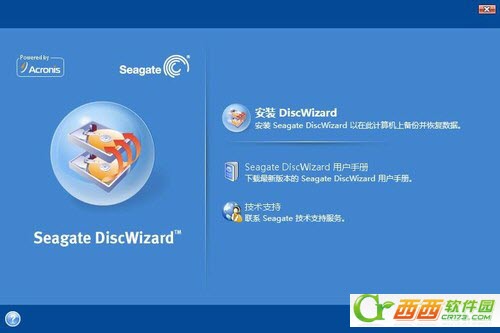
希捷DiscWizard软件安装界面


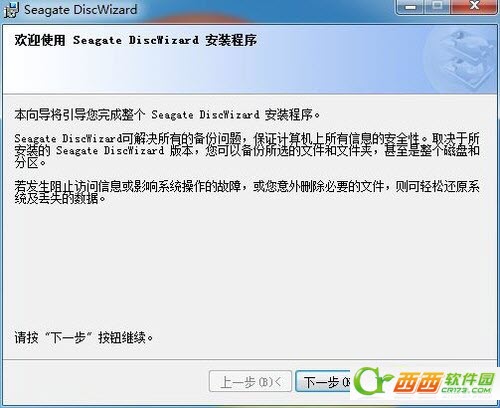
按照步骤下一步,直到“完成”

点击希捷DiscWizard软件进行安装,选择第一项安装“Disc DiscWizard”,接着按步骤点击“下一步”,直到“完成”,即可完成安装。 
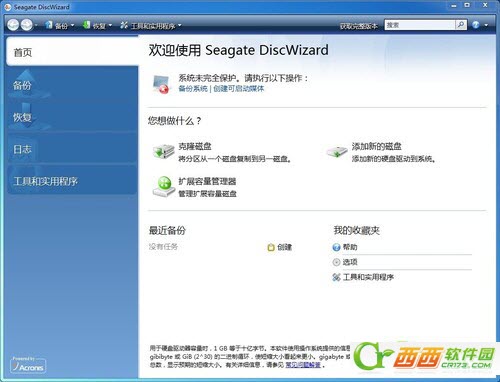

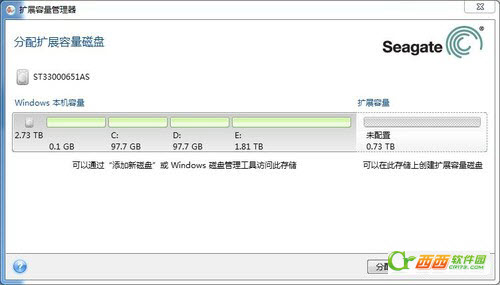
选择“扩展容量管理器”

开启希捷DiscWizard软件后,开始自动扫描所有磁盘,选择“扩展容量管理器”


选择右下角的“分配空间”按钮


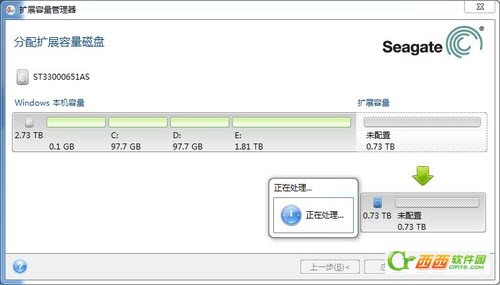
希捷DiscWizard软件“分配空间”正在运行
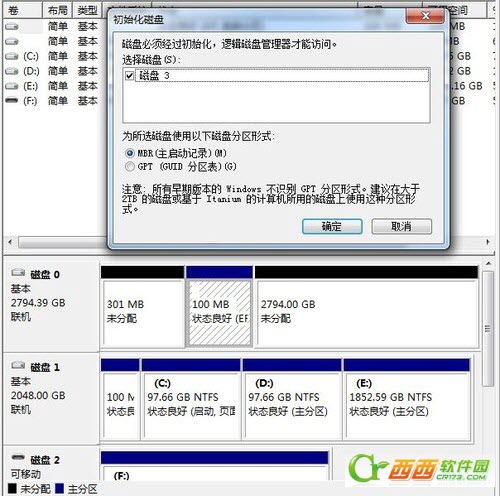

通过软件模拟出另外一块硬盘,需要选择MBR或者GPT格式

通过20秒左右的等待,我们发现一只没有被识别的700多GB的容量限制已经被解禁。然后用户可以进去磁盘管理器进行分区。
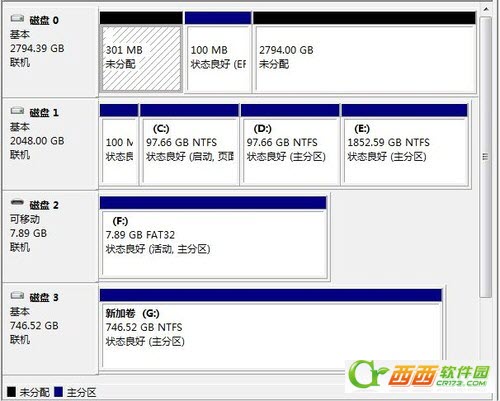

被模拟出的746.52GB空间

在磁盘管理其中,我们发现之前的3TB硬盘被分割成两块单独的硬盘,之后可以右键新建磁盘分区进行使用,不过分区格式依然为MBR。
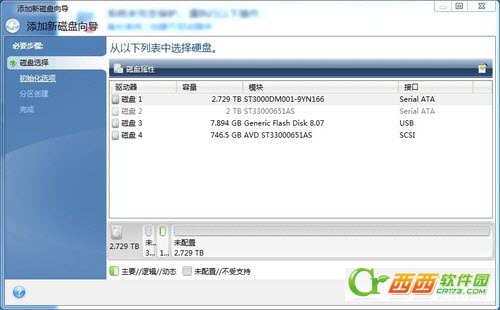

DiscWizard软件将多余的容量虚拟成SCSI硬盘运行

早在3TB硬盘问世之前,对现有BIOS系统的扩展性造成了一些恐慌,不过随着3TB硬盘的不断成熟,其实问题很容易解决。除了希捷的解决方案以外,不少高端主板均提供了破解3TB硬盘容量的软件,如技嘉的3TB+ Unlock、华硕Disk Unlocker软件均可以实现全部容量,所以随着主板BIOS的升级以及更多破解软件的发布,为来硬盘的容量增长将不再受到限制。

更多精彩内容其他人还在看

使用锐动天地光盘刻录大师来刻录ISO映像文件到光盘中

如何刻录ISO映像文件到光盘中?下载了ISO映像文件因为体积太大但又不舍得删,不如刻录出来保存到光盘上,下面为大家介绍下锐动天地光盘刻录大师的使用
收藏 0 赞 0 分享

如何通过GimageX工具实现Win7硬盘安装

本文将介绍如何利用GimageX来硬盘安装Win7.Win7采用的最新的映像安装技术,系统文件全部打包成映像,不需要像xp时代使用Ghost封装了
收藏 0 赞 0 分享

HDDreg 硬盘坏道修复程序图文使用教程

这篇文章主要介绍了HDDreg的使用方法,HDDR是一个可令硬盘起死回生的特殊软件,很多朋友接触不多,这里简单介绍下,方便需要的朋友
收藏 0 赞 0 分享

酷盘PC版如何上传文件具体上传步骤图解

PC版的酷盘如何上传文件,想必有很多的朋友都还不清楚吧,下面是具体的上传步骤,不会的朋友可以参考下哈,希望对大家有所帮助
收藏 0 赞 0 分享

酷盘如何找回(30天之内)已删除的文件或文件夹(图文)

酷盘会保留30天内删除过的所有文件,可以通过登录酷盘网站找回,具体的找回方法如下,感兴趣的朋友可以参考下哈,希望对大家有所帮助
收藏 0 赞 0 分享

酷盘邀请好友使用酷盘并获赠空间的具体步骤(图解)

酷盘可以通过邀请好友使用酷盘并获赠空间,这么好的事情,大家可不要错过了哈,具体的获取步骤如下,感兴趣的各位可以参考下哈,希望本教程对大家有所帮助
收藏 0 赞 0 分享

酷盘PC版查看酷盘文件可以通过多种方式(Android/ios)等等

酷盘PC版可以通过:在另一台电脑查看、在酷盘网站查看、 在iPhone/iPad中查看、在Android手机中查看等多种方式,具体操作图解如下,感兴趣的朋友可以可以参考下哈,希望本文教程对大家有所帮组
收藏 0 赞 0 分享

Snapshot 使用教程详细图解

SnapShot 一键恢复是基于SnapShot的系统备份与恢复工具,支持热备份及还原当前系统盘,支持32位及64位系统
收藏 0 赞 0 分享

刻录CD的最简单方法图文介绍

本章为大家介绍一种最简单的刻录CD磁盘的方法,让初学的朋友也能体会到刻录光盘的乐趣
收藏 0 赞 0 分享

如何进入微云?微云网盘是如何同步的图文教程

微云网盘可以让PC和手机文件可进行无线传输并实现同步,貌似有很多人都不知道微云网盘是如何同步的吧,下面为大家详细介绍下具体的同步方法,感兴趣的朋友可以参考下,希望对大家有所帮助
收藏 0 赞 0 分享
查看更多