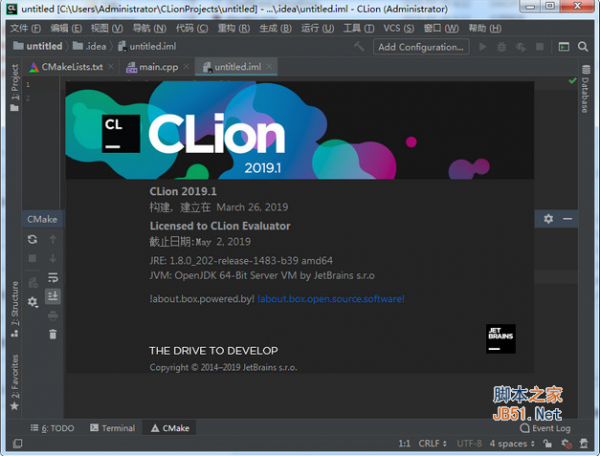
JetBrains CLion 2021.1.0 最新激活教程和汉化教程详解适用于C和C ++的跨平台IDE工具,智能C 和C ++编辑器得益于本机C和C ++支持,包括现代C ++标准,libc ++和Boost,CLion始终了解您的代码,并在关注重要事项的同时照顾了例程。即时导航到符号的声明或上下文用法,在整个项目中搜索名称,类,文件或符号,并通过具有结构和层次结构视图的代码库找到自己的方式。
今天脚本之家小编给大家分享的是 JetBrains CLion 2021.1.0 最新版的激活方法,本次激活教程利用激活补丁 BetterIntelliJ.zip 激活,真实有效,下面有详细的激活教程和汉化教程,喜欢的朋友不要错过哦!
请使用真实有效的激活补丁和汉化补丁;下载地址:
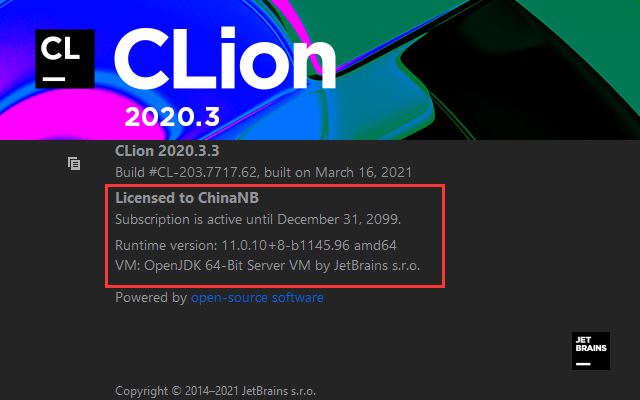
BetterIntelliJ.zip补丁+激活码使用教程
JetBrains CLion 2021.1.0最新全家福通用补丁下载地址:
最新2021.1版的激活补丁/激活步骤和最新2020版本的激活方法一样!
2021.1版本安装步骤(请断网安装激活!请断网安装激活!请断网安装激活!使用:win7/win10系统防火墙禁止单个应用联网步骤 禁止软件上网快速搞定)
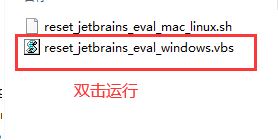
在安装 JetBrains CLion 前,请大家务必先将之前的版本卸载干净,卸载完成后,打开“使用教程-reset_script文件夹,双击运行“reset_jetbrains_eval_windows.vbs清理残留文件!””。
点击确定即可。
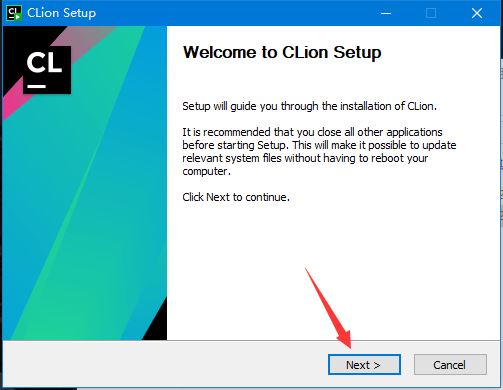
1.在脚本之家下载解压后,双击“CLion-2020.3.3.exe”开始安装JetBrains CLion,如图
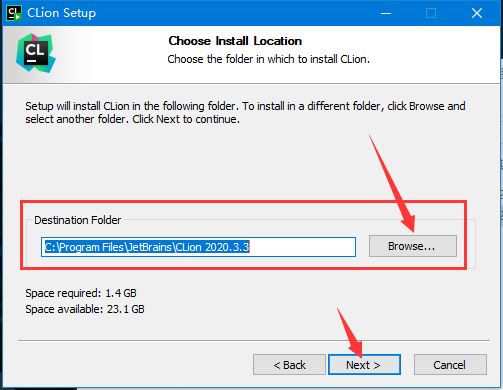
2.选择安装JetBrains CLion安装目录,点击next继续安装,如图
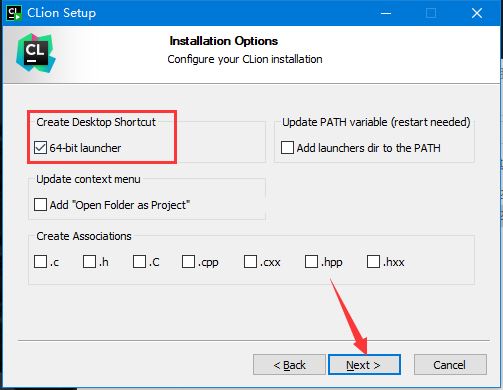
3.选择“64-bit launcher”,其它选项根据自己需要选择,如图
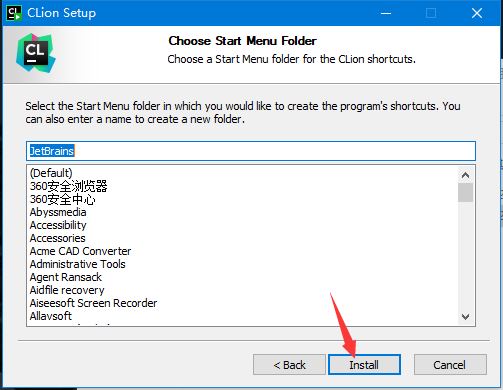
4.点击install开始安装JetBrains CLion,如图
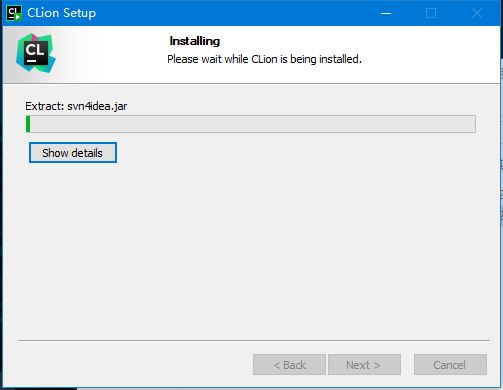
5.等待安装完成,如图
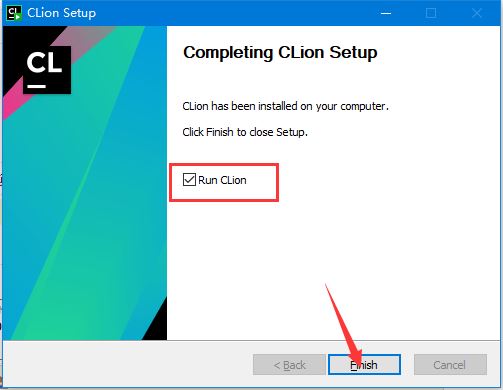
6.勾选run clion运行软件,如图
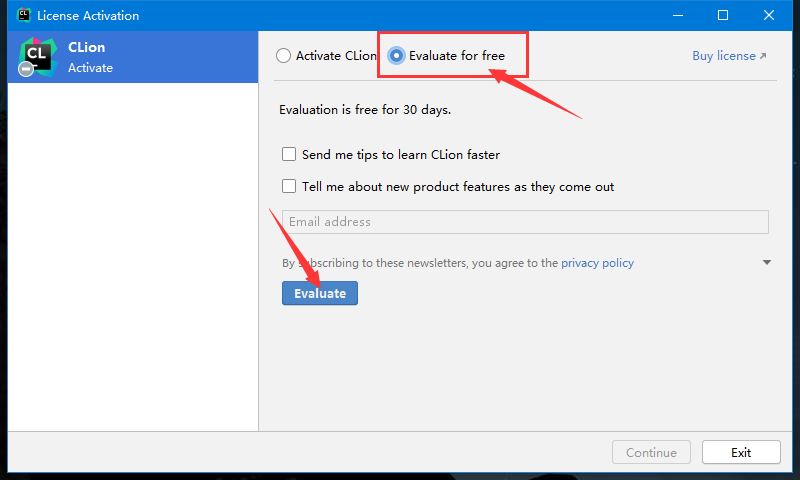
7.选择免费试用30天,点击evaluate,如图
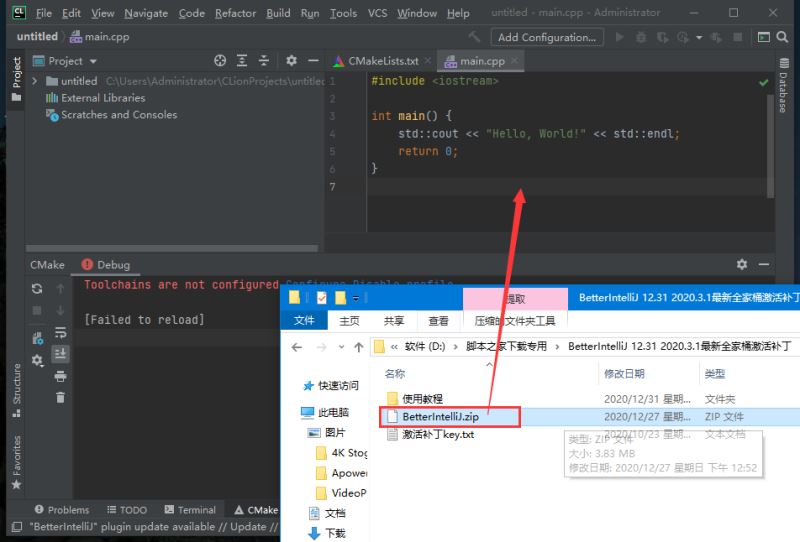
8.打开JetBrains CLion全家桶激活补丁文件夹,将里面的“BetterIntelliJ.zip”补丁拖拽到打开的界面,如图
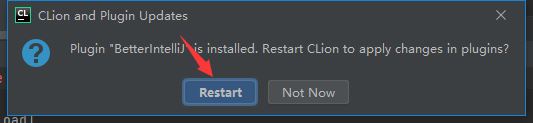
9.如果出现此弹窗点击restart即可;PS:如果没有出现此弹窗,请关闭其他弹窗,再次拖拽“BetterIntelliJ.zip”补丁。如图
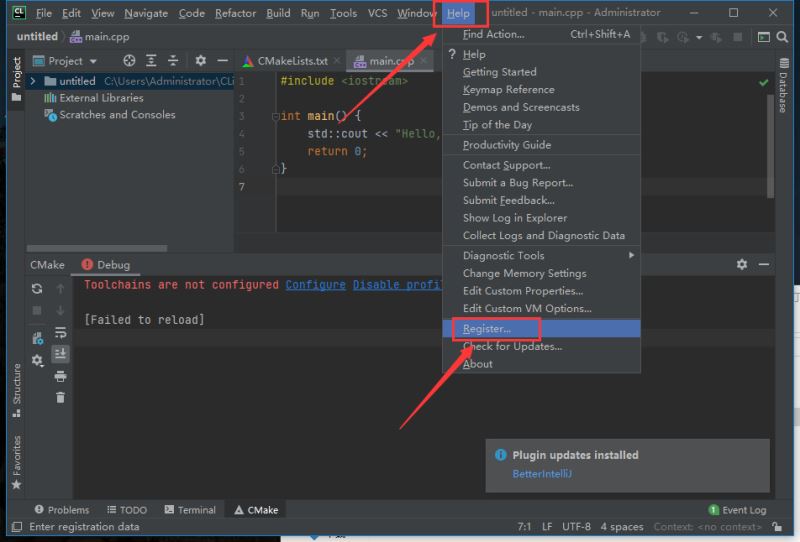
10.进入主界面,点击help-register,如图
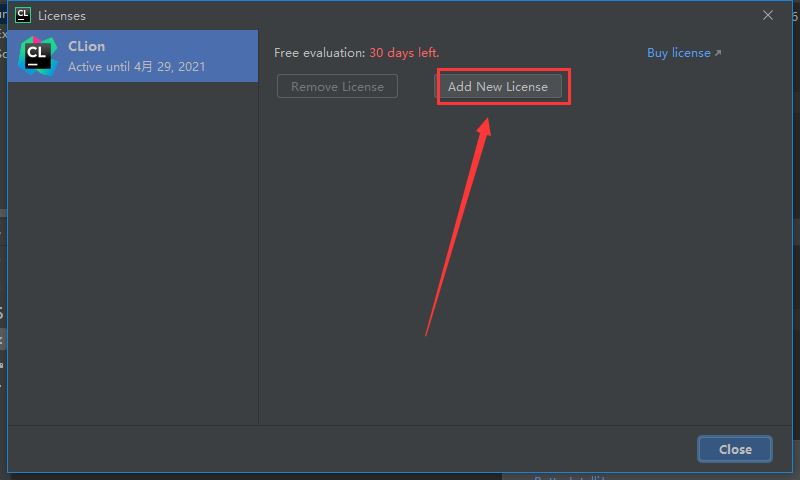
11.点击“add new license”,如图
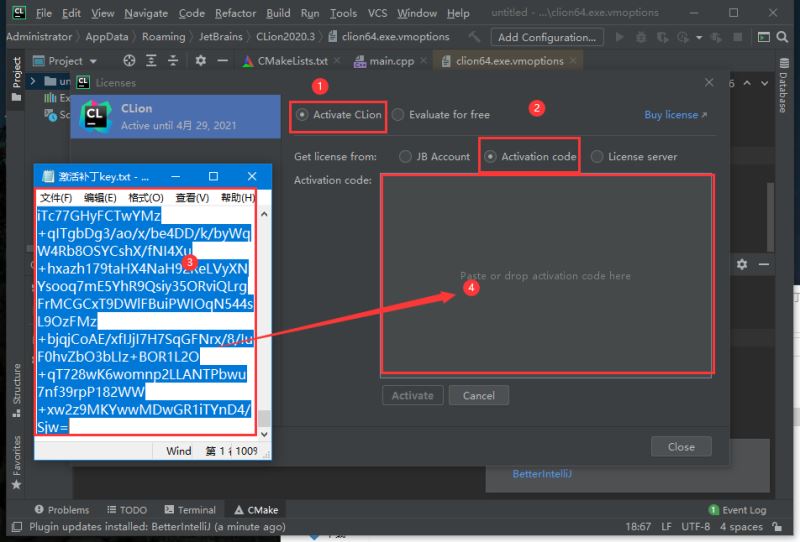
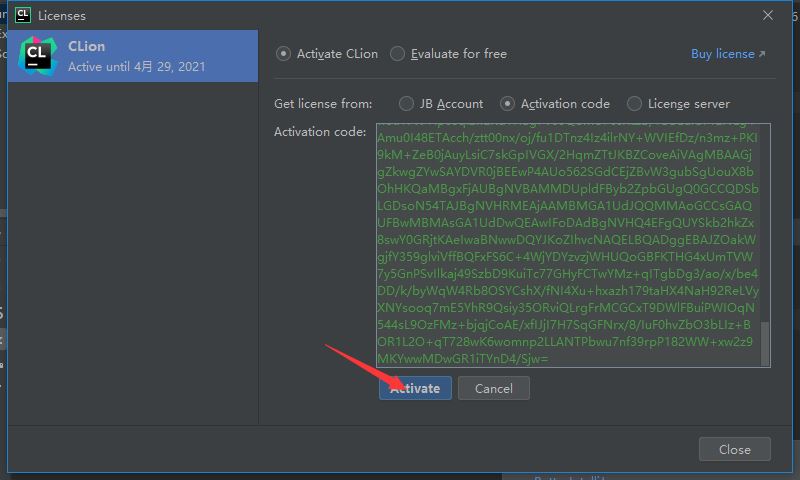
12.点击activation,然后将激活补丁key里面的激活码输入,如图
13.点击“activate”,如图
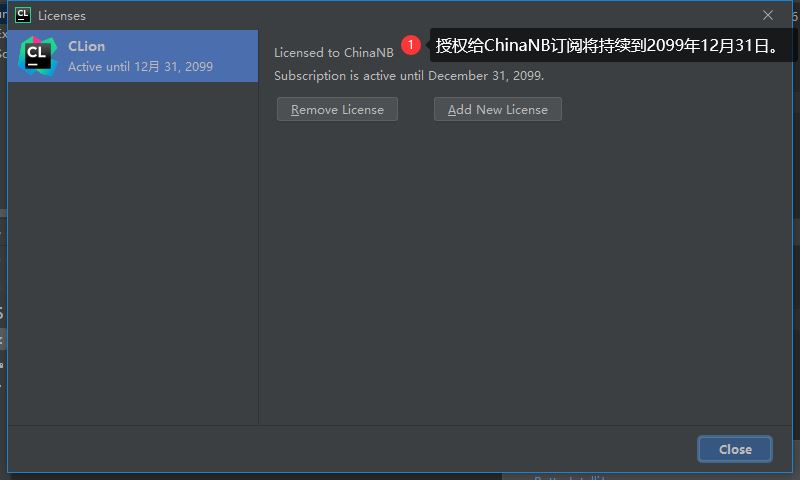
14.激活完成,如图
jetbrains-agent.jar补丁+激活码使用教程
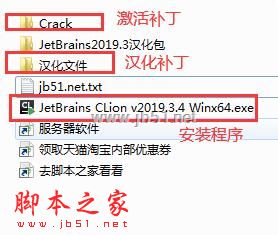
1.在脚本之家下载解压完成后,大家将获得激活补丁和汉化补丁等文件,如图
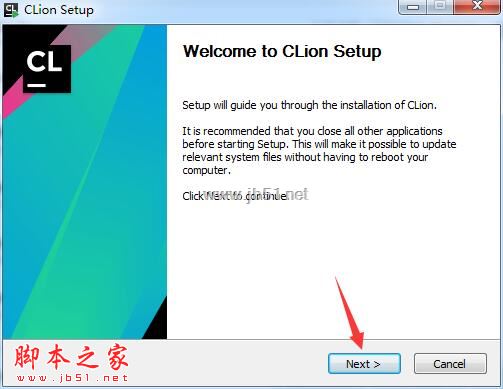
2.双击安装程序,进入安装向导,点击next,如图
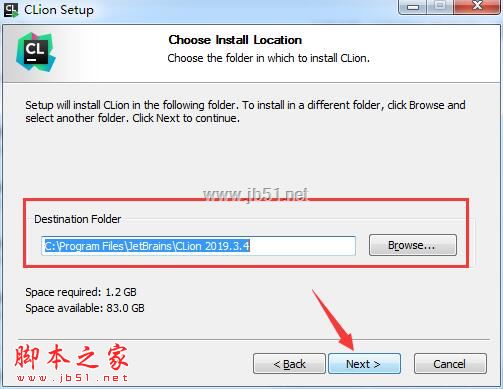
3.选择软件安装目录,默认目录:C:\Program Files\JetBrains\CLion 2019.3.4;如图
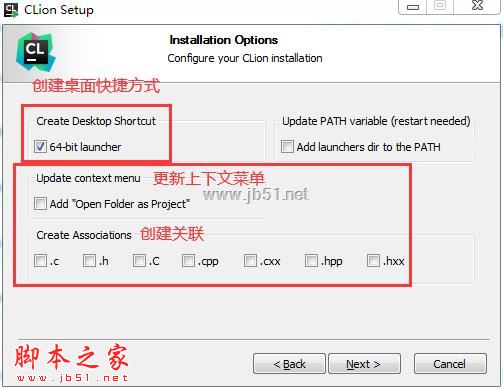
4.勾选创建桌面快捷方式等,点击next,如图
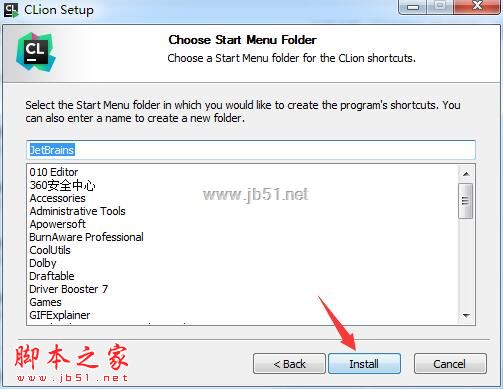
5.选择要在其中显示程序快捷方式的“开始”菜单文件夹。您还可以输入一个名称来分隔一个新文件夹。如图
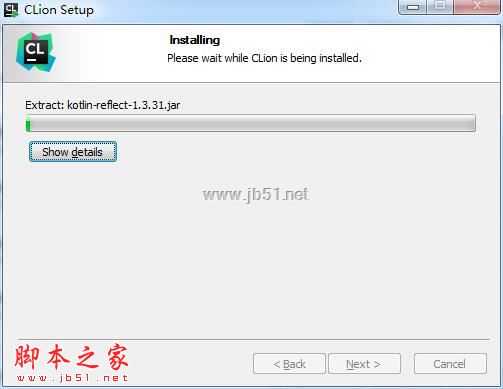
6.等待安装完成,如图
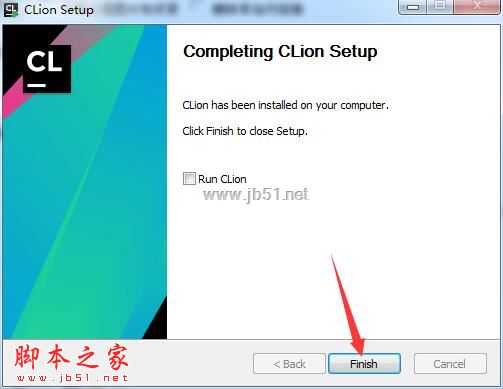
7.安装完成,先不要运行软件,等待安装激活补丁和汉化补丁等文件,如图
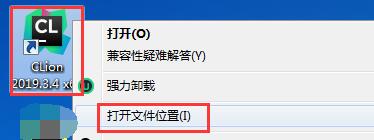
8.在安装激活补丁前,首先要打开软件的安装目录,如果忘记软件的安装目录,请返回到桌面,找到软件的桌面快捷图标,并右键点击图标,出现弹窗后选择“打开文件位置”即可获得文件安装目录。如图
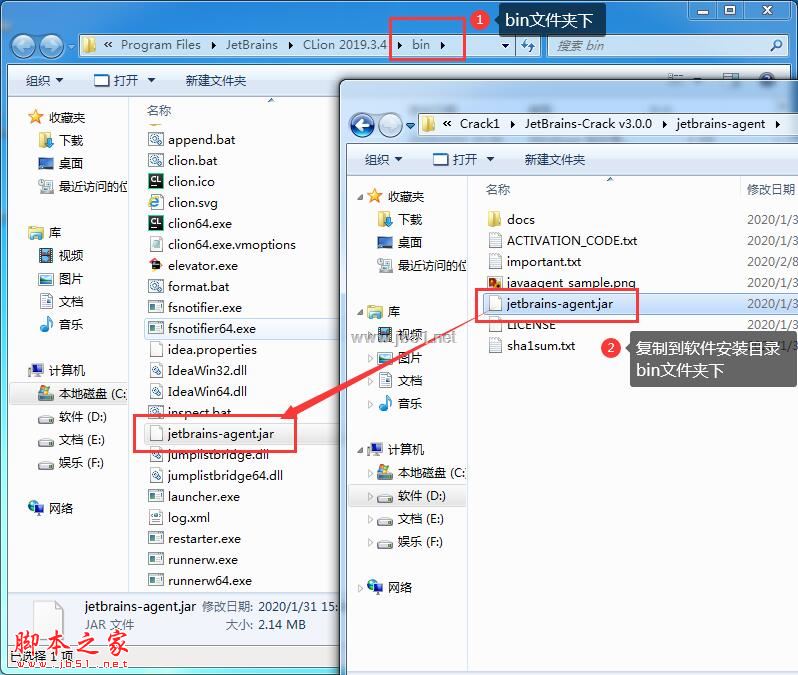
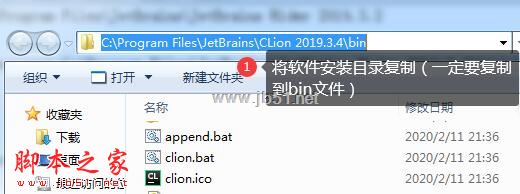
9.打开软件安装目录,将激活补丁jetbrains-agent.jar复制到软件安装目录bin文件夹下,如图
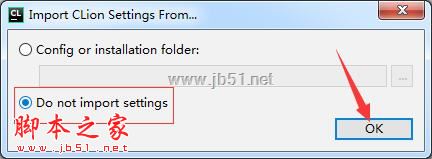
10.运行软件,点击OK,如图
11.设置Ul主题
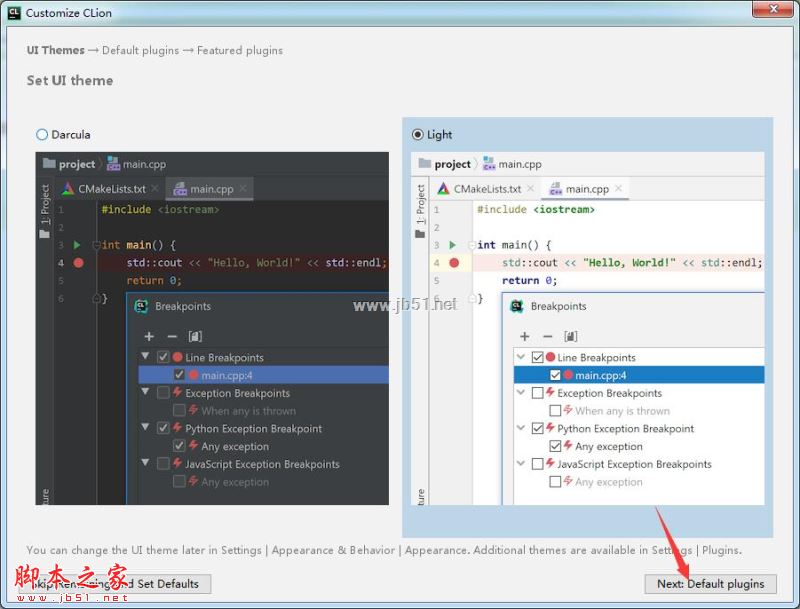
12.调整你的任务
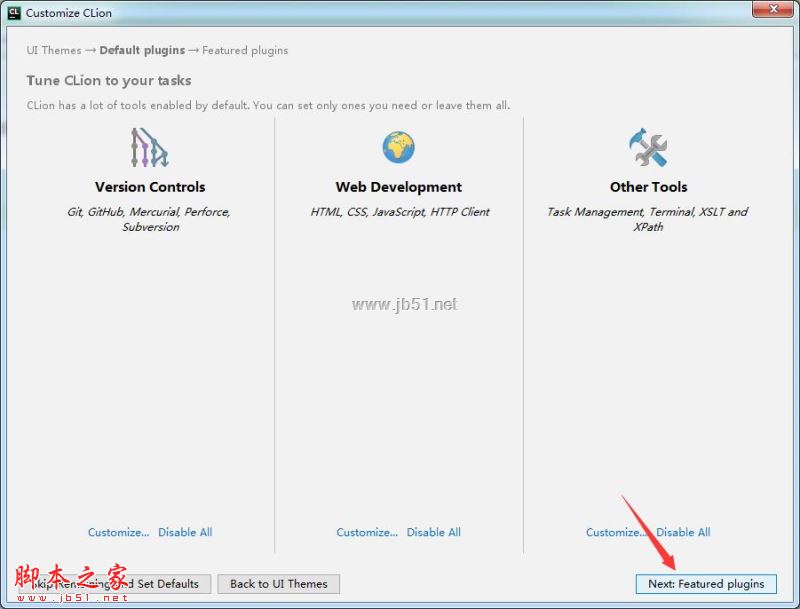
13.下载了插件
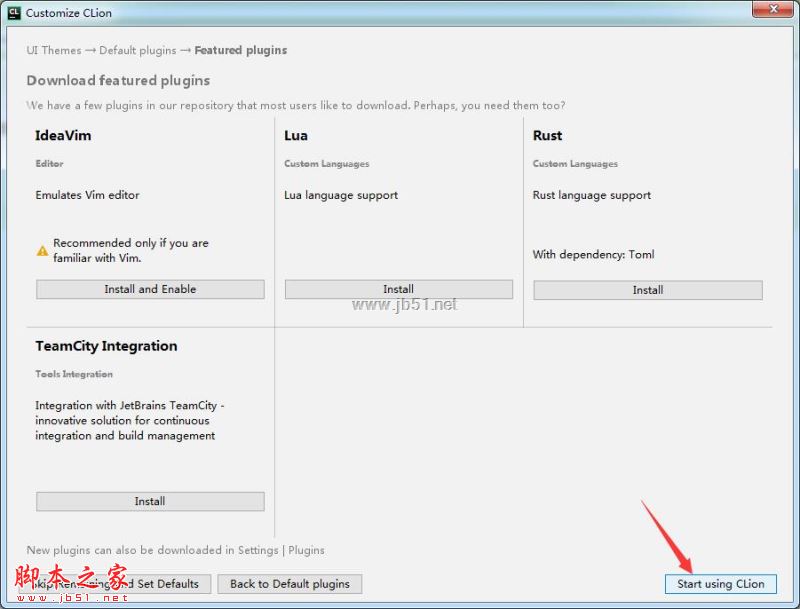
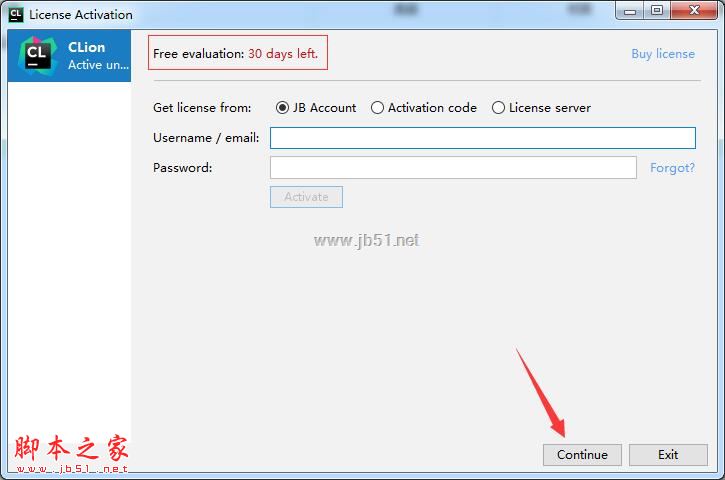
14.选择30天免费试用,如图
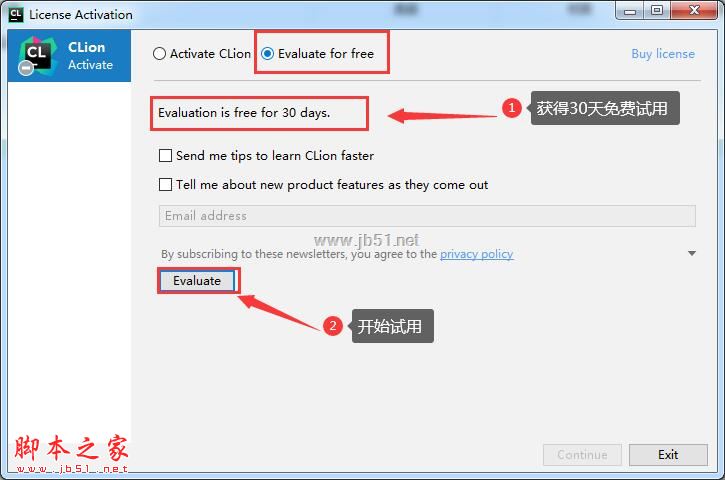
15.获得30天免费试用,如图
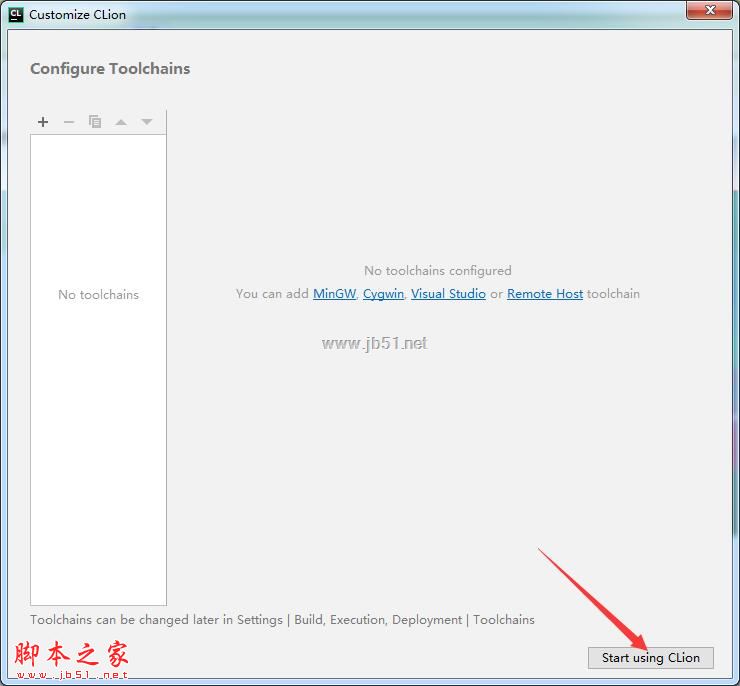
16.配置工具链
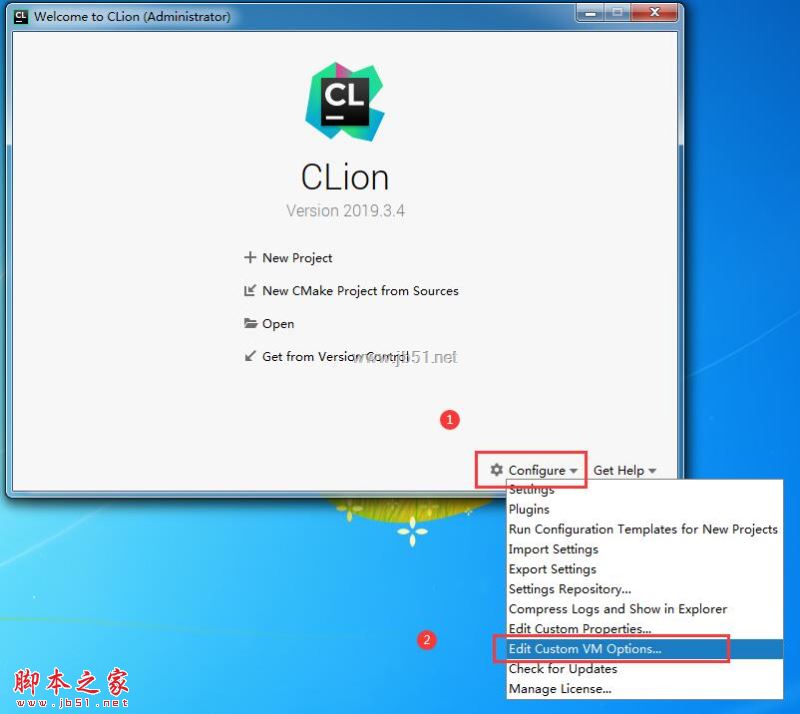
17.选择设置---编辑自定义VM选项…;如图
18.进入“编辑自定义VM选项…”界面;如图
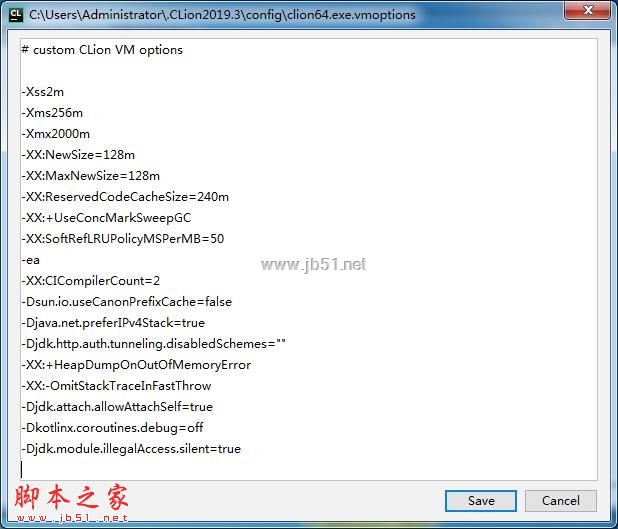
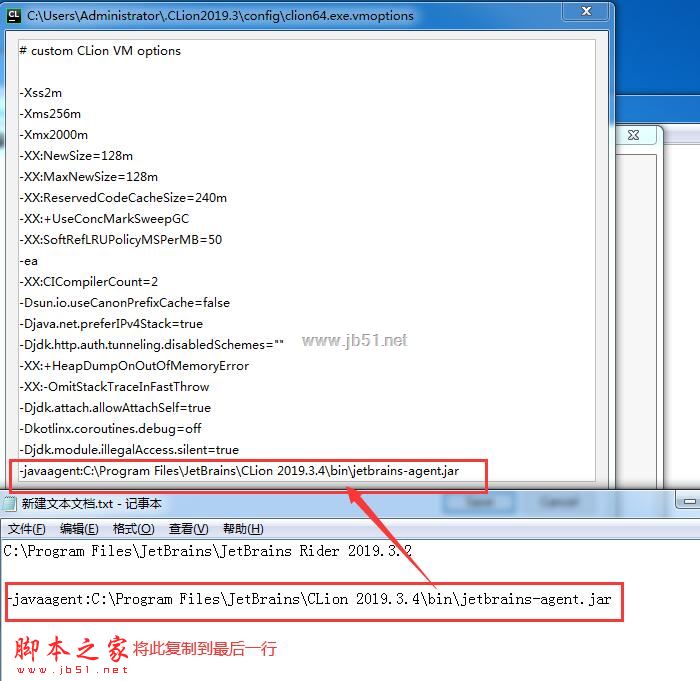
19.这个时候需要大家将 -javaagent:将软件安装目录复制到此处(bin文件夹下)\jetbrains-agent.jar 输入到“编辑自定义VM选项…”最后一行;
首先找到软件安装目录,将软件安装目录复制(一定要复制到bin文件夹);如图
20.

21.将复制好的软件安装目录,复制到 -javaagent: 和 \jetbrains-agent.jar 中间位置,例如:-javaagent:C:\Program Files\JetBrains\CLion 2019.3.4\bin\jetbrains-agent.jar ;
将-javaagent:C:\Program Files\JetBrains\CLion 2019.3.4\bin\jetbrains-agent.jar输入到左后一行,如图
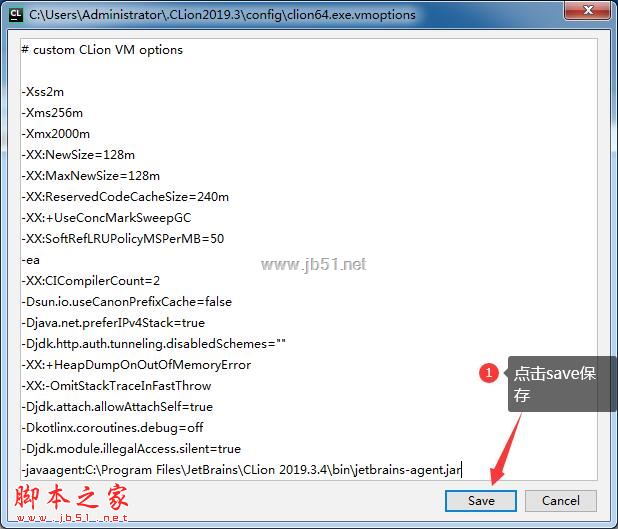
22.点击save保存。如图
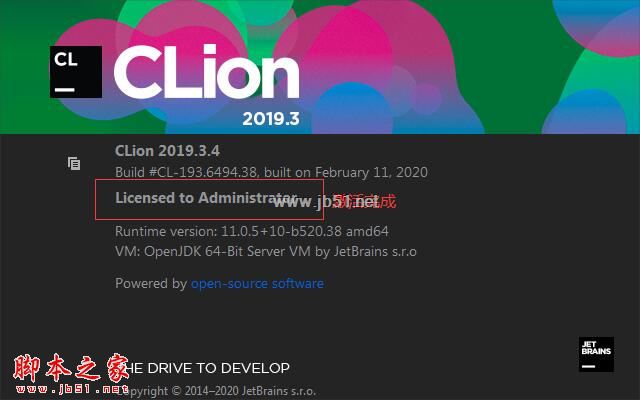
23.运行软件,激活完成,获得全部的使用权限。
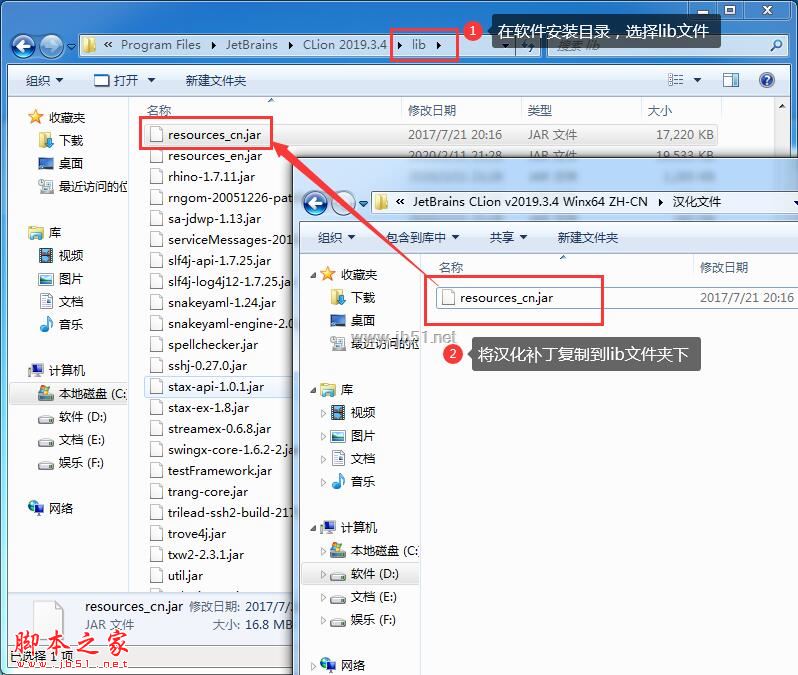
1.打开软件安装目录到 lib 文件夹;
将汉化补丁复制到软件安装目录;
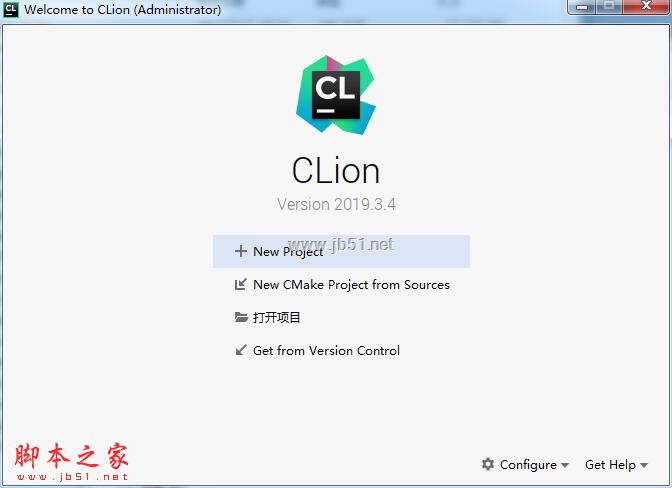
重新运行软件即可;如图
完全集成的C / C ++开发环境
CLion与CMake,Gradle C ++和编译数据库项目模型一起使用,在代码编辑和重构期间使用那里的所有信息。
以键盘为中心的方法
为了帮助您专注于代码并提高生产率,CLion具有几乎所有功能,操作和命令的键盘快捷键。
一站式服务
包括您日常开发所需的一切:所有流行的VCS(Subversion,Git,GitHub,Mercurial,CVS和Perforce),Google Test,用于单元测试的Boost.Test和Catch框架,Doxygen和数据库工具。
本地和远程工作
对于嵌入式终端,可以在不离开IDE的情况下运行任何命令:使用SSH协议在本地或远程。
在本地编辑代码后,可以在本地或远程构建,运行或调试应用程序或单元测试。
代码分析更新
未使用的包含物”检查会再次返回并进行了更新,使您可以选择是否积极地执行检查。捆绑的Clang-Tidy的更新版本也为您带来了许多新支票。
调试器改进
调试器已经在许多不同方面进行了大量工作:从GDB的数十个修复程序到Memory View更新。在Windows上,现已提供针对MSVC工具链的实验性调试器。
嵌入式开发
对于嵌入式开发,CLion 2019.2可以使用特定的“运行/调试”配置与GDB服务器一起在芯片上进行通用调试,并且还具有用于ARM设备的“外围视图”。
1、支持C语言和C++(包括C++11、libc++和Boost)。
2、支持JavaScript、XML、HTML和CSS。
3、可用于64位Linux、OS X和64位Windows系统。
4、支持CMake。
5、最优秀的代码辅助功能,包括多个光标、智能填充和一键导航。
6、安全自动重构代码。
7、代码分析功能,保证代码质量,配有迅速修复功能。
8、集成的调试器具有“评估表达式”功能、STL渲染等。
9、集成了诸多流行的控制系统版本,包括Subversion、Git、GitHub、Mercurial、CVS、Perforce (通过插件)和TFS。
10、嵌入式中断和Vim-emulation模式(通过插件)。
以上就是脚本之家小编给大家分享的JetBrains CLion 2019 最新版本的激活教程和汉化教程,真实有效。