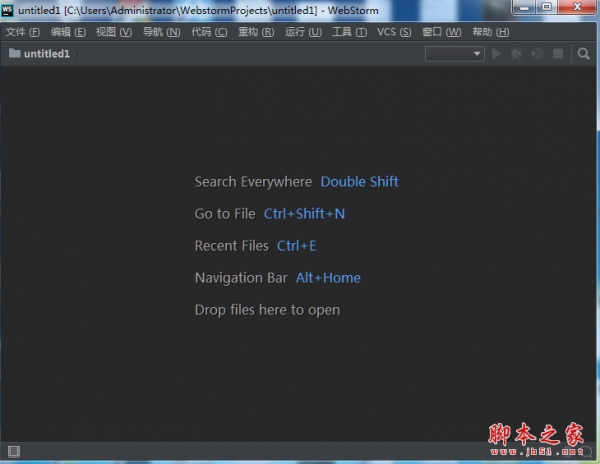
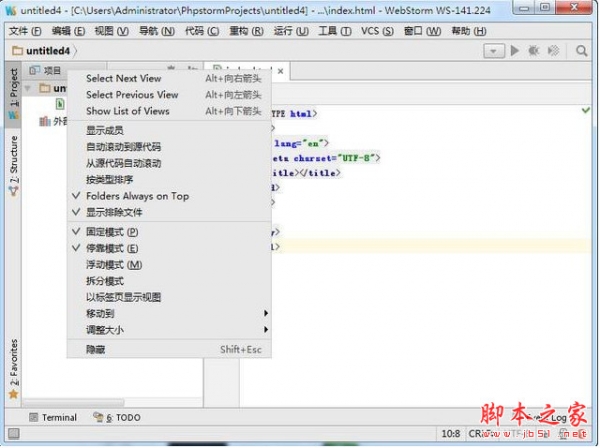
WebStorm2018是一款专业的HTML编辑工具,新版进行了全面优化和改进,包括Extract React组件进行了重构;与Angular CLI的新集成;新的检查工具提示;使用新的代码覆盖功能可以找到任何未使用的代码;更好的测试工作流和Node.js调试体验以及许多其他改进。另外jetbrains webstorm 2018.2现在支持最新的TypeScript 2.9和即将发布的TypeScript 3.0版本中添加的所有新语言功能,在WSL上支持Node.js,重新连接Node.js调试器,用于React开发的50多个代码片段的新集合等等,可以帮助开发人员更好的提高工作效率。
ps:小编带来的是WebStorm2018.2安装包和激活授权文件、激活码,专为激活webstorm 2018.2软件而生成的产品序列号,再配合软件包中的破解文件,以及中文语言包一起使用,可以将软件完美汉化激活,具体参考本文教程!
目前2017版的激活方法部分已经失效,现提供2018版全新激活教程,希望对大家有所帮助!请支持正版!
webstorm安装激活教程
1、下载解压,得到jetbrains webstorm 2018.2主程序,破解文件和中文语言包;
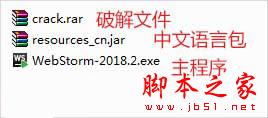
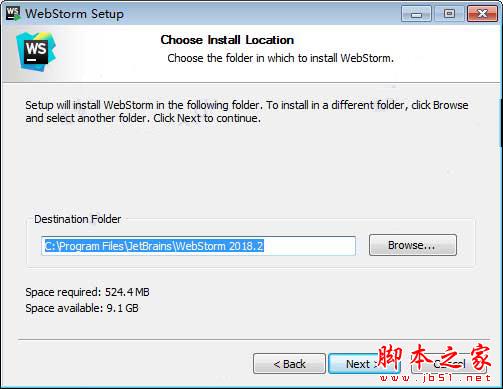
2、运行“WebStorm-2018.2.exe”开始安装,默认安装目录【C:\Program Files\JetBrains\WebStorm 2018.2】
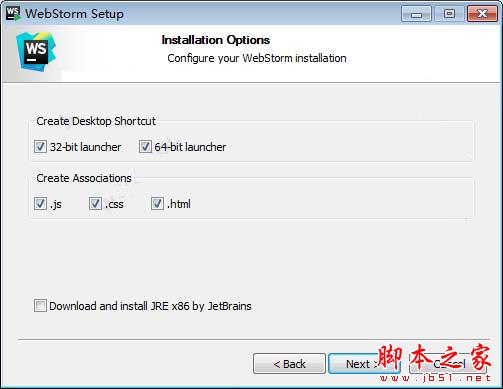
3、勾选创建webstorm 2018.2桌面快捷方式,包括32位和64位,以及自行选择关联文件格式,建议全选;
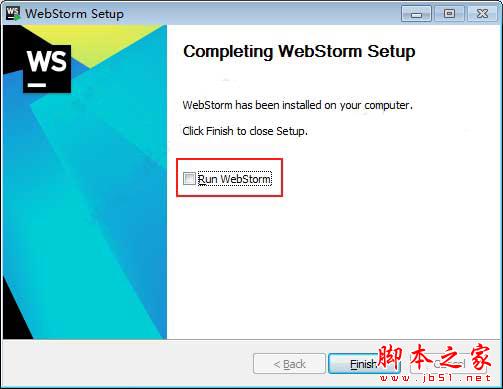
4、等待软件安装完成,但不要运行软件,以免影响后面的破解操作;
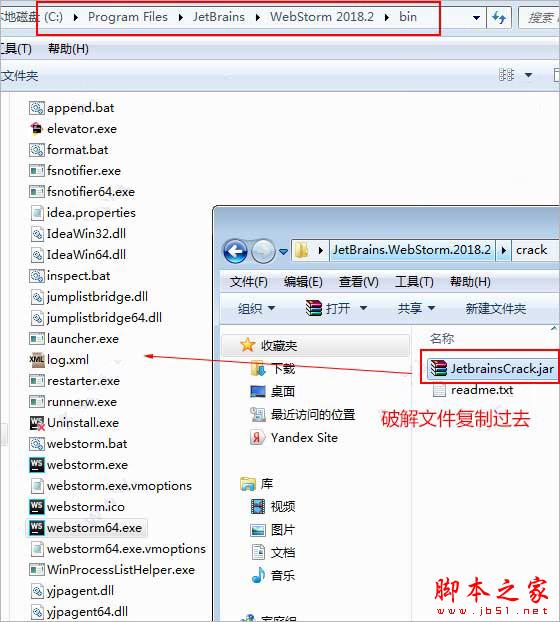
5、这时将破解文件Crack.rar解压出来,再将“JetbrainsCrack.jar”复制到软件安装目录【C:\Program Files\JetBrains\WebStorm 2018.2\bin】;
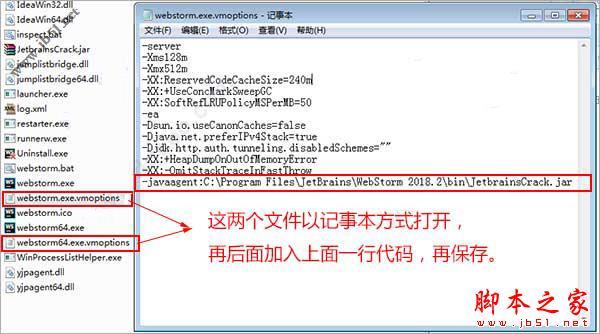
6、再用记事本打开“webstorm.exe.vmoptions”和“webstorm64.exee.vmoptions”这两个文件,再后面添加破解文件的路径,就是中括号中的内容【-javaagent:C:\Program Files\JetBrains\WebStorm 2018.2\bin\JetbrainsCrack.jar】
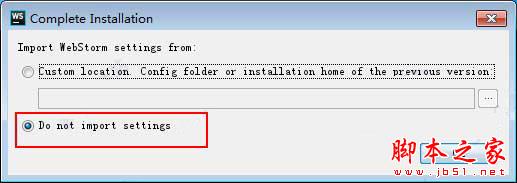
7、打开桌面上生成的webstorm 2018.2快捷方式,选择do not import settings点击ok;
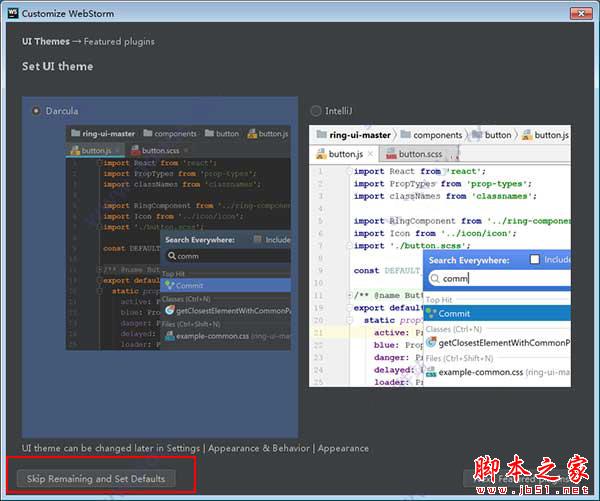
8、这一步点击“skip remaining and set defaults”跳过设置默认;
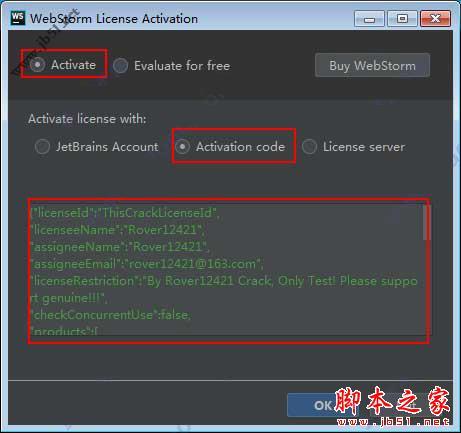
9、输入产品注册码,选择activation code,将注册码复制进去即可。
webstorm 2018.2注册码如下:
{"licenseId":"ThisCrackLicenseId",
"licenseeName":"Rover12421",
"assigneeName":"Rover12421",
"assigneeEmail":"rover12421@163.com",
"licenseRestriction":"By Rover12421 Crack, Only Test! Please support genuine!!!",
"checkConcurrentUse":false,
"products":[
{"code":"II","paidUpTo":"2099-12-31"},
{"code":"DM","paidUpTo":"2099-12-31"},
{"code":"AC","paidUpTo":"2099-12-31"},
{"code":"RS0","paidUpTo":"2099-12-31"},
{"code":"WS","paidUpTo":"2099-12-31"},
{"code":"DPN","paidUpTo":"2099-12-31"},
{"code":"RC","paidUpTo":"2099-12-31"},
{"code":"PS","paidUpTo":"2099-12-31"},
{"code":"DC","paidUpTo":"2099-12-31"},
{"code":"RM","paidUpTo":"2099-12-31"},
{"code":"CL","paidUpTo":"2099-12-31"},
{"code":"PC","paidUpTo":"2099-12-31"},
{"code":"DB","paidUpTo":"2099-12-31"},
{"code":"GO","paidUpTo":"2099-12-31"},
{"code":"RD","paidUpTo":"2099-12-31"}
],
"hash":"2911276/0",
"gracePeriodDays":7,
"autoProlongated":false}
10、至此,webstorm 2018.2破解版成功激活,用户可以无限制免费使用。
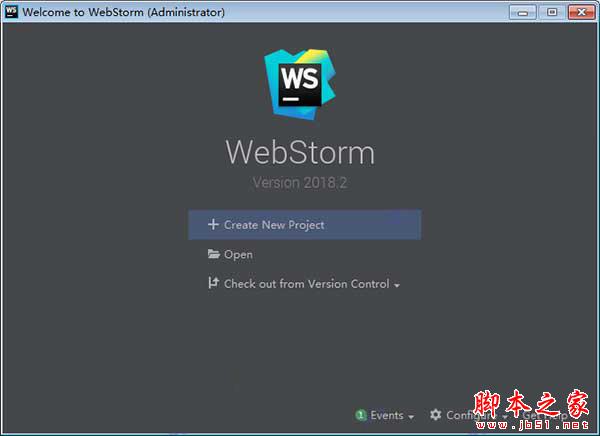
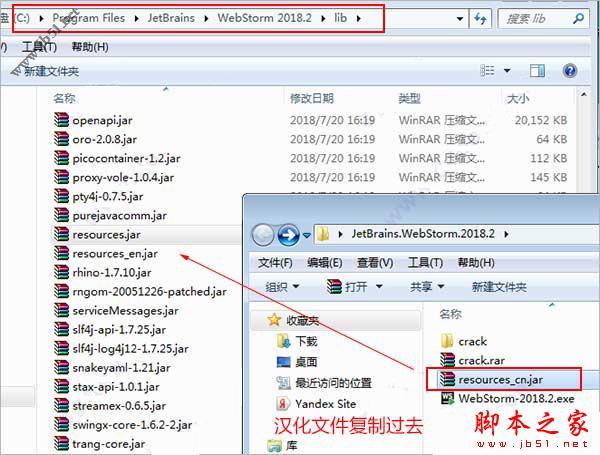
11、软件默认为英文界面,我们打开安装目录下的“lib”文件夹,将原来的resources_en.jar英文版文件删除,再将汉化补丁“resources_cn.jar”复制入内即可,默认安装路径为C:\Program Files\JetBrains\WebStorm 2018.2\lib
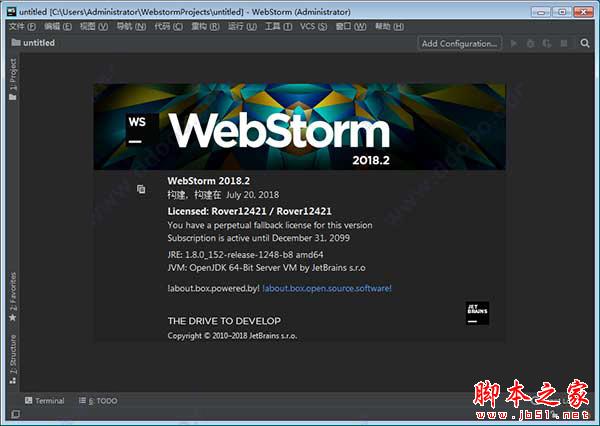
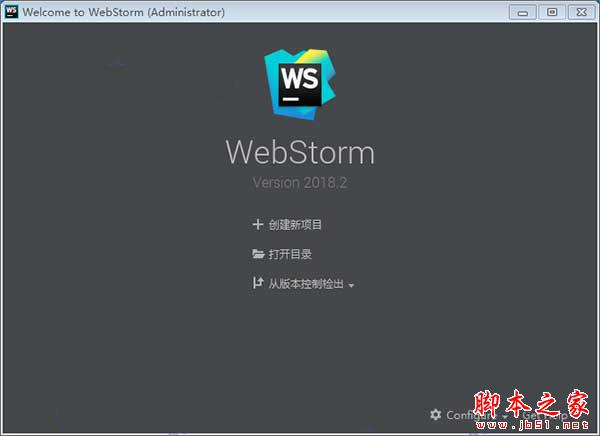
12、再次打开软件,jetbrains webstorm 2018.2汉化破解版成功安装。
如果打开后显示乱码,请先删除resources_cn.jar,然后打开Webstorm,在菜单上依次选择
File -> Settings -> Appearance&Behavior -> Appearance -> 选中Override default fonts by(not recommended)
Name: Microsoft YaHei (选择任意中文字体)
然后将resources_cn.jar 复制到 .\lib 目录,重新打开Webstorm 就能正常显示中文了
以上就是脚本之家小编整理的关于WebStorm 2018最最新汉化破解详细教程,仅供参考,希望对大家有所帮助!欢迎继续关注脚本之家其它软件教程资讯!