SQL 2014怎么安装 SQL Server 2014企业版详细安装教程图解

所属分类: 软件教程 / 编程开发 阅读数: 1732
收藏 0 赞 0 分享

SQL Server 2014简称sql2014,分为标准版、企业版等版本,这是由微软推出的分布式数据库管理系统,在SQL Server这么多版本中就数SQL Server 2014最受用户后喜爱,但是目前可能还有很多用户不知道SQL Server 2014怎么安装?所以小编给大家带来的是SQL Server 2014安装教程,有需要了解的朋友快来看看吧!

开始安装之前,我们前来了解一下SQL Server 2014安装要求,这样就可以保证SQL Server 2014企业版在安装后可以正常运行了。

硬件需求:

内存

最小值:

Express 版本:512 MB

所有其他版本:1 GB

建议:

Express 版本:1 GB

所有其他版本:至少 4 GB 并且应该随着数据库大小的增加而增加,以便确保最佳的性能。

处理器速度

最小值:

x86 处理器:1.0 GHz

x64 处理器:1.4 GHz

建议:2.0 GHz 或更快

处理器类型

x64 处理器:AMD Opteron、AMD Athlon 64、支持 Intel EM64T 的 Intel Xeon、支持 EM64T 的 Intel Pentium IV

x86 处理器:Pentium III 兼容处理器或更快

系统需求:

Windows Server 2008

Windows Server 2012

Windows 7

Windows 8

Windows 10

好了,安装要求了解之后,我们就来开始安装SQL Server 2014企业版吧。

安装教程

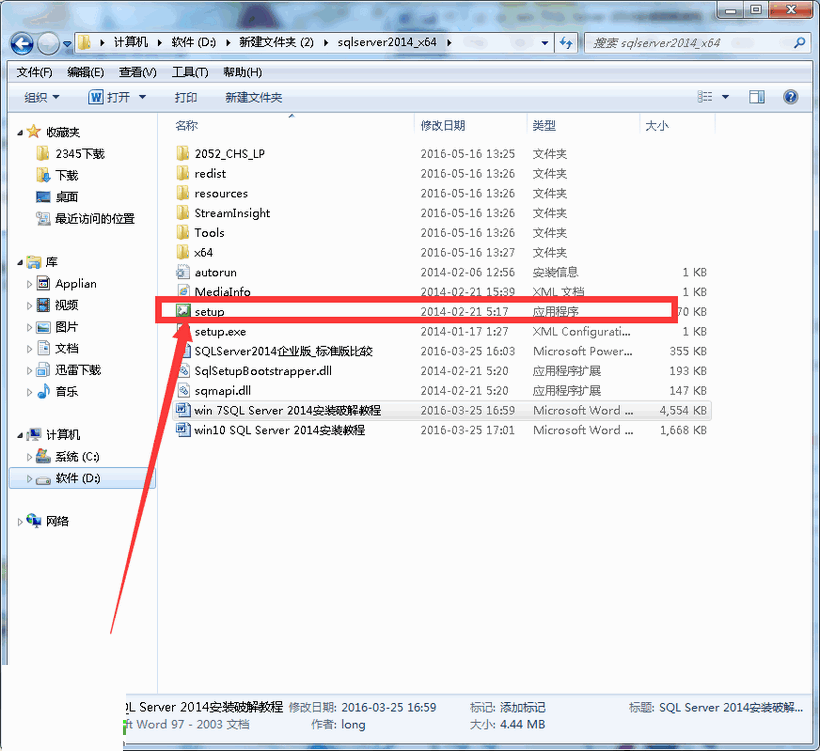
1.下载解压后,会得到如下文件,运行"setup.exe"(如下图)
SQL Server 2014企业版安装教程

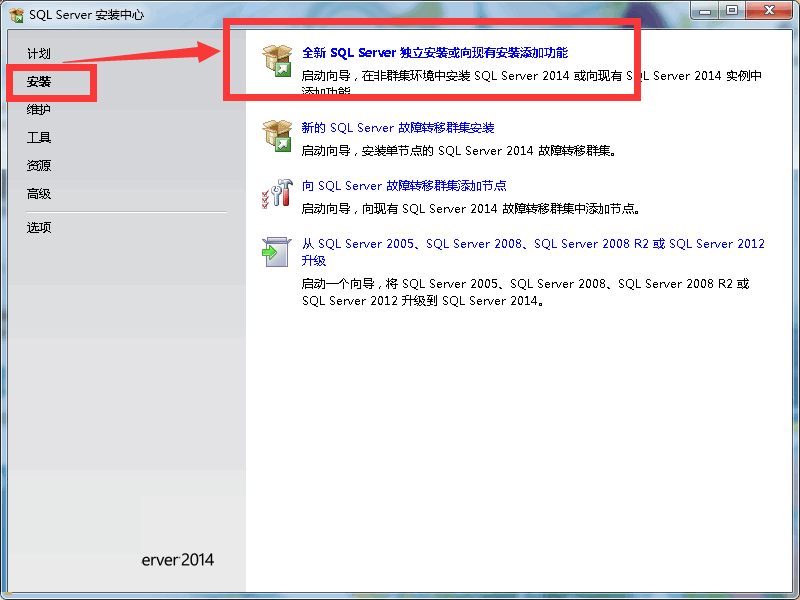
2.点击左侧的"安装",选择"全新SQL Server 2014 安装..."(如下图)
SQL Server 2014企业版安装教程

3.然后会弹出这个界面:默认是直接有密钥的,不需要你手动输入,点击"下一步"(如下图)

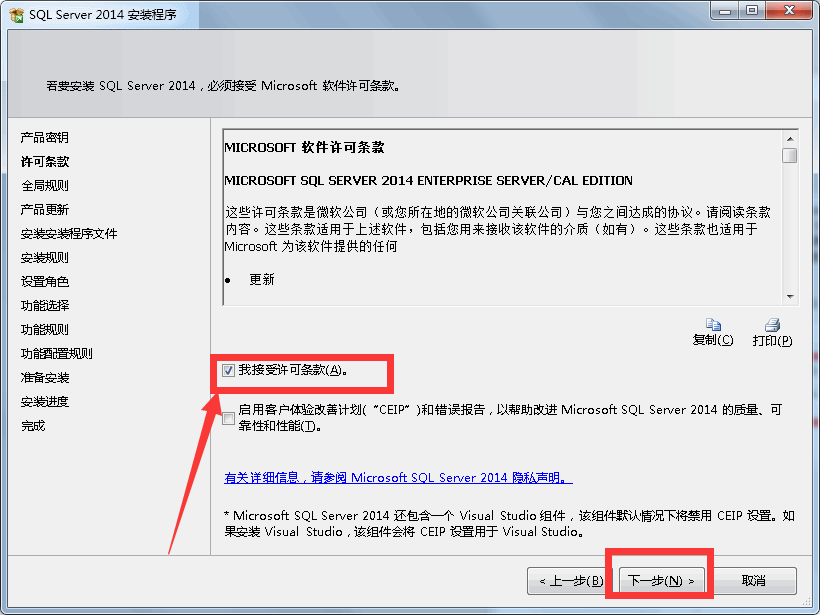
4.选择"我接受...",下一步(如下图)
SQL Server 2014企业版安装教程

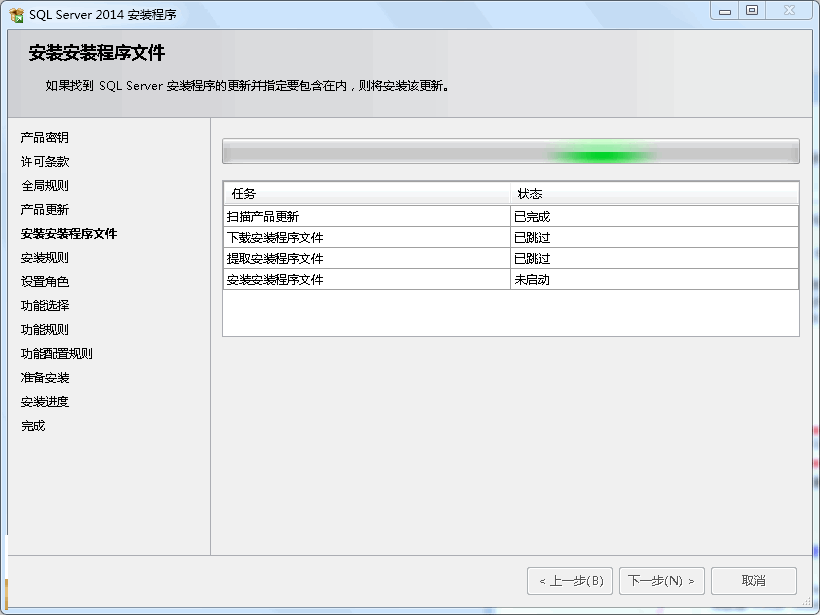
5.规则检查,等待ing...(如下图)

SQL Server 2014企业版安装教程

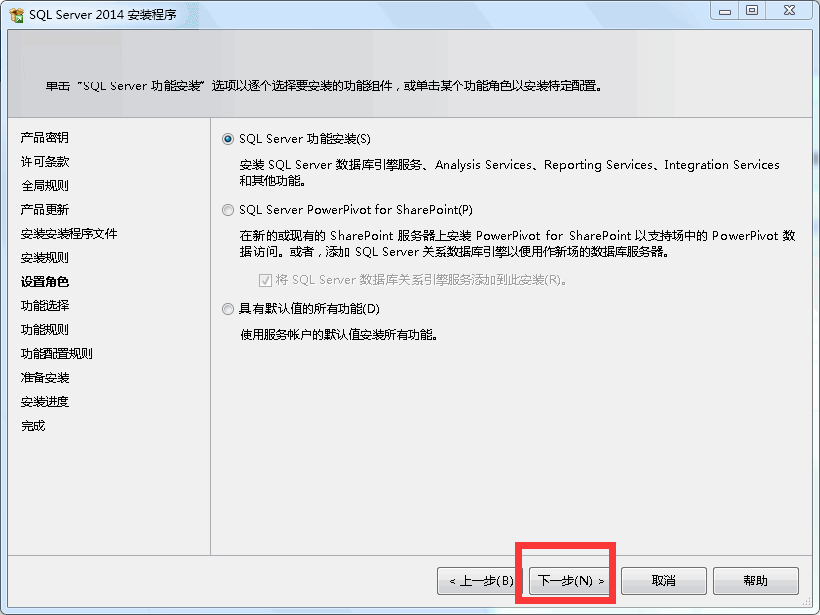
6.设置角色界面:第一个是自定义,第二个是基础功能安装,第三个是完全安装(既然我们是SQL Server 2014企业版,就没必要选第二个,要么是全功能,要么是根据自己的需要来选择功能)(如下图)
SQL Server 2014企业版安装教程

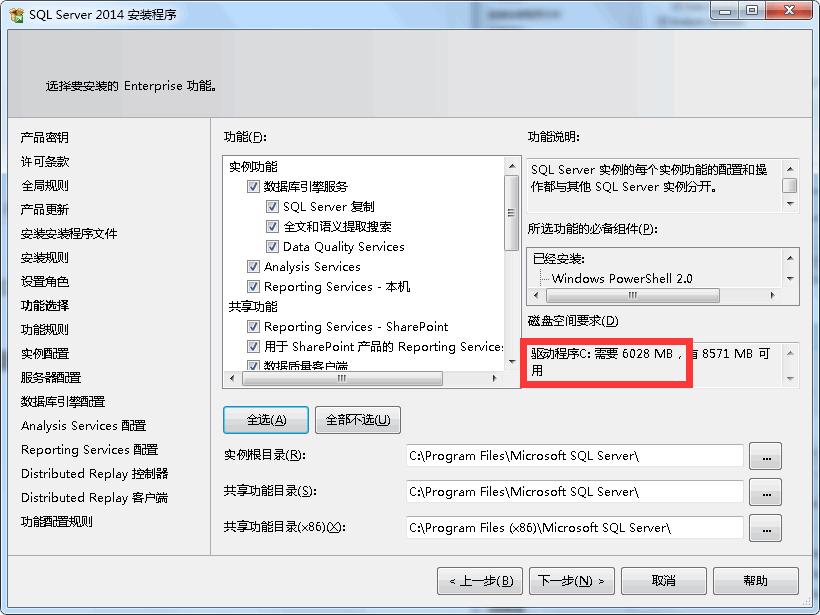
7.小编这里选择了第一个,安装全功能的话,需要占用6GB的硬盘空间,相对于现在动辄几个T的硬盘,这都不是事儿吧...(然后下面的安装目录自己定义,但是三个目录千万不要放在不同的盘符!)(如下图)
SQL Server 2014企业版安装教程

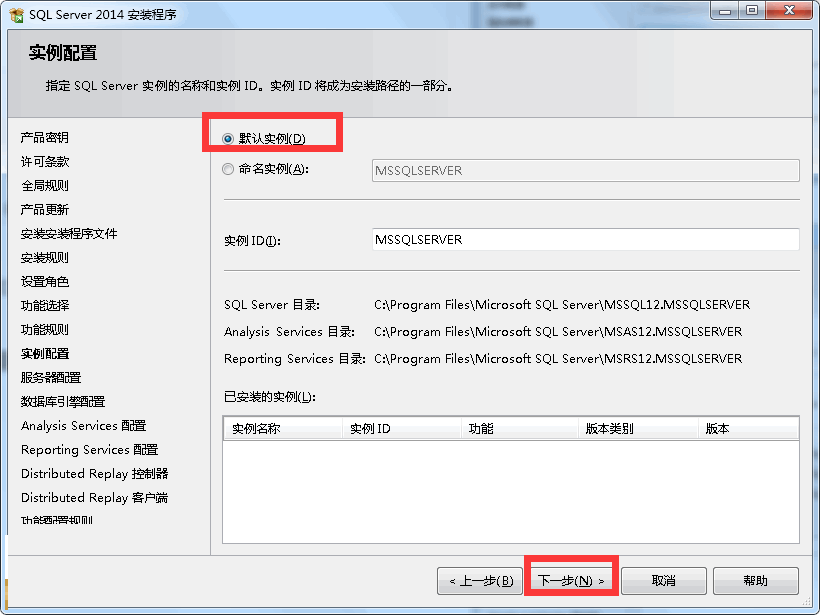
8.选择安装实例,小编这里就直接默认了...(如下图)

SQL Server 2014企业版安装教程

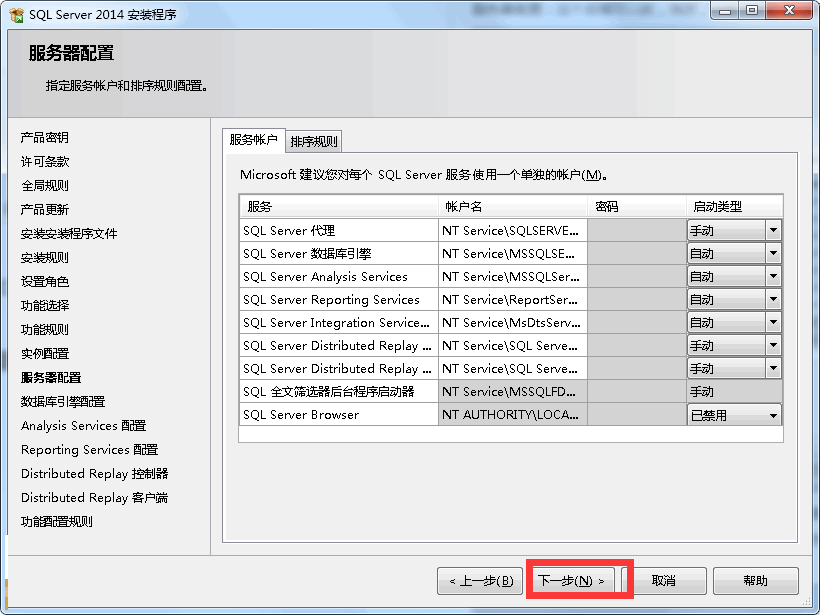
9.服务器配置:这个后续可以改,当然,你现在想简单的配置下也是可以的(如下图)
SQL Server 2014企业版安装教程

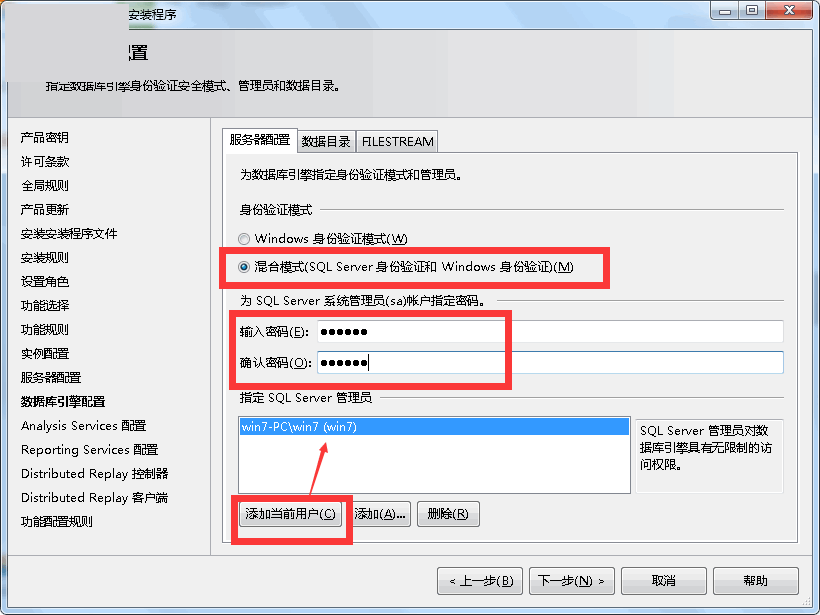
10.数据库引擎配置:首先添加一个管理员,个人电脑的话直接添加当前用户,公用的话自行设置

然后配置身份验证模式,可以不用密码,也可以设置混合模式,也就是当前的管理员或者用密码都可以正常登陆(如下图)
SQL Server 2014企业版安装教程

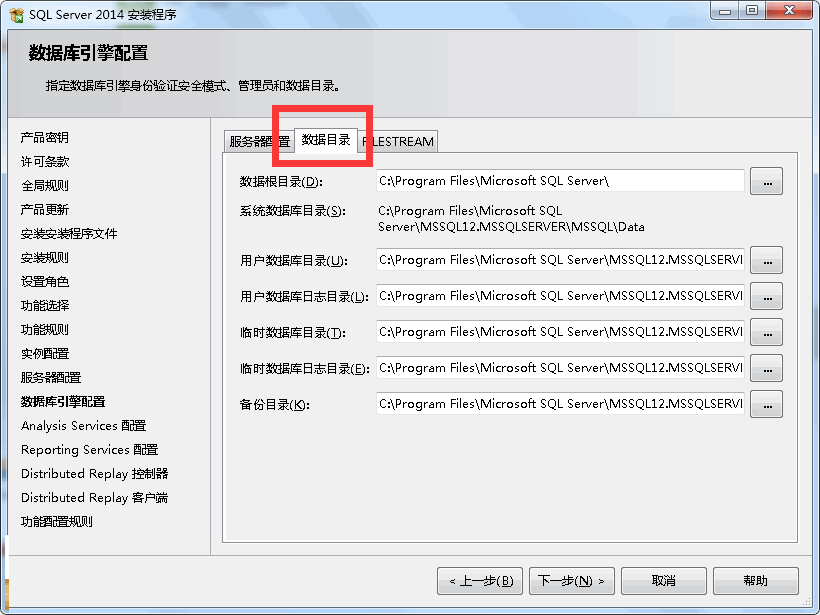
11.这一步还可以配置数据目录,后期也是可以自由调整的(如下图)

SQL Server 2014企业版安装教程

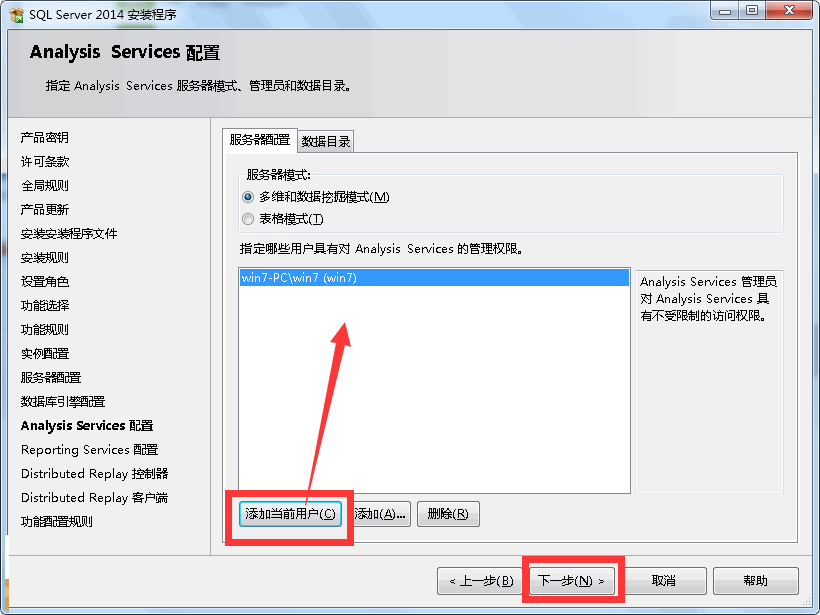
12.Analysis Services配置:这个是数据库分析功能,添加个管理员进来,然后"下一步"(如下图)
SQL Server 2014企业版安装教程

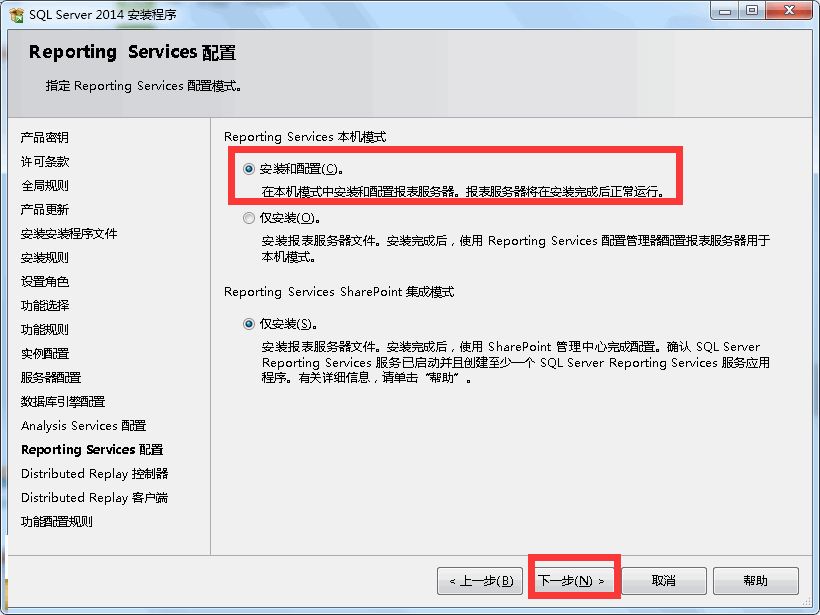
13.Reporting Services 配置:这个是数据库报表,推荐"安装和配置",简单方便(如下图)
SQL Server 2014企业版安装教程

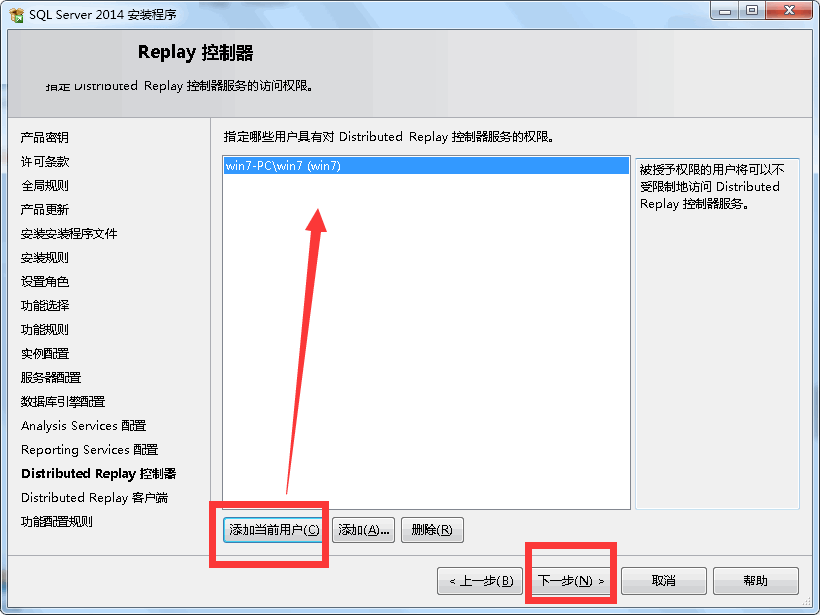
14.Distributed Replay控制器:这个同理,添加管理员,"下一步"(如下图)
SQL Server 2014企业版安装教程

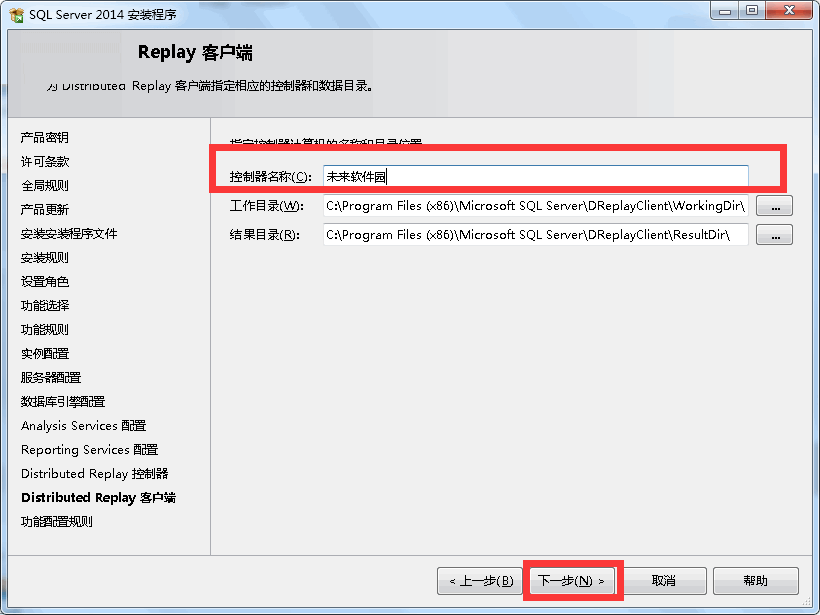
15.设置Distributed Replay客户端的名称"脚本之家","下一步"(如下图)
SQL Server 2014企业版安装教程

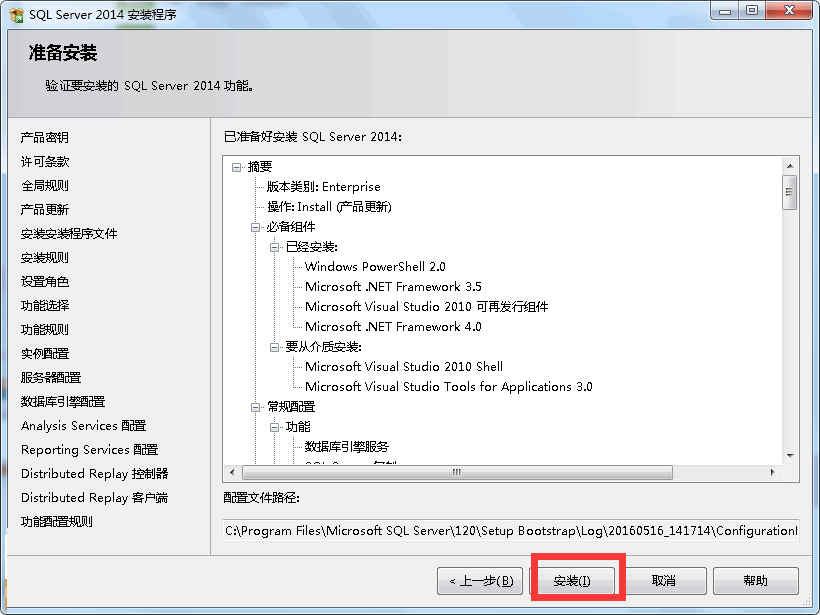
16.确认下你需要安装的信息,确认无误后,点击"安装"(如下图)

SQL Server 2014企业版安装教程

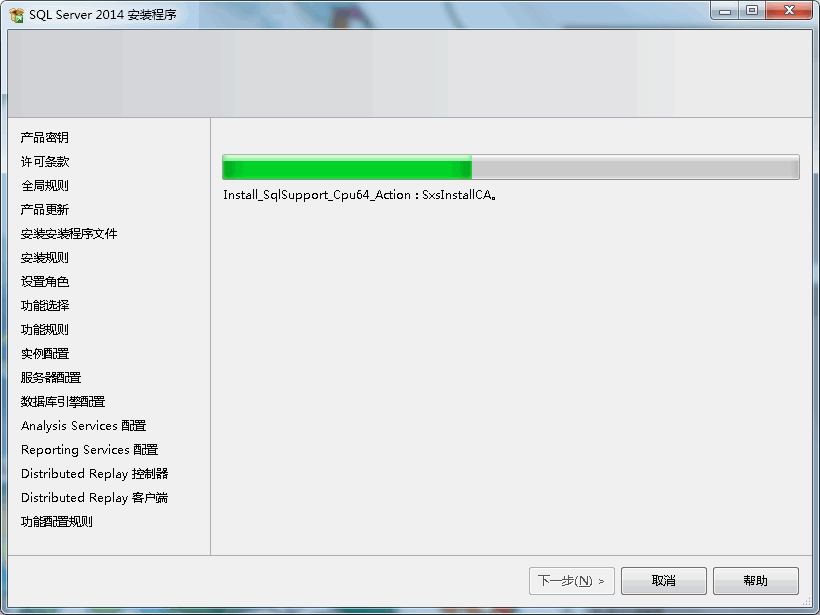
17.安装中需要很长的时间等待(如下图)

SQL Server 2014企业版安装教程

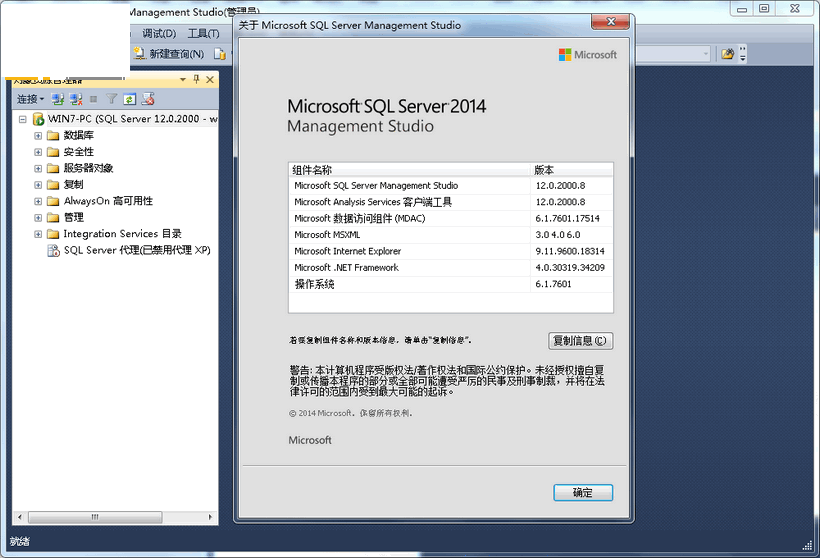
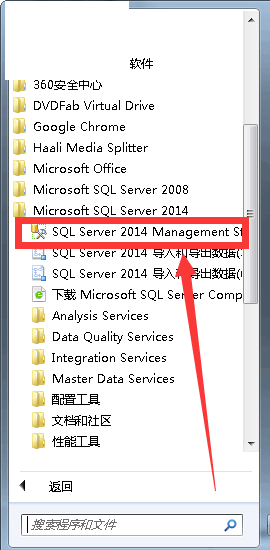
18.成功安装SQL Server 2014企业版功能、工具还是比较多的,点击"SQL Server 2014 Management Studio"(如下图)
SQL Server 2014企业版安装教程

19.成功运行SQL2014企业版(如下图)

SQL Server 2014企业版安装教程

以上就是脚本之家小编为大家带来的SQL Server 2014企业版详细安装教程了,希望可以帮助到大家,大家如果还有疑问的话,可以在下方的评论框内给我们留言哦。我们会尽自己所能的为大家解答。谢谢大家一如既往的支持,也请大家继续关注脚本之家的后续教程和软件。
更多精彩内容其他人还在看

PowerDesigner16.6怎么破解?SAP PowerDesigner16.6安装破解详细图文教程

PowerDesigner是一款来自国外的数据库建模工具,最近,很多网友问小编PowerDesigner16.6怎么破解?今天脚本之家小编就给大家带来SAP PowerDesigner16.6安装破解详细图文教程,希望对大家有所帮助
收藏 0 赞 0 分享

WebStorm 2017.3最新汉化激活破解及安装教程(附汉化包+原版下载)

WebStorm 2017中文破解版是一款JavaScript开发工具,是最强大的HTML5编辑器以及最智能的JavaSscript IDE,下面就整理WebStorm 2017.3最新汉化破解教程,并附有汉化包及官方原版程序下载地址
收藏 0 赞 0 分享

PhpStorm 10.0.2怎么激活?PhpStorm 10.0.2激活破解图文教程(附注册码)

PhpStorm 10.0.2怎么激活?对于新手来说最头痛的问题还是激活和使破解的问题,今天脚本之家小编就给大家带来PhpStorm 10.0.2激活破解图文教程(附注册码),希望对大家有所帮助
收藏 0 赞 0 分享

Toad for Oracle 2017完整破解版安装教程(附注册码) 64位

Toad for oracle 2017是一款功能强大的数据库管理软件,支持敏捷数据库开发工作,是一个功能强大、结构紧凑的专业化PL/SQL开发环境,本文提供最新版的Toad for Oracle 2017详细的安装步骤,以及软件下载地址和注册码
收藏 0 赞 0 分享

Aqua Data Studio 18汉化安装破解教程(附DateStopper破解下载)

Aqua Data Studio18中文版是一套完整IDE的数据库开发工具,新版对其通用数据库管理和分析软件的一次重大升级,下面就带来了Aqua Data Studio18最新版详细安装步骤,以及破解方法,仅供参考
收藏 0 赞 0 分享

informatica powercenter 9.x安装与配置图文详细教程(适应于Windows系统)

informatica powercenter是一款使用相当广泛的数据集成平台(ETL工具),本文主要针对目前还不会安装与配置informatica powercenter 9.x程序的朋友们,来图文详细介绍informatica powercenter 9.x安装与配置教程,并
收藏 0 赞 0 分享

Myeclipse 2017 CI8汉化破解教程(附注册激活码)

MyEclipse可用于用户所有的UML, AJAX, Web, Web Services, J2EE, JSP, XML, Struts, JSF, Java Persistence, EJB,扩展数据库支持以及应用程序服务器集成需求,那么Myeclipse 2017 CI8怎
收藏 0 赞 0 分享

CoolFormat 源代码格式化工具使用帮助手册

CoolFormat源代码格式化是一款C\C++\C#\CSS\HTML\Java\JavaScript\JSON\Objective-C\PHP\SQL\XML代码格式化工具。软件可以快速多种风格格式化,并对语言进行着色。界面采用Office 2010风格,并有多种样式可以替换
收藏 0 赞 0 分享

Sublime Text 3怎么设配置浏览默认路径为localhost?

Sublime Text 3怎么设置浏览器打开就是localhost路径?Sublime Text 3编辑程序的时候,需要对代码进行预览,该怎么制定配置浏览器默认的浏览路径为localhost呢?下面我们就来看看详细的教程,需要的朋友可以参考下
收藏 0 赞 0 分享

Visual Studio窗口界面显示黑色很多功能消失了怎么办?

Visual Studio窗口界面显示黑色很多功能消失了怎么办?Visual Studio打开以后,窗口变成黑色的了,新建文件的时候,发现工具栏中少了很多功能,该怎么办呢?下面我们就来看看详细的解决办法,需要的朋友可以参考下
收藏 0 赞 0 分享
查看更多