SharePoint 2007图文开发教程(3) 实现简单的WebPart

所属分类: 软件教程 / 编程开发 阅读数: 915
收藏 0 赞 0 分享

在前面的文章中,我们讲解了很多基础的内容,主要包括 安装配置、简单的创建网站等。相对来说比较简单。此文实现简单的WebPart,继续我们的SharePoint之旅。

WebPart

WebPart大家应该不会陌生,WebPart是ASP.NET 2.0中一个非常令人激动的特性。它为创建动态的网页接口提供了一系列的可用控件,使得用户很容易地进行配置或者个性化页面。并且,用户可以象在桌面应用中一样自由地显示、隐藏或者移动WebPart组件。

如果想向SharePoint中添加WebPart,大体上分为:创建WebPart,部署WebPart DLL,在SharePoint站点中添加WebPart等步骤。下面逐一说明。

创建WebPart

WebPart也是服务器控件的一种,也就是说创建WebPart和创建一般的服务器控件没有什么太大的区别,我们只需要创建一个 类库应用程序,在其中实现就可以了。

C# Code复制内容到剪贴板
  1. using System;   
  2. using System.Collections.Generic;   
  3. using System.Text;   
  4. using System.Web.UI.WebControls.WebParts;//添加WebParts命名空间   
  5.   
  6. namespace Brian_HelloWebPart   
  7. {   
  8.     public class Hello : WebPart   
  9.     {   
  10.         private string _Text = "Say Hello To Everyone !";   
  11.   
  12.   
  13.         [WebBrowsable(true), Personalizable(true)]   
  14.         public string Text   
  15.         {   
  16.             get { return _Text; }   
  17.   
  18.             set { _Text = value; }   
  19.   
  20.         }   
  21.   
  22.         protected override void Render(System.Web.UI.HtmlTextWriter writer)   
  23.         {   
  24.             writer.Write(_Text);   
  25.         }   
  26.     }   
  27. }  

然后我们需要设定下程序集的权限,在AssemblyInfo.cs中添加命名空间:System.Security,然后加上了[assembly: AllowPartiallyTrustedCallers()]这一行代码。由于现在的程序集是部分信任程序集,所以在向SharePoint中添加的时候会有错误,所以这里需要添加[assembly: AllowPartiallyTrustedCallers()]。

这样,一个简单的WebPart就完成了。

部署WebPart

右键我们工程---属性---签名:
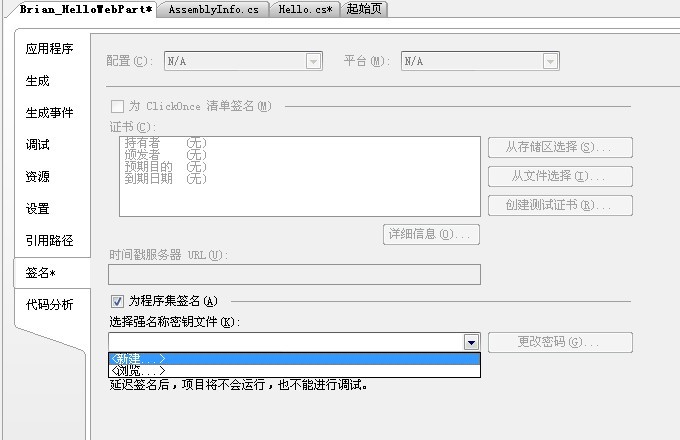
选中为程序集签名---选择强名称密钥文件:

添加密钥的目的是为了使我们的程序集变成强签名的程序集。编译我们的工程,生成DLL。

接下来将这个DLL放到SharePoint网站工程bin文件夹中。由于WebPart在页面中运行时必须是一个安全的Control,所以我们必须在Web.config中把它注册成为安全的控件。在测试Web Parts之前在Web.config中添加入口点。找到项目文件,打开Web.config:
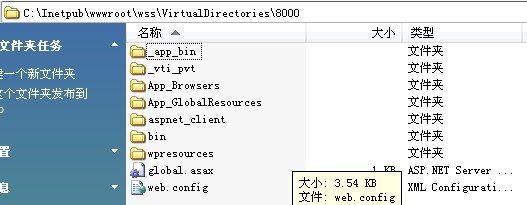
在Web.config中添加如下代码:


复制代码
代码如下:

<SafeControl Assembly="Brian_HelloWebPart, Version=1.0.0.0, Culture=neutral, PublicKeyToken=c53a25ce64c488e1" Namespace="Brian_HelloWebPart" TypeName="Hello" Safe="True" />


可能会有人问上面的PublicKeyToken怎么获得,这里简单说一下:运行VS2005的命令提示符,执行下面的命令:
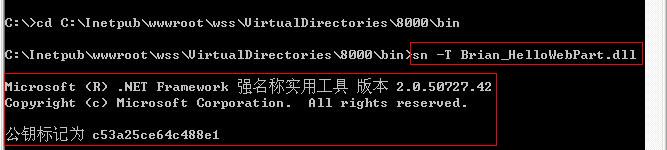
要注意需要进入dll文件所在的路径。到此,我们的WebPart就部署完毕了!

在SharePoint站点中添加WebPart

进入我们上文创建的网站,进入网站设置:
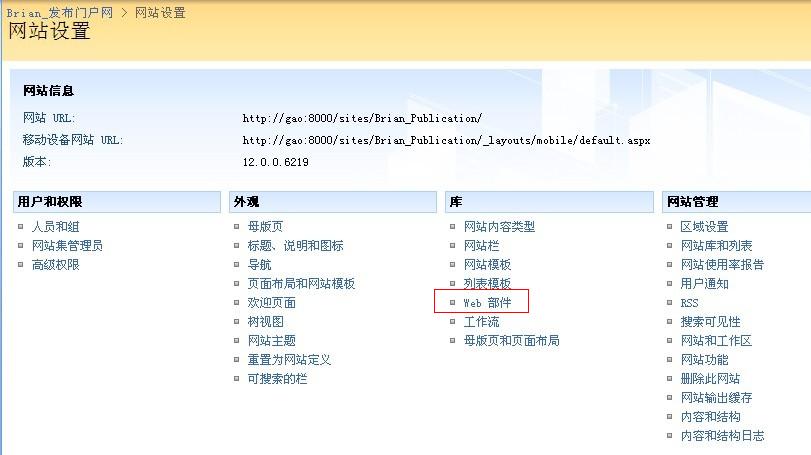
点击web控件,进入添加WebPart界面,点击“新建”:
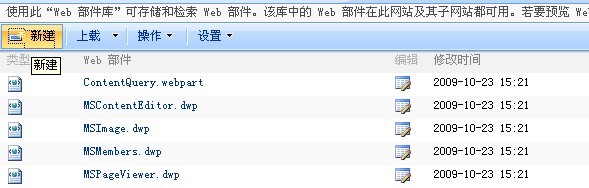
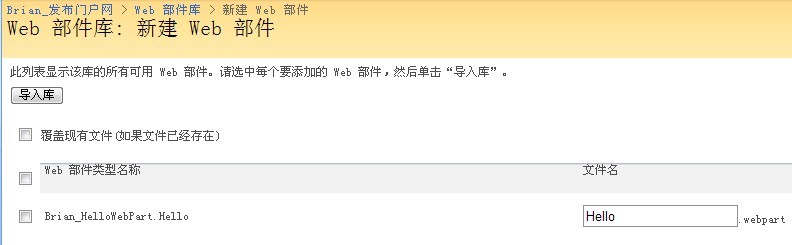
进入Web部件库中我们就可以看到要添加的HelloWebPart,选中后点击“导入库”:
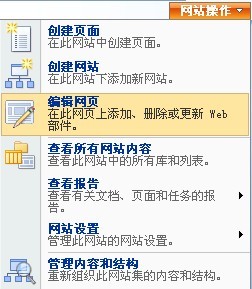
然后,网站控制---编辑网页:
回到首页,点击页面--添加Web部件--浏览:
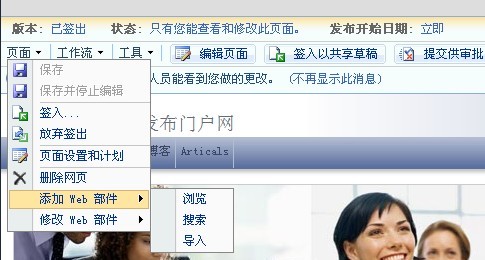
选中Hello,点击“添加”:
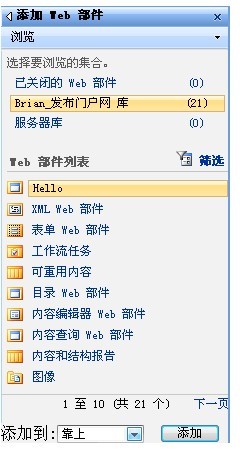
Ok,看到了吧,我们简单的WebPart就添加成功啦!

 使用WSS开发模板

这里补充一点,我们可以使用开发模板来完成我们的开发,模板下载。安装完模板后,再次运行VS2005,就会看到模板:
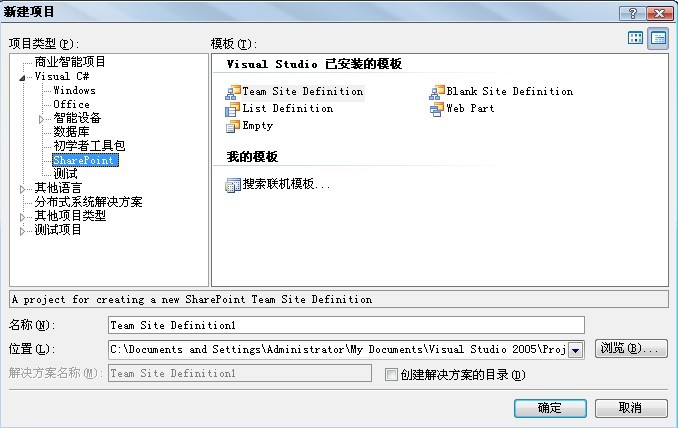
使用模板,我们可以更方便的实现我们的开发,比如模板会自动为我们创建密钥文件等,大家可以试试。 

小结:至此,简单的WebPart的实现就基本完成了,相信通过此文,大家可以很容易的掌握WebPart的基本开发。望对新手有帮助。

更多精彩内容其他人还在看

PowerDesigner16.6怎么破解?SAP PowerDesigner16.6安装破解详细图文教程

PowerDesigner是一款来自国外的数据库建模工具,最近,很多网友问小编PowerDesigner16.6怎么破解?今天脚本之家小编就给大家带来SAP PowerDesigner16.6安装破解详细图文教程,希望对大家有所帮助
收藏 0 赞 0 分享

WebStorm 2017.3最新汉化激活破解及安装教程(附汉化包+原版下载)

WebStorm 2017中文破解版是一款JavaScript开发工具,是最强大的HTML5编辑器以及最智能的JavaSscript IDE,下面就整理WebStorm 2017.3最新汉化破解教程,并附有汉化包及官方原版程序下载地址
收藏 0 赞 0 分享

PhpStorm 10.0.2怎么激活?PhpStorm 10.0.2激活破解图文教程(附注册码)

PhpStorm 10.0.2怎么激活?对于新手来说最头痛的问题还是激活和使破解的问题,今天脚本之家小编就给大家带来PhpStorm 10.0.2激活破解图文教程(附注册码),希望对大家有所帮助
收藏 0 赞 0 分享

Toad for Oracle 2017完整破解版安装教程(附注册码) 64位

Toad for oracle 2017是一款功能强大的数据库管理软件,支持敏捷数据库开发工作,是一个功能强大、结构紧凑的专业化PL/SQL开发环境,本文提供最新版的Toad for Oracle 2017详细的安装步骤,以及软件下载地址和注册码
收藏 0 赞 0 分享

Aqua Data Studio 18汉化安装破解教程(附DateStopper破解下载)

Aqua Data Studio18中文版是一套完整IDE的数据库开发工具,新版对其通用数据库管理和分析软件的一次重大升级,下面就带来了Aqua Data Studio18最新版详细安装步骤,以及破解方法,仅供参考
收藏 0 赞 0 分享

informatica powercenter 9.x安装与配置图文详细教程(适应于Windows系统)

informatica powercenter是一款使用相当广泛的数据集成平台(ETL工具),本文主要针对目前还不会安装与配置informatica powercenter 9.x程序的朋友们,来图文详细介绍informatica powercenter 9.x安装与配置教程,并
收藏 0 赞 0 分享

Myeclipse 2017 CI8汉化破解教程(附注册激活码)

MyEclipse可用于用户所有的UML, AJAX, Web, Web Services, J2EE, JSP, XML, Struts, JSF, Java Persistence, EJB,扩展数据库支持以及应用程序服务器集成需求,那么Myeclipse 2017 CI8怎
收藏 0 赞 0 分享

CoolFormat 源代码格式化工具使用帮助手册

CoolFormat源代码格式化是一款C\C++\C#\CSS\HTML\Java\JavaScript\JSON\Objective-C\PHP\SQL\XML代码格式化工具。软件可以快速多种风格格式化,并对语言进行着色。界面采用Office 2010风格,并有多种样式可以替换
收藏 0 赞 0 分享

Sublime Text 3怎么设配置浏览默认路径为localhost?

Sublime Text 3怎么设置浏览器打开就是localhost路径?Sublime Text 3编辑程序的时候,需要对代码进行预览,该怎么制定配置浏览器默认的浏览路径为localhost呢?下面我们就来看看详细的教程,需要的朋友可以参考下
收藏 0 赞 0 分享

Visual Studio窗口界面显示黑色很多功能消失了怎么办?

Visual Studio窗口界面显示黑色很多功能消失了怎么办?Visual Studio打开以后,窗口变成黑色的了,新建文件的时候,发现工具栏中少了很多功能,该怎么办呢?下面我们就来看看详细的解决办法,需要的朋友可以参考下
收藏 0 赞 0 分享
查看更多