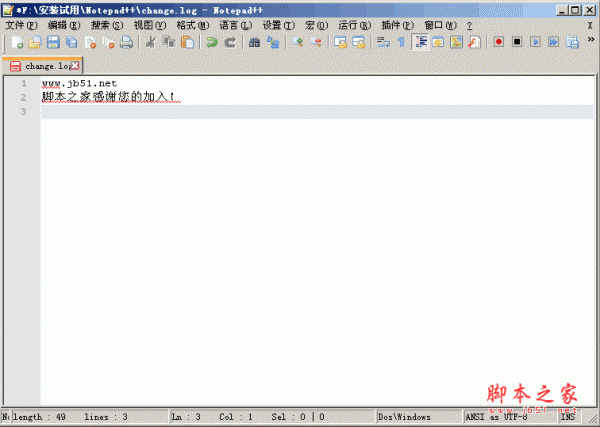
Notepad++是一款免费开源的代码编辑器,使用非常广泛,今天我们就来分享notepad++的使用方法与技巧,请看下文详细介绍。

1、在电脑上找到Notepad++编辑器,点击打开,如下图所示。

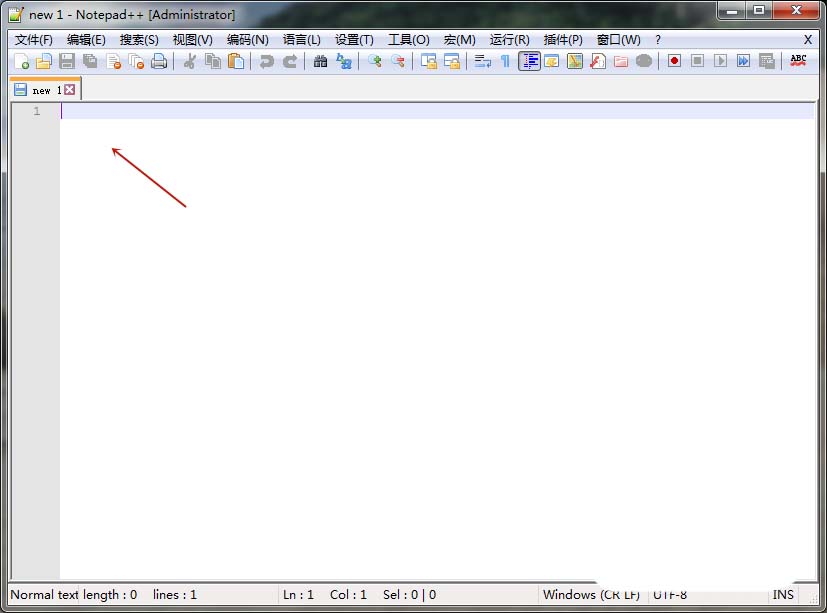
2、Notepad++编辑器打开效果如下图所示。
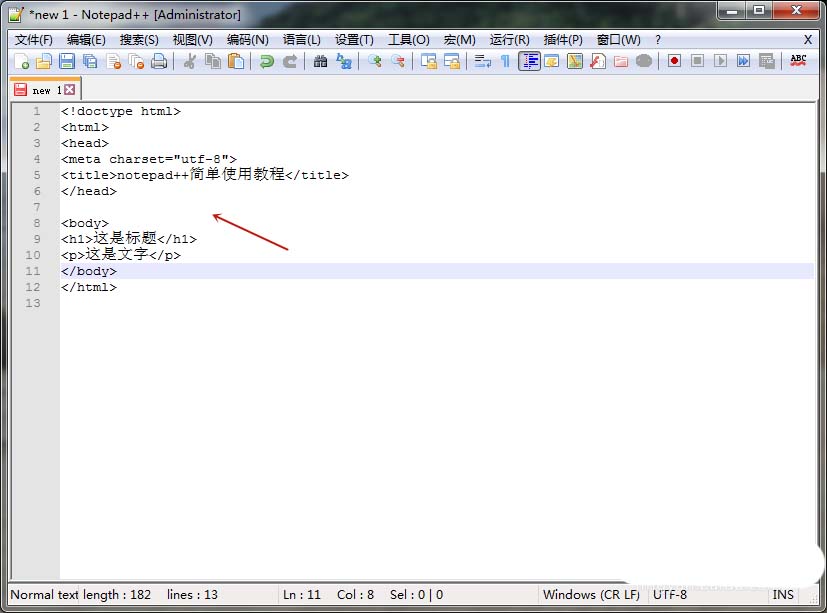
3、Notepad++可以编辑html、js、css等文件代码,小编在文件中编写一段html代码,如下图所示。
4、简单的代码编辑完成后,“Ctrl+s”保存这个文件,如下图所示。
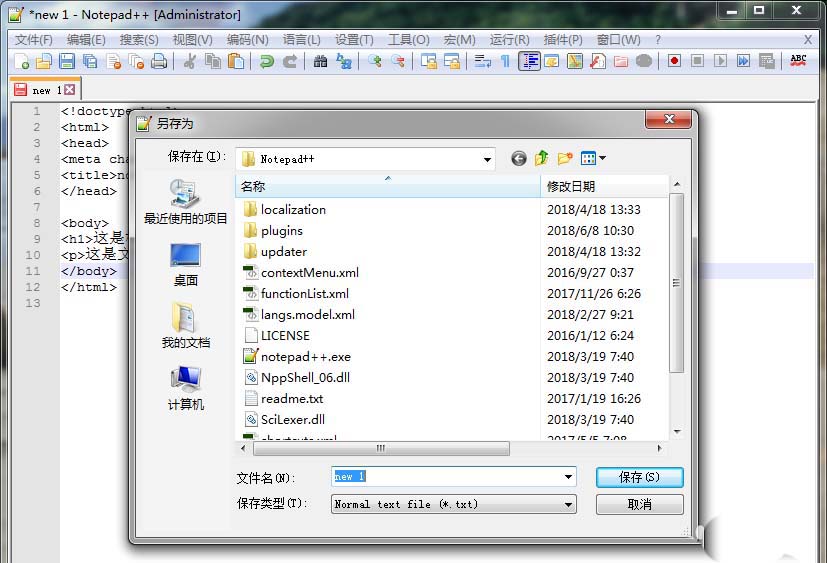
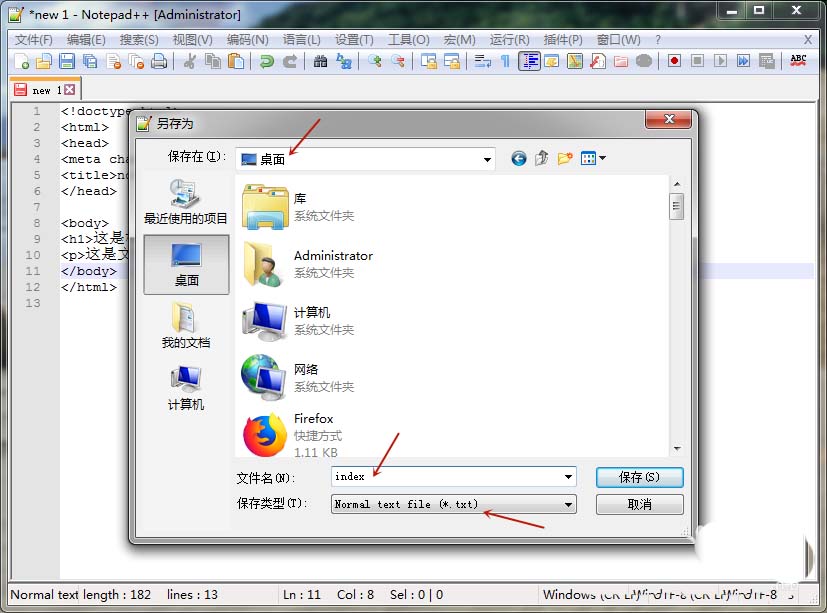
5、修改保存文件地址、保存文件名称和保持文件类型。
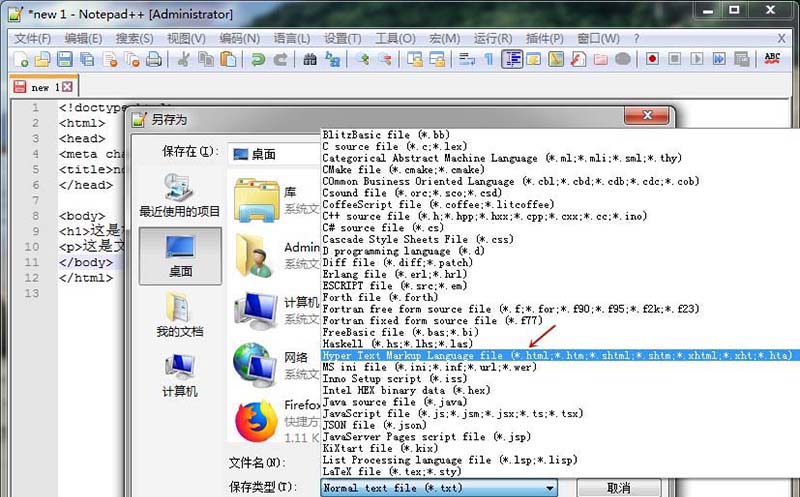
6、找到对应的文件类型,并选中,如下图所示。
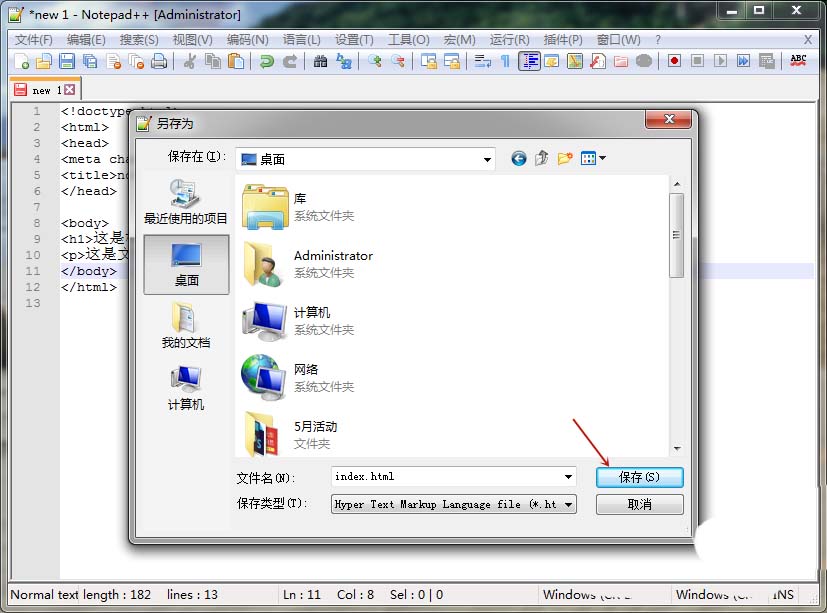
7、然后点击保存按钮,html文件就保存在电脑桌面上了。

补充技巧
一、常用功能
代码高亮
Notepad++默认提供了许多语言的代码高亮功能,如果程序没有自动认出可以在菜单栏中的语言选项来选择。如下图。在设置选项中有语言格式设置,能改变背景主题和语言格式。
标签功能
在Notepad++中默认配置是打开标签栏的,按Ctrl+w可以关闭当前书签,也可以对书签做拖动移动操作,在首选项中可以打开双击关闭书签功能。当文件改变时,书签上的软盘图标显示为红色,存档后变为蓝色。当前编辑的标签栏有个橙色的条,当然这些配置都是可根据自己的习惯改变的。
书签功能
在任意行按Ctrl+F2 会发现书签栏中多出个蓝色小点,再次按Ctrl+F2 取消书签。在翻到其他行按F2,这时候会发现光标移回标记书签的行。再多行设置书签时,F2光标移动到上一个书签,Shift+F2光标移动到下一个书签。
代码提示
默认的代码自动完成快捷键是Ctrl+Enter,比如在CSS文件中输入b然后按Ctrl+Enter就会出来代码提示。当然这样可能有些不方便,可以在首选项中的备份与自动完成选项卡选中所有的输入均启用自动完成选项和输入时提示函数参数选项,当然这些都可以按照自己的习惯配置。如下图。设置后代码提示便会在输入时自动显示。
列编辑功能
Notepad++的列编辑默认快捷键是Alt+c,可以在光标所在列插入文本或者数字。但实际应用很多情况下并不好用。比如要编辑文本其中的数行,便需要把这几行复制到单独的文本进行编辑后再复制回来。下面提供的是另一个方便些的方法,记得开篇中说的设置么:在编辑选项卡中把多列编辑下载选框选中,此为按住ctrl+鼠标点击编辑多列的功能。现在可以按住Ctrl用鼠标左键选择多列然后输入想要的字符或者进行编辑了。方式如下图: 那些灰色的竖线就是选中编辑的地方。是不是很方便。
颜色标记功能
颜色标记还很多情况还是比较方便的,使用方法是选中需要标记的文本,右键选择标记的格式。同样方法也可以清除格式。按Ctrl+Shift+1可以移动到上一个格式1,Ctrl+1是到下一个格式1,Ctrl+Shift+1可以移动到上一个格式2,以此类推……
显示符号功能
在试图选项卡中能找到显示符号功能,这个的作用是可以显示空格、制表键、换行等 可以方便编辑,效果如下:
F5运行功能
有的时候你需要快速运行所编辑的代码,这时候可以按F5快速运行,可以自己选择程序并保存:
宏录制功能
这个功能我用的不多,但感觉是在很多情况下都会需要的功能,我的理解是可以把录制的动作重复运行,方法是先点击工具栏上开始录制,然后编辑文本执行动作,点击停止录制。最后选择重复运行宏来重复执行动作。这里可以选择重复的次数等。
还有些功能这里没有讲到,或者是需要很大篇幅或者是不常用到,比如定制工具栏,插件功能等。还有些功能使用方法简单,可以参考下面的快捷键。这次教程到此为止,可能有一些错误的地方或者忘记的地方,希望大家指出,更希望大家同我交流。
二、快捷键功能
文件
新建文件 Ctrl+N
打开文件 Ctrl+O
保存文件 Ctrl+S
另存为 Ctrl+Alt+S
全部保存 Ctrl+Shift+S
关闭当前文件 Ctrl+W
打印文件 Ctrl+P
退出 Alt+F4
编辑
撤销 Ctrl+Z
恢复 Ctrl+Y
剪切 Ctrl+X
复制 Ctrl+C
删除 Del
全选 Ctrl+A
列编辑 Alt+C
缩进 Tab
删除缩进 Shift+Tab
转为大写 Ctrl+Shift+U
转为小写 Ctrl+U
复制当前行 Ctrl+D
删除当前行 Ctrl+L
分割行 Ctrl+I
合并行 Ctrl+J
上移当前行 Ctrl+Shift+Up
下移当前行 Ctrl+Shift+Down
添加/删除单行注释 Ctrl+Q
设置行注释 Ctrl+K
取消行注释 Ctrl+Shift+K
区块注释 Ctrl+Shift+Q
函数自动完成 Ctrl+Space
搜索
查找 Ctrl+F
在文件中搜索 Ctrl+Shift+F
查找下一个 F3
查找上一个 Shift+F3
选定并找下一个 Ctrl+F3
行定位 Ctrl+G
定位匹配括号 Ctrl+B
设置/取消书签 Ctrl+F2
下一书签 F2
上一书签 Shift+F2
视图
全屏 F11
便签模式 F12
折叠所有层次 Alt+0
展开所有层次 Alt+Shift+0
折叠当前层次 Ctrl+Alt+F
展开当前层次 Ctrl+Alt+Shift+F
隐藏行 Alt+H
从视图激活 F8
文本比较工具
打开的文件比较 Alt+D
关闭文件比较 Ctrl+Alt+D
跟上次保存的文件比较 Alt+S
跟SVN的文件比较 Alt+B
上一个差异地方 Ctrl+Page UP
下一个差异地方 Ctrl+Page Down
第一个差异地方 Ctrl+Shift+Page Up
最后一个差异地方 Ctrl+Shift+Page Down查找 Ctrl+F
在文件中搜索 Ctrl+Shift+F
查找下一个 F3
查找上一个 Shift+F3
选定并找下一个 Ctrl+F3
行定位 Ctrl+G
定位匹配括号 Ctrl+B
设置/取消书签 Ctrl+F2
下一书签 F2
上一书签 Shift+F2
视图
全屏 F11
便签模式 F12
折叠所有层次 Alt+0
展开所有层次 Alt+Shift+0
折叠当前层次 Ctrl+Alt+F
展开当前层次 Ctrl+Alt+Shift+F
隐藏行 Alt+H
从视图激活 F8
文本比较工具
打开的文件比较 Alt+D
关闭文件比较 Ctrl+Alt+D
跟上次保存的文件比较 Alt+S
跟SVN的文件比较 Alt+B
上一个差异地方 Ctrl+Page UP
下一个差异地方 Ctrl+Page Down
第一个差异地方 Ctrl+Shift+Page Up
最后一个差异地方 Ctrl+Shift+Page Down
以上就是notepad使用技巧,希望大家喜欢,请继续关注脚本之家。
相关推荐: