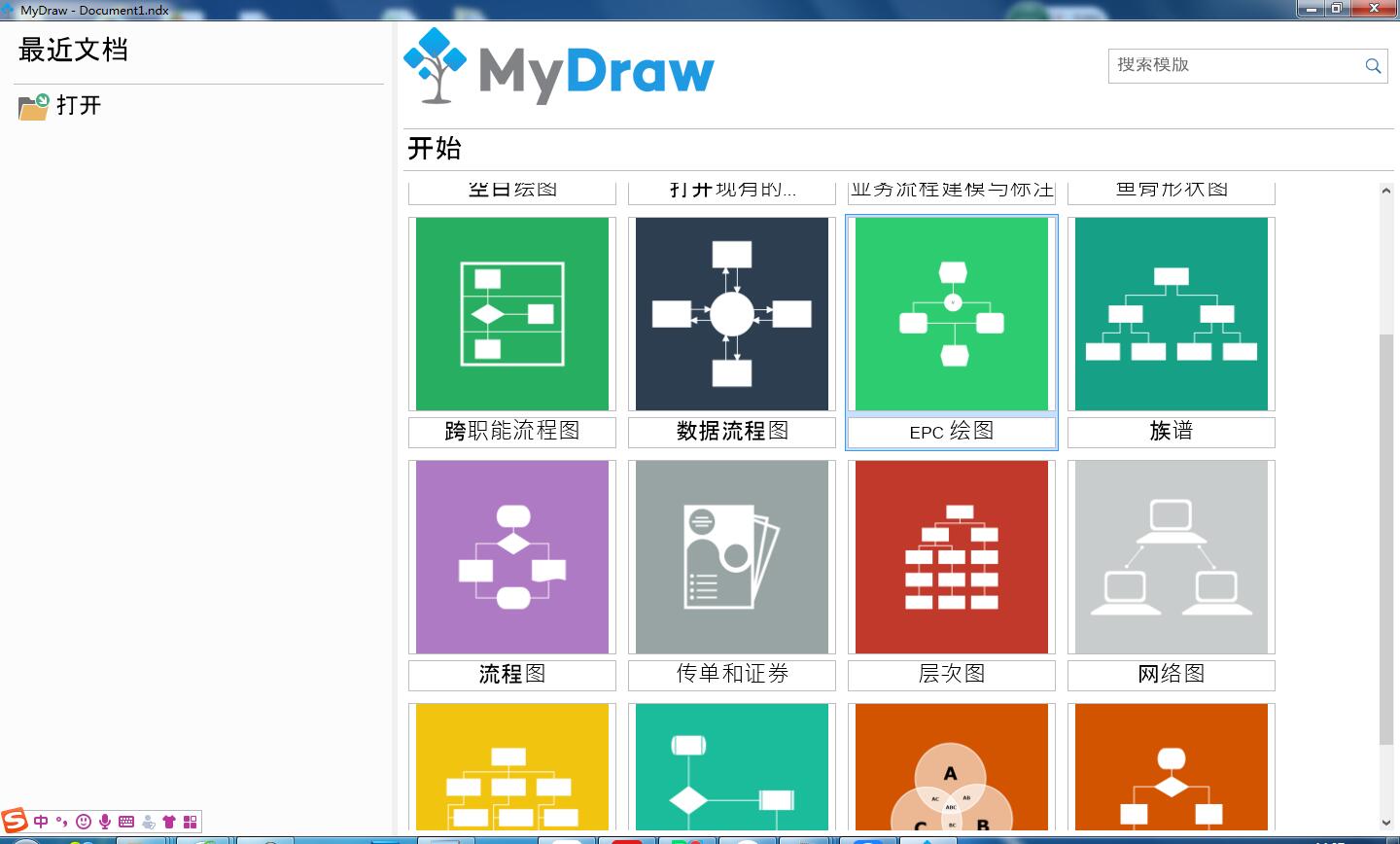
MyDraw破解版是一款非常实用的思维导图制作软件。它提供了包含流程图、组织结构图、传单、证书、名片在内的数百种图示例和模板,能够帮助用户根据特定要求自定义布局,快速制作思维导图表格。同时,软件仅需点击几下即可用高分辨率画质将图形导出到图像(PNG、JPEG和BMP)或PDF和SVG矢量文件。而今天小编给大家分享的是MyDraw软件的激活教程,希望大家会喜欢。
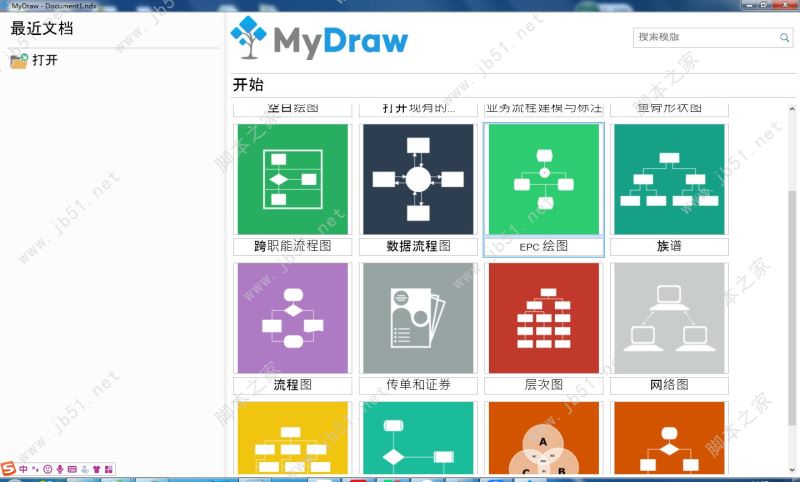
强大的绘图功能
MyDraw包含强大的功能,可以帮助您处理流程图,组织结构图,思维导图,网络图,平面图,一般业务图和绘图。MyDraw包括具有数百个图表形状和符号的库,模板,强大的绘图工具,自动图表布局,高级打印和导出功能等等,是您的业务或个人项目的正确图表解决方案。
低成本MicrosoftVisio®替代
MyDraw是适用于Windows和macOS的最佳MicrosoftVisio®替代方案。
无论您使用的是Windows PC还是Mac机,都可以轻松地将Visio®替换为MyDraw。在涉及可视通信和许多人或大型企业之间的无缝协作时,MyDraw图表软件是一个完美的解决方案。对于Windows和macOS用户来说,共享流程图,组织结构图,思维导图,网络图,平面图和一般业务图表从未如此简单。
MyDraw的高级Visio绘图导入和导出(VSD导入,VDX导入/导出和VSDX导入/导出)将允许您轻松转换Visio图表并在Apple macOS和Windows操作系统中使用它们。MyDraw还支持类似Visio的“智能”形状 - 基于公式的动态图形状。凭借其独特而独特的功能,MyDraw甚至比Visio®更好。
数以百计的免费图示例和模板
MyDraw包含许多用于流程图,组织结构图,传单,证书和名片以及各种图表类型的现成模板。您可以通过编辑现有的图表模板并制作自己的图表模板轻松入门。MyDraw团队不断努力创建新的模板和示例,新的图表形状和符号,以支持您现在和将来的工作。
熟悉的用户界面
从MyDraw开始,尽可能简单 - 我们对其进行了优化,以匹配您已熟悉的界面,从而最大限度地减少学习曲线。怎么样? - 我们使用了您从MS Office套件中识别的功能区UI,并使其尽可能简单。如果您喜欢根据自己的喜好安排工作空间 - MyDraw也非常适合您!只需单击两次即可切换到命令栏(类似MS Office 2003的菜单),并根据需要重新排列命令。
Visio®兼容性
MyDraw是Windows和macOS(Mac OS X)的最佳MicrosoftVisio®替代品。您可以使用MyDraw导入Visio®图形文件(VSD,VDX和VSDX导入),以便轻松转换图表并在Apple macOS和Windows操作系统中使用它们。使用MyDraw,您还可以导出Visio®图纸(VDX和VSDX导出)。
数百个图示例和模板
MyDraw包含许多用于流程图,组织结构图,传单,证书和名片以及各种图表类型的现成模板。您可以通过编辑现有的图表模板或制作自己的图表模板轻松入门。
图表形状和符号
MyDraw是一个易于使用的图表工具,带有大量预定义的形状,您可以直接拖放到您的图纸中。根据其使用目的,将形状划分在不同的库中。
功能强大的绘图工具
MyDraw附带了大量绘图工具,可帮助您轻松创建所需的任何形状,并根据您公司的企业形象或个人需求进行设计。您可以使用Nurbs工具自由绘制形状,或使用合成功能(Union,Intersect,Subtract和Exclusive Or)从基本形状创建新形状。
高级打印和导出选项
使用MyDraw,您只需单击几下即可将图表导出为图像(PNG,JPEG和BMP)或PDF,SVG和EMF矢量文件。
自动图表布局
MyDraw带有许多自动布局,可帮助您快速排列图表。无论您的图表是大还是小,只需点击几下,您就可以完美地进行布局。每种布局类型都提供了许多其他选项,允许您根据特定要求自定义布局。
强大的富文本支持
MyDraw强大支持富文本和文本格式。借助MyDraw中的高级文本格式功能,您可以使图表更加出色。您可以控制文本字体,文本样式,段落对齐,项目符号和编号等。
拼写检查和校对语言
MyDraw包含一个与Open Office词典兼容的拼写检查器(Hunspell拼写检查词典.OXT文件)。
用于绘制地图的ESRI Shapefile导入
MyDraw支持从流行的ESRI shapefile格式导入地理地图数据。这使其成为理想的地图绘制软件解决方案。
条形码绘图
使用MyDraw,您可以在图表中插入线性和矩阵条形码。
GEDCOM格式族树
MyDraw支持从GEDCOM格式导入和导出。这使它成为绘制族树图的完美工具。
邮件合并
MyDraw带有内置邮件合并功能。创建图表,插入合并字段并将图表连接到联系人数据库。您可以匹配数据库中的任何字段并将其显示在图表中。
用户界面本地化
您可以将MyDraw的用户界面切换为首选语言。目前,支持的语言包括:英语,西班牙语,德语,葡萄牙语,中文,保加利亚语和俄语。
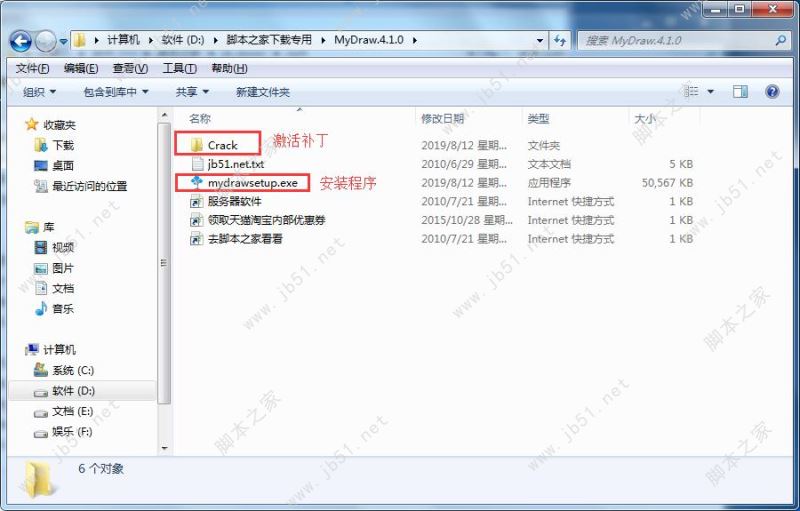
1.在脚本之家下载解压完成后,大家将获得激活补丁和软件安装程序等文件,如图
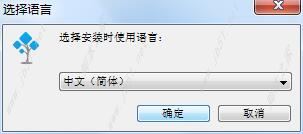
2.双击“mydrawsetup.exe”安装程序,选择中文(简体),如图
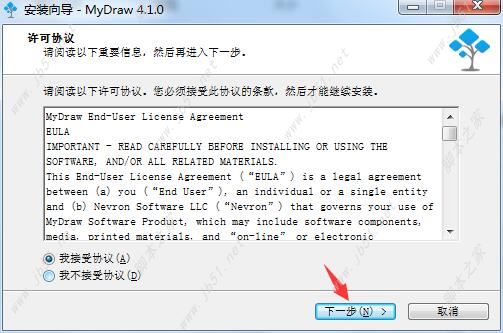
3.进入安装向导,勾选“我接受协议”,如图
4.选择软件安装地址,默认地址:C:\Program Files (x86)\MyDraw。如图
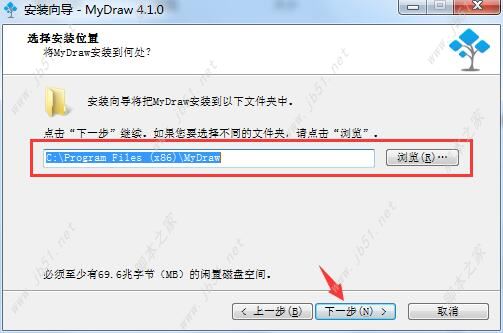
5.选择默认,点击下一步,如图

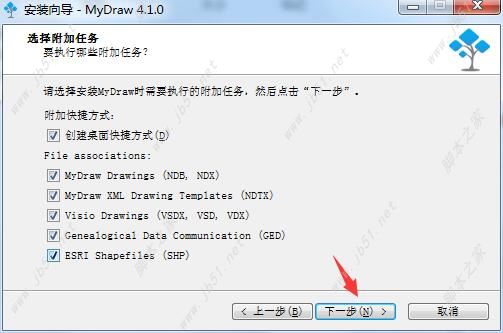
6.选择要执行的附加任务和创建桌面快捷方式,点击下一步,如图
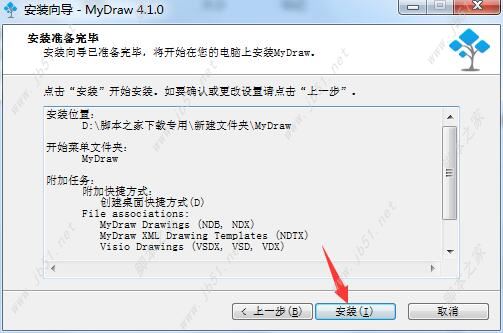
7.准备就绪,点击安装,如图
8.等待安装完成,如图
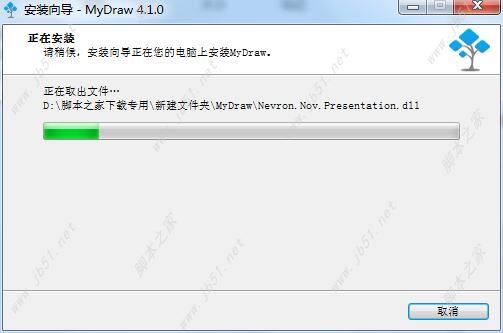
9.安装完成,关闭软件,等待激活软件。如图

10.打开“Crack”文件夹,将里面的“Nevron.Nov.Presentation.dll”激活文件复制到软件安装目录,如图
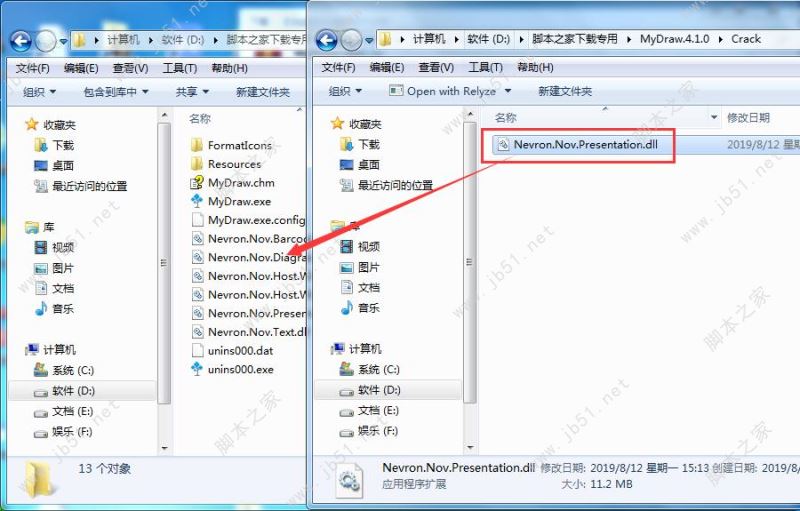
11.选择“复制和替换”,如图

12.软件激活完成,获得全部权限。
以上就是脚本之家小编给大家分享的MyDraw思维导图软件激活步骤了,此篇教程使用的软件是在本站下载,所以能保证软件的真实有效。希望大家喜欢。