简谱,犹如一个个精灵,让我们离美妙的音乐更近,触动心灵。
不需要专门的简谱软件,不借助任何简谱字库,直接在Word中巧妙插入EQ域代码,就能让精灵马上现身!从单旋律到多声部的乐谱都可以制作,复制、修改非常方便,无论你是音乐爱好者,还是专业乐谱制作者,都赶紧来体验一下吧。
启动“开关” 变出精灵 “EQ域”是Word的科学公式编辑功能,能制作许多复杂的数学公式,这里用到EQ域众多开关中的两种:叠加开关和上下标开关。
先看看带两个低音点的十六分音符“6”(见图1)。它的EQ域代码为“{ eq /o(6,/s/do10(?),/s/do14(?),/s/do5(—),/s/do7(—))}” 。
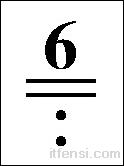
(以下直接在代码旁分部分小字提示):
这段代码的基本结构为“{ eq /o()}”,可描述为“{域名+开关}”。“eq”是科学公式域名,“/o()”称为开关,以“/”开头,以“()”结束,“()”内用来输入开关的内容,中间的“o”等英文字母为开关名称。图1中的“6”为基本元素的名称,后面的 “/s/do10(?)”和“/s/do5(—)”等开关表示对元素“?”、“-”以下标形式叠加在基本元素“6”上,“do”是“down”的简写,数字“10”和“5”是下标离开水平位置的距离(可更改),等于给“6”添加了两个低音点和两条减时线;如果需要添加高音点,把“do”改为“up”,并修改上标后的数字就可以了。需要减少高低音点或减时线时,直接删除相应的上下标开关即可。注意,叠加时所用的各开关之间,要用逗号分开;开关中的数字、字母和标点符号均为半角状态;域名与基本开关之间仅留一个半角下的空隙,其余各开关的每种元素之间不能有任何空隙;英文字母不区分大小写。
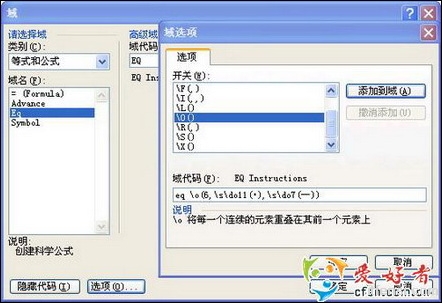
如何插入和编辑EQ域代码呢?很简单,在Word的“插入”菜单中,选择 “域”,在对话框的“类别”中选择“等式和公式”,在下方的“域名”中点击“EQ”并点击左下方的“域代码”,再点击“选项”,分别双击需要的开关名称,即可将它们添加到“域代码”栏,在此栏直接输入或修改域代码,然后依次按“确定”,即可在页面光标位置插入一段EQ域代码(见图2)。直接在Word页面输入以上代码是无效的,必须先用以上方法插入后,再在页面进行修改才有效。右击域代码,在弹出的下拉菜单中点击“切换域代码”可将其切换为直观形式;再切换一次又会显示为域代码。
#p#
精灵排队 音乐流淌
那么,一首完整的乐谱具体是怎么做出来的呢?
第一步 乐谱标题:在页面上部居中输入曲名、副标题,调号、拍号、速度及表情术语、词曲作者等分居标题下部两端。如降E调调号的EQ域代码为“{ EQ 1=/s/up6(b)/s/do0(E)}”,其中“/s/up6(b)”表示将“b”以6的距离上标;同样,“/s/do0(E)”表示将“E”以0的距离下标。四四拍加四二拍的EQ域代码为“{EQ /F (4,4)} {EQ /F (2,4)}”,其中“/F()”是分数开关,“/F(4,4)”、“/F(2,4)””就是四分之四、四分之二的意思。“每分钟74拍 深情地”怎么更形象地表示呢?可以用自选图形中的椭圆形和矩形拼合后制成一个五线谱中的四分音符,在后面输入“=74”。作者信息可用文字或文体框输入。
第二步 音符及其他符号:四分音符及时值比它长的音符,直接在页面输入即可,增时线用“视图→工具栏→符号栏”中的减号插入。八分音符及时值比它短的音符,就按前面所述方法,使用EQ域输入。小节线直接用“/键+Shift键”输入。连线用“自选图形→基本形状→弧形”改变形状后输入,也可以用其中的“新月形”经旋转、改变精细并用黑色填充后输入。反复号和终止线最好用图形工具制作。“房子号”使用“自选图形→基本形状→左右小括弧”旋转、变形后输入,其中的小数字使用文本框插入。过门直接用左右括弧括起来即可。在鼠标拖动或箭头移动的同时,按下Ctrl或Alt组合键,可对选中的符号进行微调。
第三步 歌词:直接在音符下面输入即可,要注意歌词与音符之间不能错位。
第四步 页面修饰:根据个人喜好,分别进行字体、字号、颜色、行间距等方面的修饰,也可以对音符域代码中的高低音点和减时线的间距进行适当的调整,让谱面整体看起来协调、美观。
第五步 乐谱输出:可打印输出到纸张,或用抓图软件截取位图插入到相关文档,还可虚拟打印到图形软件后再做进一步加工,成品以矢量形式输出,可用于专业出版。
小提示:
提高乐谱输入速度的技巧:
*先利用EQ域输入好各种类型的音符、休止符,越齐全越好,并利用Office的绘图功能,直接在Word中制作好其他音乐符号,按类别堆放起来,并保存为Word模板,以便每次制谱时直接复制、粘贴使用。
*使用“宏”功能将各种音乐符号(如音符、休止符、连线、延音号、终止线、反复号、颤音等)制成不同的按钮,集中显示在Word页面,需要哪个符号,一点就来,速度更快。


