用密钥安装office2010
1、Office Professional Plus 2010:
6QFDX-PYH2G-PPYFD-C7RJM-BBKQ8 BDD3G-XM7FB-BD2HM-YK63V-VQFDK
2、Office Professional Plus 2010:(VL) MKCGC-FBXRX-BMJX6-F3Q8C-2QC6P VYBBJ-TRJPB-QFQRF-QFT4D-H3GVB
3、SharePoint Server 2010:(Enterprise) 6VCWT-QBQVD-HG7KD-8BW8C-PBX7T
4、SharePoint Server 2010:(Standard) HQ937-PP69X-8K3KR-VYY2F-RPHB3
目前key只能用于安装,等能激活的key出来之后我会尽快发出的。
用下列key安装(建议断网):6QFDX-PYH2G-PPYFD-C7RJM-BBKQ8 另:其实用本key也可以利用电话激活,拨打软件界面上的800免费电话,按电话中提示即可。
大致为先按“1”键选择普通话,然后“2”选择激活office,然后按提示操作,如果后面问您是不是此前卸载了本软件又重新安装等问题,请务必只按“1”键(否则可能会提示序列号无效并转入人工线路,那就无法激活了),然后按照提示记下激活码即可完成激活。想激活的朋友请尽快。
如果电话激活失败,则微软会记录你的电脑机器码,这样再次拨打也基本无用,但即使这样也不要先灰心,微软的自动电话系统是死的,人的智慧可是活的,你大可以先进入设备管理器,选择卸载个什么网卡,声卡之类的硬件,注意不要同时选上卸载驱动程序,这样电脑上的硬件环境就被人为地暂时的改变了,同样机器码也随之改变,这样再打电话激活就可能成功,然后再重启机器,Windows系统会自动搜索刚才卸载的硬件并进行安装,然后就一切如初了。已经人测试有效。
BDD3G-XM7FB-BD2HM-YK63V-VQFDK VYBBJ-TRJPB-QFQRF-QFT4D-H3GVB
Office 2010 RTM的最终版本号就是14.0.4763.1000,至于安装好后出现的4760版本号的问题,是由于这个程序(或组件)本身在4760版本之后已经很完善,没有发现有任何修正升级的必要,因此也就一直保留在了4760版。而且在以后其他文件有新版本的时候不会把另外的所有文件都标上最新的4763版本号,以至于出现版本号不符的问题。
MKCGC-FBXRX-BMJX6-F3Q8C-2QC6P(修正:此为VOL密钥,提示已经超过激活次数限制)
2PWHY-KT4X6-96PYW-XQR7V-HW2W9
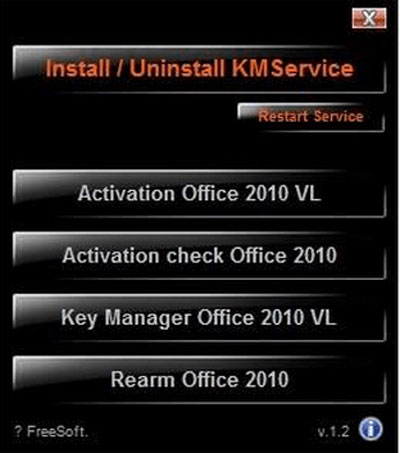
VOL版和零售版的功能是一样的,区别就在于VOL版是面对大客户的,采用批量授权的方式,其有两种激活途径,一种是用KMS激活,这个大家都听说过,现在附上的就是KMS模拟器(请以管理员身份运行),帮助您轻松激活Office。另一种就要属MAK激活了。这种方式跟零售版的激活差不多,都需要联网激活,区别就在于MAK密钥可用于激活多台电脑,每激活一台,这个密钥就离死亡逼近一步。而零售版的密钥只能许可激活一台(本文上面列出的比较邪门的神key例外),而现在尚未发现有可用的MAK密钥,故此法现在不可用。
KMS模拟器的简要说明——
第一行是安装/卸载KMS激活服务器(第一行下面的小按钮Restart Service是重启KMS服务),第二行是激活Office 2010 VOl版,在安装激活服务器之后点击这个即可轻松激活Vol版的Office(其实直接点这一项好像也能激活)。第三行是管理密钥,如果发现某个Key不能用,可以通过点击此项把key卸掉,然后再点击第二项即可重新激活。第四行是重置Office 2010,激活后点击这个会再次回复到未激活状态。以上基于我个人实践写出,不知说清楚没有,如果有谬误之处还请大家指正。另外该模拟器每次运行时,会首先弹出一个对话框(英文的),问你是否以管理员身份运行,如果是请直接点击“是”继续下一步,如果不是请先退出,再重新以管理员身份运行。
6QFDX-PYH2G-PPYFD-C7RJM-BBKQ8 下面的有网友说不可用,大家可以自己测试一下:
VYBBJ-TRJPB-QFQRF-QFT4D-H3GVB
YF79C-7Y4B4-PGM89-6BKGJ-46PBT
7XD2X-JWJ94-BCHBW-W9WXP-J2WPT
Microsoft Office Professional Plus 2010 Beta MAK 密钥:
YF79C-7Y4B4-PGM89-6BKGJ-46PBT
2PWHY-KT4X6-96PYW-XQR7V-HW2W9
PYMDW-8DFY2-Y68BB-XHDGD-CT443
7XD2X-JWJ94-BCHBW-W9WXP-J2WPT
P6RW8-B8X84-FFK73-4BPWM-KRHX3
如果你下载的是零售版或MSDN版的,就可以用下列密钥,安装后可能不能直接激活了;只要你细心些,电话激活完全没有问题!
BDD3G-XM7FB-BD2HM-YK63V-VQFDK
6QFDX-PYH2G-PPYFD-C7RJM-BBKQ8