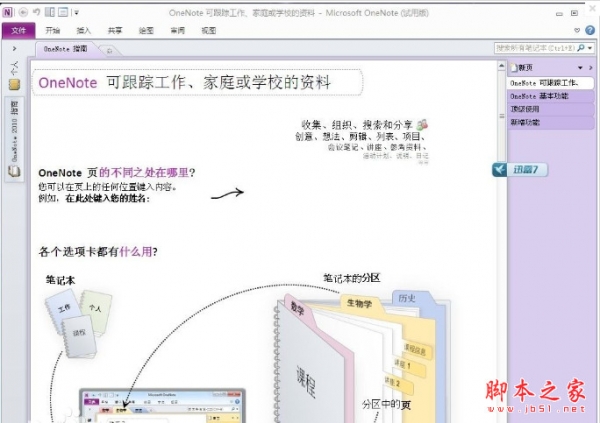
已经使用ONENOTE将近两年了,一直想写一份使用的心得,因为懒惰一直拖到现在。下面就记录一些使用的小技巧。
为什么使用ONENOTE?
用过数字笔记的都知道,数字笔记主要分为两种风格,这两种风格的代表就是ONENOTE与EVERNOTE。大家也会经在网络上看到两种笔记模式的比较。
在我看来如何选择这两种笔记本,要从使用场景上选择,总结如下:
对于书写量较大的,组织性较强的推荐使用onenote(如:读书笔记,组织信息)。因为它近似于现实中的笔记本,会带来更直观的体验;而且书写起来相当的舒服。 对于记录比较零散、记录终端多变的推荐使用EVERNOTE。这是因为它支持的终端系统较多,APP功能更强大,记录更方便。
我是如何记录的?
根据这两种笔记的特性,我是这样记录的。
自已产生的东西
一般是读书笔记,和一些构思,在ONENOTE上书写的方便与舒适、管理分类直观
常用的东西自然要放在手边
ONENOTE的侧边栏模式,用着真是舒心啊。太适合一边看阅读一边记录,一边工作一边做参考(下文会详细讲解)。
对自己有价值,但并不很常用的数据。
比如,在网络上看到一个技术文档,是自己关注的技术但不是很常用或是未来有可能会用的到,总有一个文章让我们后悔没有保存下来。这样的数据我都是记录在evernote中,把evernote打造成自己的知识库,需要时搜索即可。定期整理至ONENOTE。
ONENOTE技巧
在使用ONETOE时,你就会发现它是一个很精致的程序。
使用分区组和子页面
随这onenote中的内容越来越多,不断出现新的分区与页面,数据量变大后,笔记的就显的比较混乱。我就差一点因为这个点放弃ONENOTE,好在及时发现了分区组与子页面(很明显MS也是为为了解决这个问题加的功能)。
这是整理之前的ONENOTE。
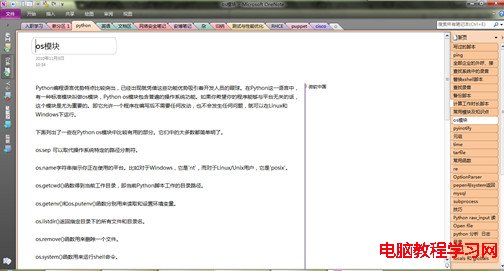
这是整理后的:
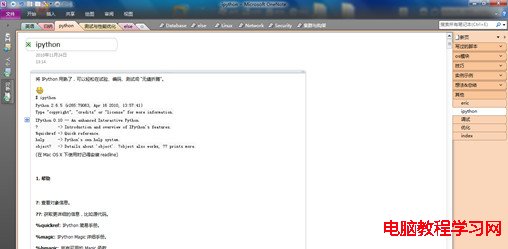
组分区前后对比:

子页面前后对比:
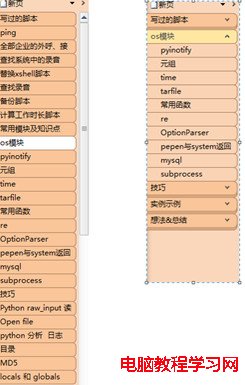
两者对比,很明显看的出ONENOTE,是不是有条理多了。什么?这两个选项在什么地方?
创建子页:在页面上点鼠标右键,选创建子页。 新建分区组:在分区标签的空白处点鼠标右键,选创建分区组。
善用TAB键
用tab可以快速画表。
在一个空句前输入TAB是缩进 在一个句子中或尾部是绘制表格(现在输入tab)
用tab可以使用你的记录显的有层次
例:这是我读书笔记中的一个段落,我的每一句前都有用了TAB缩进(不是前面的黑点或空心点,那是我的记录习惯):
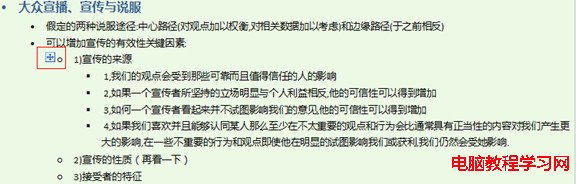
用tab可以方便管理段落
同一实例,双击上图红框中的图标,就变成下图中的(再次双击即展开):

可以自由的折叠段落,只专注于当时书写的段落。 在书写时用shift+alt+1、2、3、4、5、6来控制折叠(下文会详细列出)。
使用停靠到桌面
如何启用停靠到桌面
点击下图中的圈起来的图标

快捷键:Alt+3(再按一次切回正常试图)
ONENOTE的停靠到桌面效果:
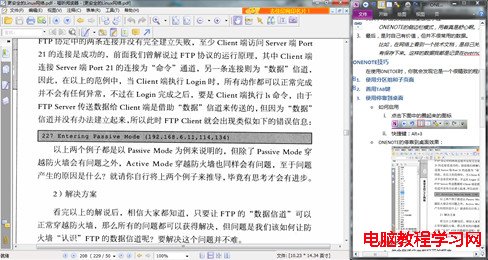
好处是什么?
他会自动调整当前已经打开过的程序的大小,调整和上图一样。超级方便!!
常用的快捷键
Win+n:打开便签
Win+shift+n:打开ONENOTE
ALT+向左键:返回访问的上一页
Alt+向右键:向前转到访问的下一页。
ctrl + .:添加项目符号列表
ctrl + / :添加项目编号列表
Alt+Shift+D:插出当天时间
Alt+Shift+F:插出当前时间精确到秒
Alt+Shift+T:只插入时间小时、分、秒
ALT+CTRL+1/2/3/4:改变标题样式
使用大纲(参照用TAB键):
通过级别 1 显示。 Alt+Shift+1
展开到级别 2。 Alt+Shift+2
展开到级别 3。 Alt+Shift+3
展开到级别 4。 Alt+Shift+4
展开到级别 5。 Alt+Shift+5
展开到级别 6。 Alt+Shift+6
展开到级别 7。 Alt+Shift+7
展开到级别 8。 Alt+Shift+8
展开到级别 9。 Alt+Shift+9
展开所有级别。 Alt+Shift+0
将缩进增加一级。 Tab
将缩进减少一级。 Shift+Tab
展开折叠的大纲。 Alt+Shift+加号
折叠展开的大纲。 Alt+Shift+减号
建议将常用的按钮放到快速访问工具栏
更多快捷键参考:
http://office.microsoft.com/zh-cn/onenote-help/HA010386947.aspx
替代网络存储
一般我会将比较常用的文档,直接插入ONENOTE。使用时直接在ONENOTE中双击打开即可。保存文件后,ONENOTE会自动把更新的文件上传到MS的服务器中,同步到其他电脑。 微软提供的25G空间(新注册用户7G),单个文件现在可以支持100MB大小
其他小技巧:
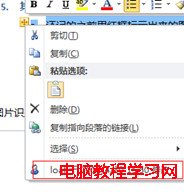
还记的之前用红框标示出来的图标吗,在上面点击鼠标右键,就会看到一个很贴心的地方,ONENOTE记录了每段文字书写的时间,如图:
四则运算:直接输入数字+运算符+等于号(如:12+12=),之后按空格,就可以看到结果了。 发布到博客:文件--发送--发送至博客,然就后进入word写日志界面。以163为例:配置以及步骤见163BLOG帮助页面。
本文只是就个人使用技巧做简单介绍,ONENOTE强大的标示功能、图片识别、绘图、录音、录制视频、加密等等、这在就不一一介绍了。如果MS的OUTLOOK再给力点(有希望在office 15中实现),在手机终端ONENOTE再加强一些。那么ONENOTE能进化成GTP与PKM完美结合,让人期待啊!