wps2016怎么生成目录? wps2016抢先版自动生成目录的教程

所属分类: 软件教程 / 办公软件 阅读数: 1448
收藏 0 赞 0 分享

在上周中,由于工作需要,要为自己的doc文档添加目录,我使用了最新的wps来完成。下面就把wps如何自动生成目录的过程用图文形式记录下来。

1、首先,要做的是标题要规范。同一等级的标题,字体规范一样。比如在命名标题一、标题二的时候选择工具栏上的标题1规范。
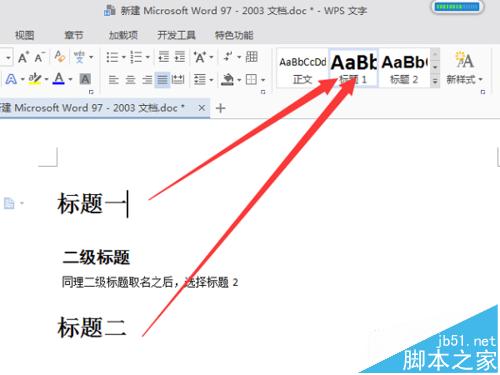
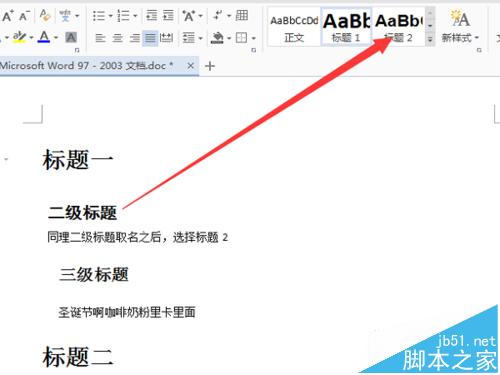
2、同理,下一等级的子标题也要做到相同规范。如图,二级标题选择工具栏上的标题二。依次类推,有多级标题,就这么进行下去就可以了。
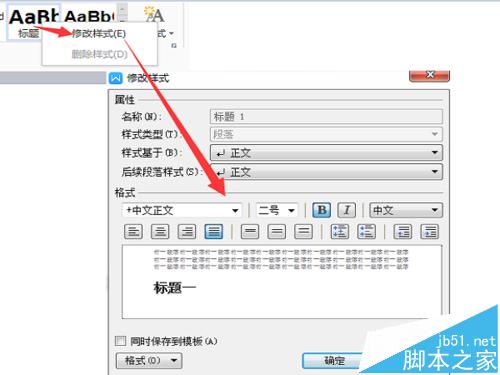
3、工具栏上的标题规范是有默认字体和大小的,如果想要自己设置标题字体和大小。如图,可以把鼠标放到标题规范上,点击右键,选择修改样式,在弹出的窗口中进行修改就可以了。
4、做好上面的标题规范之后,那么就到自动添加目录的操作了。如图选择插入选项。
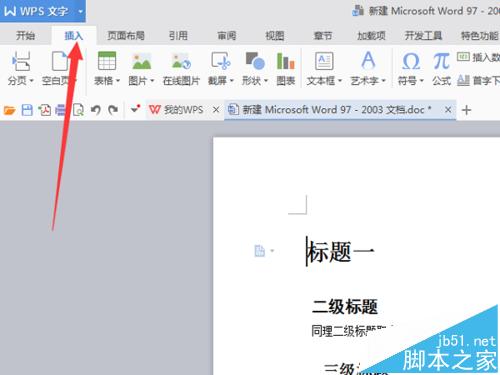
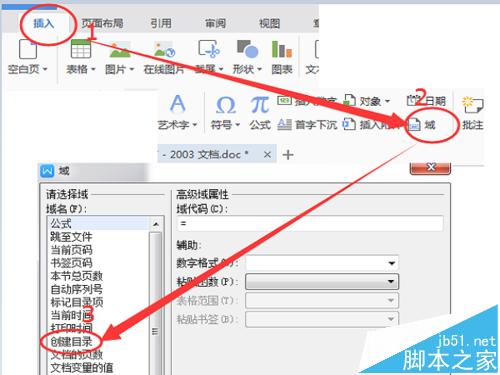
5、光标停在首页的顶部。选择插入之后,选择,然后创建目录。可以在创建目录的界面中进行一些设置,但是如果没什么特殊要求的话,默认就可以了。点击确定。
6、如图所示,这是上面操作自动生成的目录,完成后的效果,是不是灰常的简单。
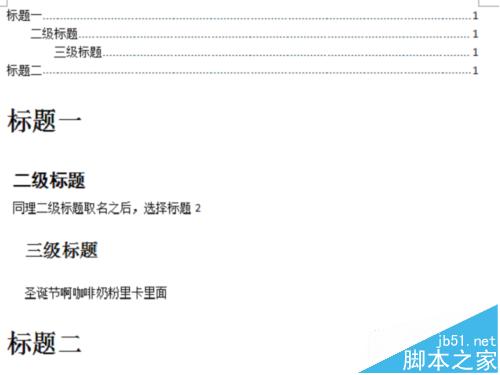
7、但是目录和正文混在一起的显示效果是非常不好的。所以一般我们会把光标停在一张空白页上,在空白页上创建目录。那么如何把首页或者某一页变成空白页。

方法一:按空格或者回车键,让退出位置变成空白页。

方法二:点击页面布局——分隔符——分页符。这样光标的前一页就成了空白页。然后再在空白中:插入——域——创建目录——确定,就可以了。
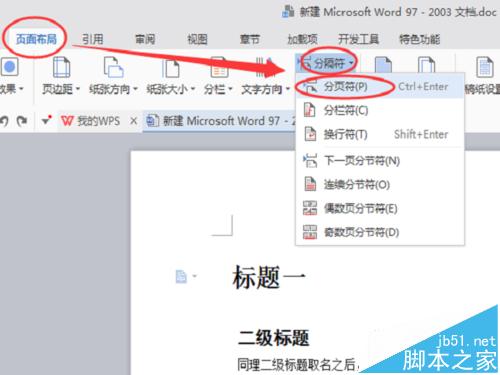
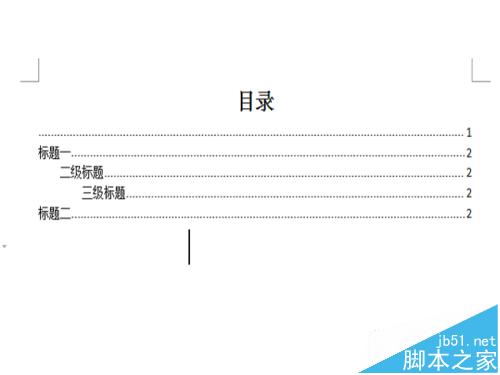
8、当然要快速的插入一页空白页,就要使用快捷键的方式。ctrl+enter。就可以快速得到一页空白页了。最后效果如图,你会看到正文显示的页码都变成了2.证明已经分开了。图中目录两个字是自己加的而不是生成的。
注意事项:

这是wps上的操作,word上没试过。

相关推荐:
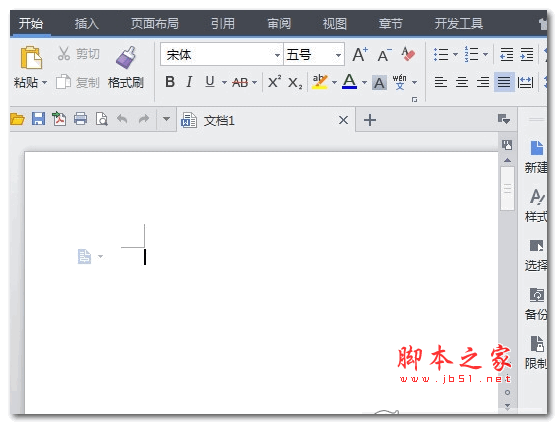
WPS2016怎么制作数据透视表?

wps2016版怎么使用视图切换幻灯片?

WPS2016怎么使用演示朗读功能朗读文章?

更多精彩内容其他人还在看

WPS2019怎么插入方程式? wps2019输入方程式技巧

WPS2019怎么插入方程式?wps2019zho9ng想要输入方程式,该怎么快速输入方程式呢?下面我们就来看看wps2019输入方程式技巧,需要的朋友可以参考下
收藏 0 赞 0 分享

wps2019怎么调整字符间距?wps2019调整字符间距教程

wps2019怎么调整字符间距?这篇文章主要介绍了wps2019调整字符间距教程,需要的朋友可以参考下
收藏 0 赞 0 分享

wps2019怎么重置插件?wps2019重置有问题插件教程

wps2019怎么重置插件?这篇文章主要介绍了wps2019插件有问题重置教程,需要的朋友可以参考下
收藏 0 赞 0 分享

ppt文字和图片怎么实现环绕排版?

ppt文字和图片怎么实现环绕排版?ppt图文进行排版的时候,想要将文字环绕图形排版,该怎么操作呢?下面我们就来看看详细的教程,需要的朋友可以参考下
收藏 0 赞 0 分享

PPT怎么制作漂亮的多组簇状条形图表?

PPT怎么制作漂亮的多组簇状条形图表?PPT中想要制作多组柱形图组成的图表,该怎么制作呢?下面我们就来看看详细的教程,需要的朋友可以参考下
收藏 0 赞 0 分享

wps2019字数统计在哪?wps2019统计字数教程

wps2019字数统计在哪?这篇文章主要介绍了wps2019统计字数教程,需要的朋友可以参考下
收藏 0 赞 0 分享

wps2019怎么制作稿纸?wps2019稿纸设置教程

wps2019怎么制作稿纸?这篇文章主要介绍了wps2019稿纸设置教程,需要的朋友可以参考下
收藏 0 赞 0 分享

wps2019启动时如何自动切换到默认输入法?

wps2019启动时如何自动切换到默认输入法?这篇文章主要介绍了wps2019启动时自动切换到默认输入法教程。一起来看吧
收藏 0 赞 0 分享

wps2019怎么设置自动定时备份间隔时间?

wps2019怎么设置自动定时备份间隔时间?这篇文章主要介绍了wps2019设置自动定时备份间隔时间教程,一起来看吧
收藏 0 赞 0 分享

wps2019文档怎么显示行号?wps2019行号显示教程

很多网友问wps2019文档怎么显示行号?这篇文章主要介绍了wps2019行号显示教程,需要的朋友可以参考下
收藏 0 赞 0 分享
查看更多