Excel数据怎么制作成高级柱状图?

所属分类: 软件教程 / 办公软件 阅读数: 1255
收藏 0 赞 0 分享

Excel表格,多数情况下用于制作图表,今天就来介绍一下高级柱状图的制作。我列举的例子是销售业绩表,算出一个最高销售量,以不同颜色显示在图表中
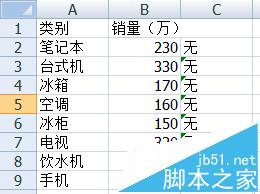
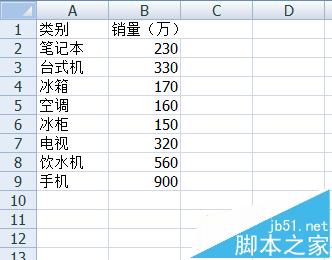
1、插入使用的原始数据表格,下图是我的数据。个人根据需要,自行插入所需表格。
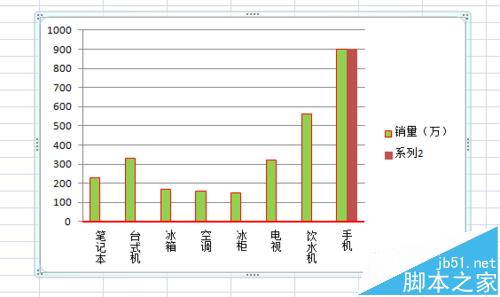
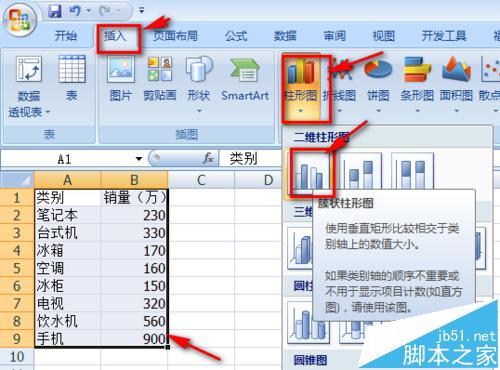
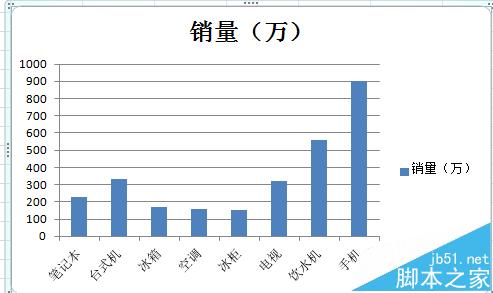
2、选中A1:B9,单击菜单栏--插入--图表--簇状柱形图,完成后出现下图柱形图。
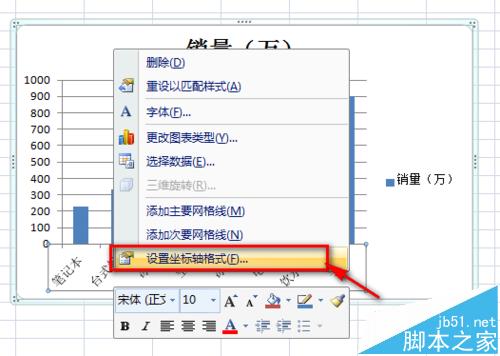
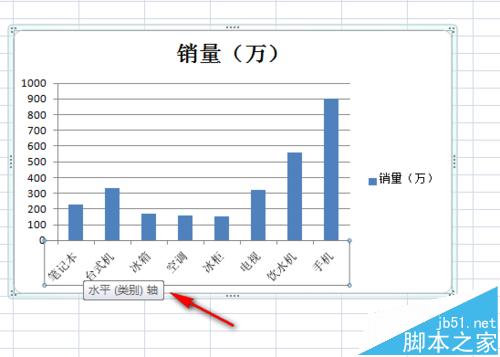
3、然后鼠标单击水平轴,选中水平轴,右键鼠标右键,选择“设置坐标轴格式”。
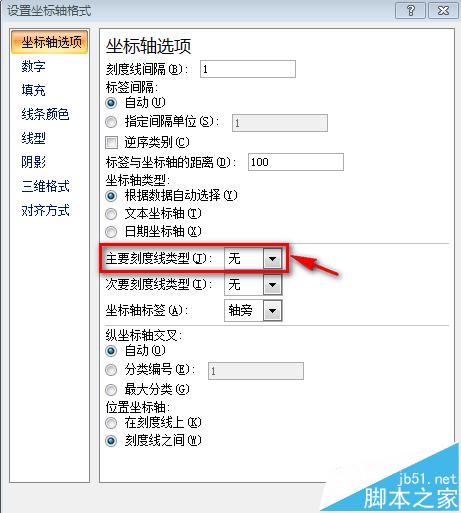
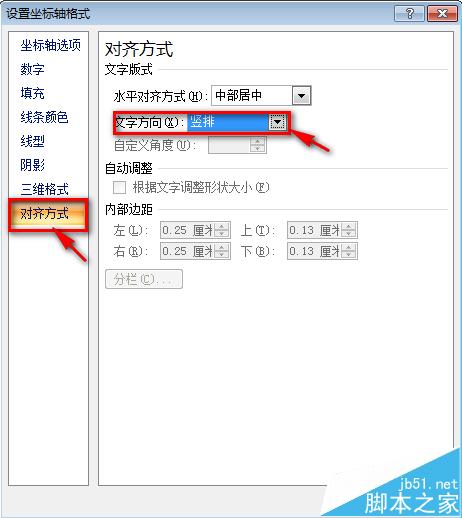
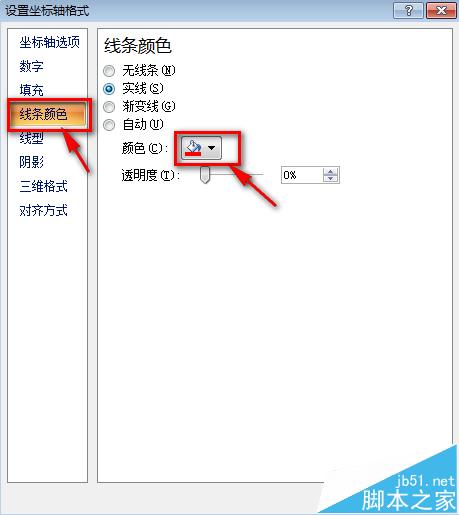
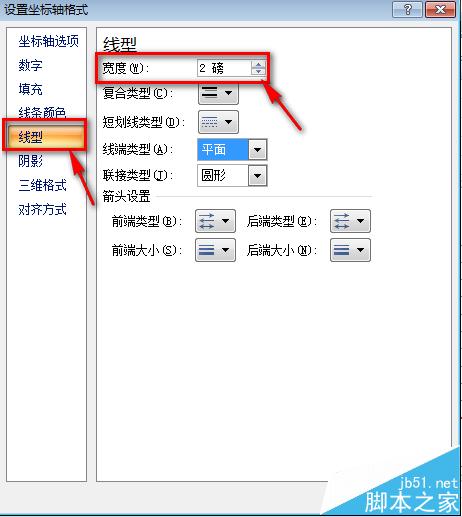
4、在出现的设置坐标轴格式窗口中进行如下设置。“坐标轴选项”—“主要刻度线类型”-选择“无”; “对齐方式”—“文字方向”—选择“竖排”;“线条颜色”-“实线”-选择“色”;“线型”--“宽度”--“2磅”。

5、在点击柱形,就会选中所有矩形,右击,选择“设置数据格式”选项。
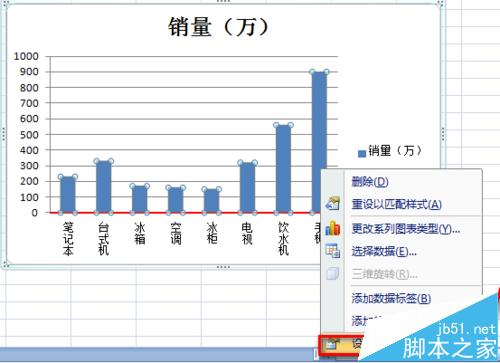
6、在弹出的数据格式系列窗口中,选择“填充”--“纯色填充”--选择绿色。
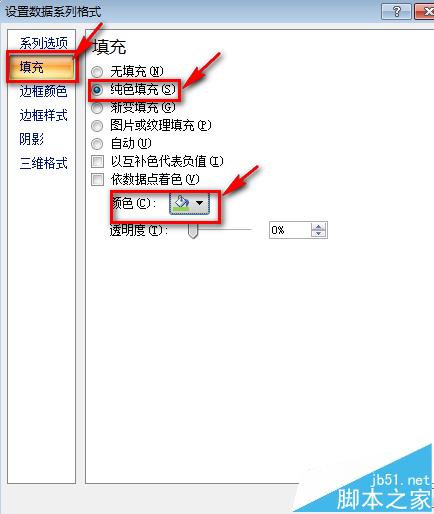
7、选中C2单元格,选择“公式”--“插入函数”--“if”单击确定。
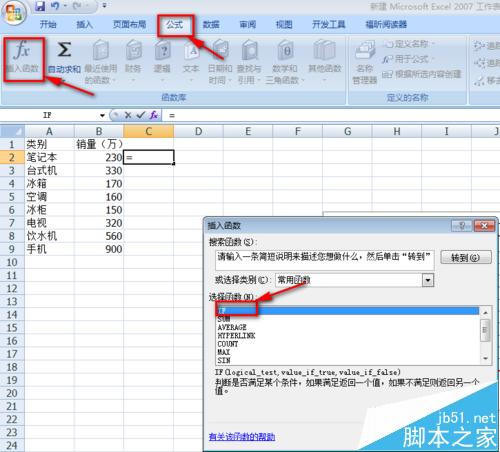
8、在弹出的函数参数对话框中,进行下列操作:logical-text选项中,填入B2=MAX(),把光标移至括号内部,然后单击右侧的添加数据按钮。选择B2-B9单元格,单击回车确定。
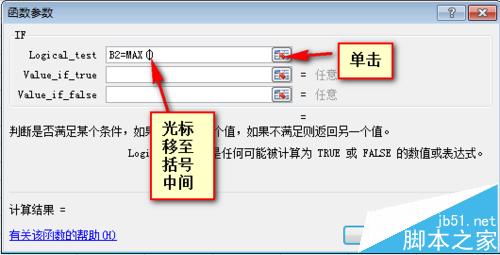
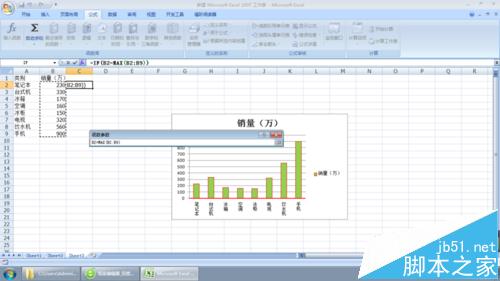
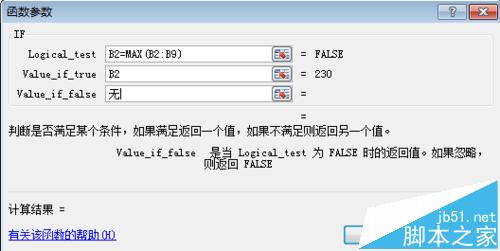
9、函数参数的另外两个参数值分别填入B2和无,单击确定,下拉填充到C9单元格。公式的意思是将B列的最大值标识出来,其余用“无”标识。
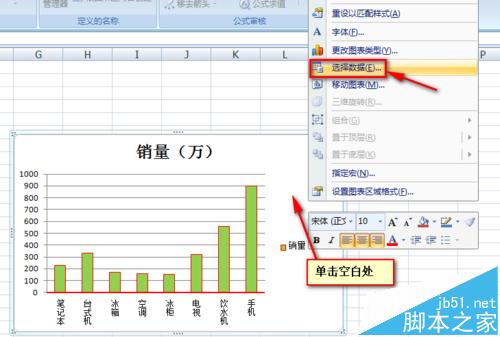
10、右击图表空白区域,在弹出的菜单中单击“选择数据”。
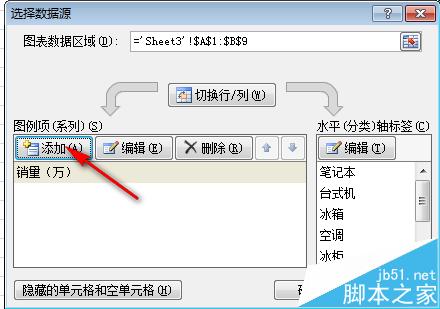
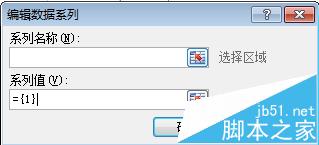
11、在弹出的对话框中单击“添加”按钮,弹出:编辑数据系列“对话框,选择系列值右侧的添加数据按钮,选择区域:C2:C9,确定。完成后如下图
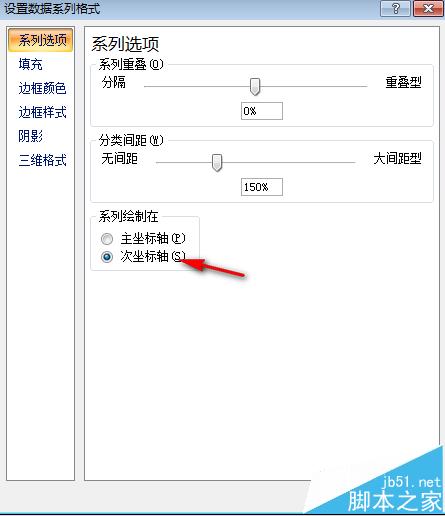
12、此时手机那一项会出现一个咖啡色的柱形,选中右击,设置数据系列格式。在系列选项中选择,将系列绘制在次坐标轴,确定。
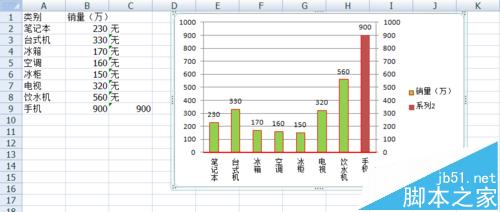
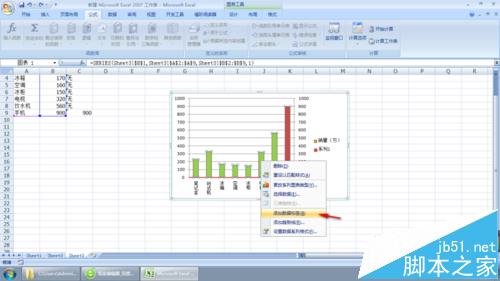
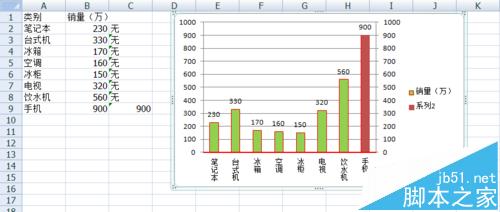
13、单击柱形图,全部选中后,单击鼠标右键,选择“添加数据标签”,美化图形。到此为止柱形图完成了。
相关推荐:

Excel制作漂亮的柱状图的实例教程

excel柱状图怎么将负值柱中的数据都移到坐标轴上?

excel和ppt中怎么在一张图中同时出现柱状图和折线图?

更多精彩内容其他人还在看

WPS2019怎么插入方程式? wps2019输入方程式技巧

WPS2019怎么插入方程式?wps2019zho9ng想要输入方程式,该怎么快速输入方程式呢?下面我们就来看看wps2019输入方程式技巧,需要的朋友可以参考下
收藏 0 赞 0 分享

wps2019怎么调整字符间距?wps2019调整字符间距教程

wps2019怎么调整字符间距?这篇文章主要介绍了wps2019调整字符间距教程,需要的朋友可以参考下
收藏 0 赞 0 分享

wps2019怎么重置插件?wps2019重置有问题插件教程

wps2019怎么重置插件?这篇文章主要介绍了wps2019插件有问题重置教程,需要的朋友可以参考下
收藏 0 赞 0 分享

ppt文字和图片怎么实现环绕排版?

ppt文字和图片怎么实现环绕排版?ppt图文进行排版的时候,想要将文字环绕图形排版,该怎么操作呢?下面我们就来看看详细的教程,需要的朋友可以参考下
收藏 0 赞 0 分享

PPT怎么制作漂亮的多组簇状条形图表?

PPT怎么制作漂亮的多组簇状条形图表?PPT中想要制作多组柱形图组成的图表,该怎么制作呢?下面我们就来看看详细的教程,需要的朋友可以参考下
收藏 0 赞 0 分享

wps2019字数统计在哪?wps2019统计字数教程

wps2019字数统计在哪?这篇文章主要介绍了wps2019统计字数教程,需要的朋友可以参考下
收藏 0 赞 0 分享

wps2019怎么制作稿纸?wps2019稿纸设置教程

wps2019怎么制作稿纸?这篇文章主要介绍了wps2019稿纸设置教程,需要的朋友可以参考下
收藏 0 赞 0 分享

wps2019启动时如何自动切换到默认输入法?

wps2019启动时如何自动切换到默认输入法?这篇文章主要介绍了wps2019启动时自动切换到默认输入法教程。一起来看吧
收藏 0 赞 0 分享

wps2019怎么设置自动定时备份间隔时间?

wps2019怎么设置自动定时备份间隔时间?这篇文章主要介绍了wps2019设置自动定时备份间隔时间教程,一起来看吧
收藏 0 赞 0 分享

wps2019文档怎么显示行号?wps2019行号显示教程

很多网友问wps2019文档怎么显示行号?这篇文章主要介绍了wps2019行号显示教程,需要的朋友可以参考下
收藏 0 赞 0 分享
查看更多