PPT幻灯片中怎么插入柱形图数据图表?

所属分类: 软件教程 / 办公软件 阅读数: 209
收藏 0 赞 0 分享

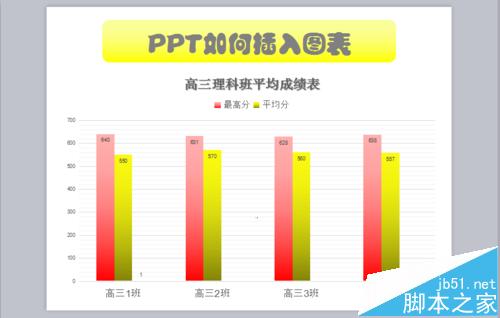
当制作PPT需要用到数据时,简单的表格已经太过单调了。这时候,不可缺的需要用到图表。那么小编就为大家简单分析下PPT插入好看的图表的方法。
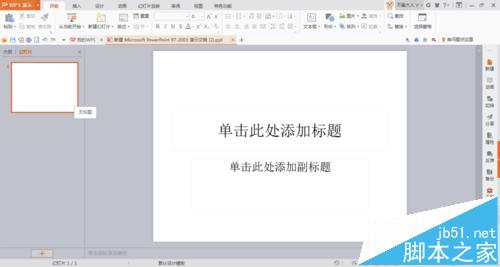
1、要把要用到的数据事先做成EXCEL表格,并打开,最小化。备用。打开新建的PPT。
2、可以将幻灯片标题进行简单编辑。点击菜单栏的插入,再单击图表。
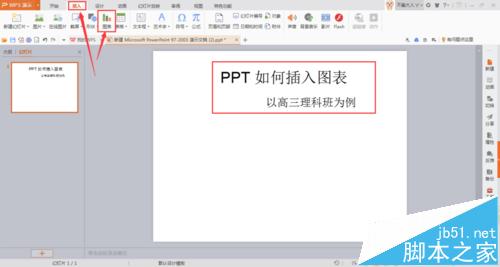
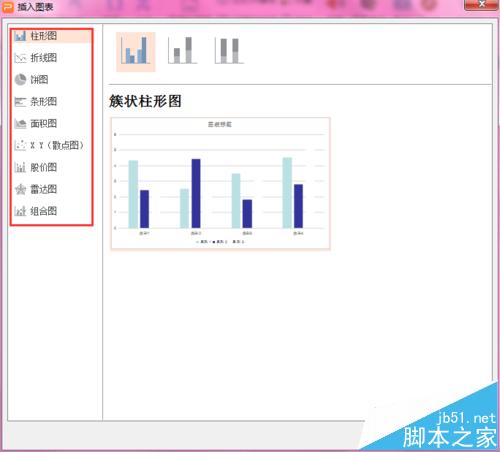
3、弹出插入图表的对话框,可以看到有柱形图、折线图、饼图、条形图、面积图、X Y (散点图)、股价图、雷达图、组合图九种。选择一种你需要的,适合的图表。示范图是以柱形图为例。
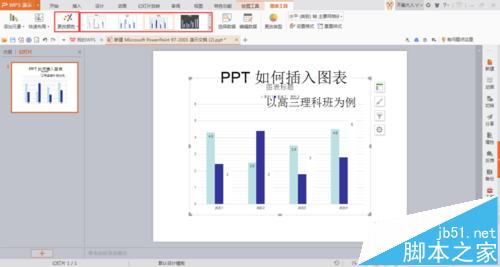
4、确定好之后,包含幻灯片默认数据的柱形图就插入进去了。此时,我们需要对默认的图表进行修改。
5、单机图表任何区域,右键,选择编辑图表。
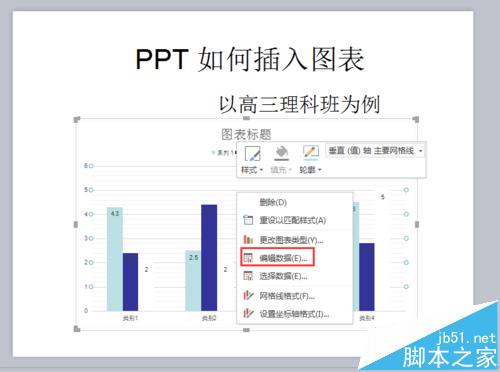
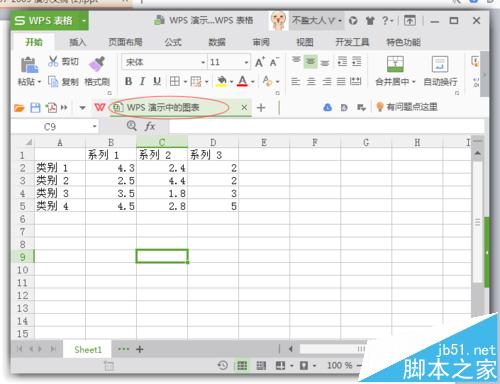
6、弹出一个名为【WPS演示中的图表】的EXCEL表格。将事先做好的EXCEL表格打开,复制,粘贴到WPS演示中的图表的EXCEL表格中。点击幻灯片图表,查看是否有将所需数据选中,如果没有,用EXCEL直接拖拽调整。 如图,原excel有高三6个班级,如果只需要做4个班的表格,则只选择4个班的数据即可。
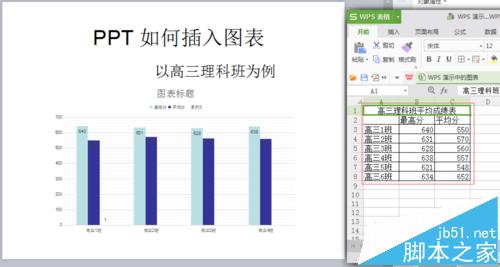
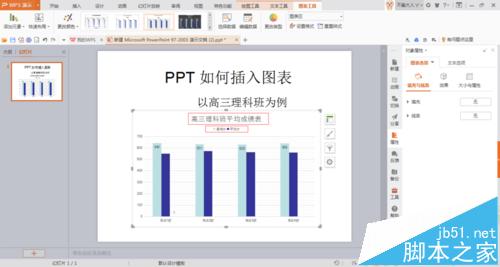
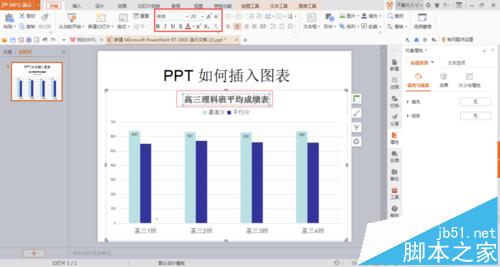
7、回到幻灯片,已经形成了正确数据的图表已经形成。对图表中带有文字的部分直接根据文字的编辑方法进行删除或者修改。
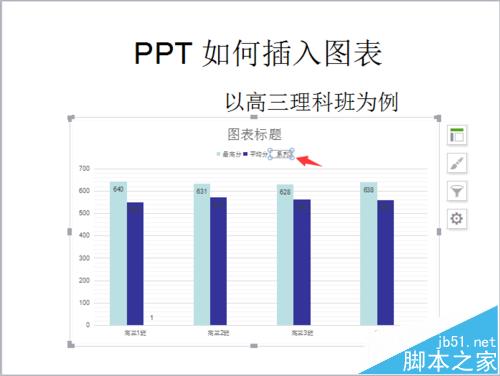
8、完整的图表已经做好,可以对数据的属性对象进行修改。选中需要修改的部分,在右侧进行调整修改。
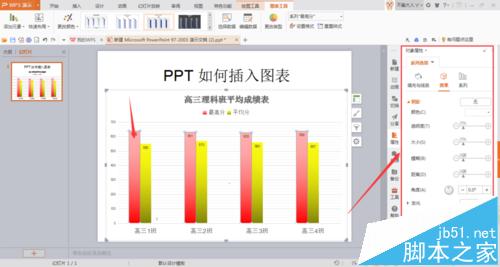
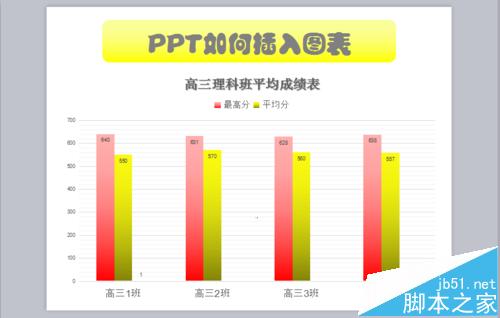
9、最后,把这页的一级大标题改得漂亮点就完成了。
相关推荐:

PPT幻灯片中怎么插入图片并在图片上输入文字?

WPS中如何插入PPT做一个简单的公司组织结构图?

excel和ppt中怎么在一张图中同时出现柱状图和折线图?

更多精彩内容其他人还在看

WPS2019怎么插入方程式? wps2019输入方程式技巧

WPS2019怎么插入方程式?wps2019zho9ng想要输入方程式,该怎么快速输入方程式呢?下面我们就来看看wps2019输入方程式技巧,需要的朋友可以参考下
收藏 0 赞 0 分享

wps2019怎么调整字符间距?wps2019调整字符间距教程

wps2019怎么调整字符间距?这篇文章主要介绍了wps2019调整字符间距教程,需要的朋友可以参考下
收藏 0 赞 0 分享

wps2019怎么重置插件?wps2019重置有问题插件教程

wps2019怎么重置插件?这篇文章主要介绍了wps2019插件有问题重置教程,需要的朋友可以参考下
收藏 0 赞 0 分享

ppt文字和图片怎么实现环绕排版?

ppt文字和图片怎么实现环绕排版?ppt图文进行排版的时候,想要将文字环绕图形排版,该怎么操作呢?下面我们就来看看详细的教程,需要的朋友可以参考下
收藏 0 赞 0 分享

PPT怎么制作漂亮的多组簇状条形图表?

PPT怎么制作漂亮的多组簇状条形图表?PPT中想要制作多组柱形图组成的图表,该怎么制作呢?下面我们就来看看详细的教程,需要的朋友可以参考下
收藏 0 赞 0 分享

wps2019字数统计在哪?wps2019统计字数教程

wps2019字数统计在哪?这篇文章主要介绍了wps2019统计字数教程,需要的朋友可以参考下
收藏 0 赞 0 分享

wps2019怎么制作稿纸?wps2019稿纸设置教程

wps2019怎么制作稿纸?这篇文章主要介绍了wps2019稿纸设置教程,需要的朋友可以参考下
收藏 0 赞 0 分享

wps2019启动时如何自动切换到默认输入法?

wps2019启动时如何自动切换到默认输入法?这篇文章主要介绍了wps2019启动时自动切换到默认输入法教程。一起来看吧
收藏 0 赞 0 分享

wps2019怎么设置自动定时备份间隔时间?

wps2019怎么设置自动定时备份间隔时间?这篇文章主要介绍了wps2019设置自动定时备份间隔时间教程,一起来看吧
收藏 0 赞 0 分享

wps2019文档怎么显示行号?wps2019行号显示教程

很多网友问wps2019文档怎么显示行号?这篇文章主要介绍了wps2019行号显示教程,需要的朋友可以参考下
收藏 0 赞 0 分享
查看更多