用excel如何做数据分析图?Excel数据处理并绘制成分析图形

所属分类: 软件教程 / 办公软件 阅读数: 1609
收藏 0 赞 0 分享

        Execel是office其中一个部件,除了数据表格功能以外,还有通过图线进行相关性分析或者趋势预判的强大功能。例如:如何通过历年销售预估明年销售额计划、如何分析消费额与消费者年龄关系、如何对正交试验的结果搭建数据模型,等等。用excel如何做数据分析图?下面小编就为大家详细介绍Excel数据处理并绘制成分析图形方法,大家一起来看看吧!

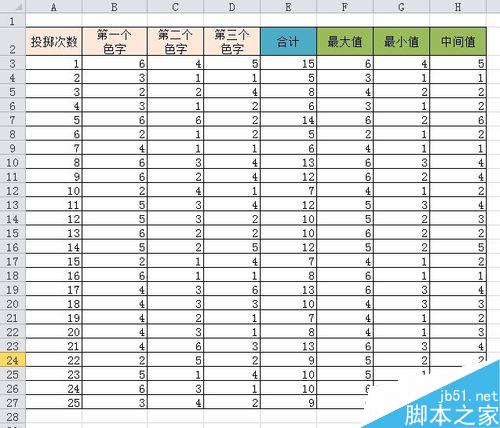
       为通俗起见,本文案例为:实验25次,每次三个掷色子,将它的读数记录下来。通过图线分析:三数求和,与三个数字的最大值、最小值、中间值相关性有多大?(结论可能会让部分读者跌眼镜哦)
Excel中如何数据处理并绘制成分析图形

方法/步骤

1、数据整理。工欲善其事,必先利其器。数据质量是数据分析的生命,此步骤不可忽视、不可走过场。

①数字型的数字才可以参与画图和做分析模型,所以数据不能带单位(如:元、万元),也不能用区间数据(如:23-25,不要将电脑当作神脑)。

②数据的单位要一致,统一按列排序或者按行排序,此案例用列排序。

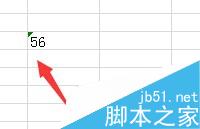
③注意:对于用文本格式存储的数字,单元格左上角有个绿色三角表示,要注意修改为数字格式。
Excel中如何数据处理并绘制成分析图形

2、对于本例,需要用到随机函数rand()。一个色子有6个面,取数为1-6。模拟色子数据=int(rand()*6)+1。

其他用到的函数有:求和sum();最大值max();最小值min()。由于不是本文重点,不展开描述了
Excel中如何数据处理并绘制成分析图形

3、绘制图形。

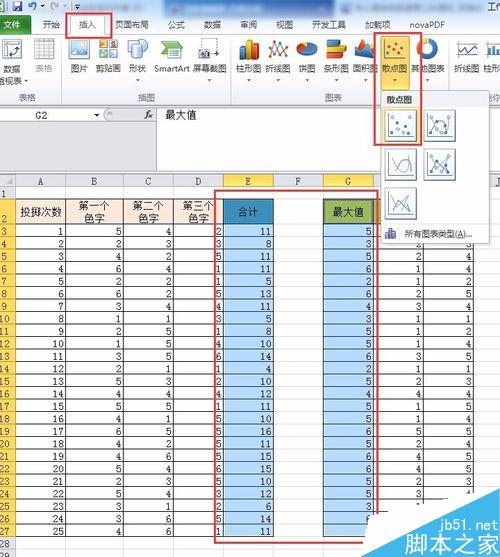
①目前我们只做2维的数据分析,只有1个自变量和1个因变量。选择2列数据,合计列和最大值列。技巧:当需要选择不相邻两列,可以先选1列,按ctrl键,再选另1列,放开ctrl键。

②菜单插入→图形→散点图,确认。当然,折线图等也可以数据分析,但为了图面干净,推荐还是用散点图。
Excel中如何数据处理并绘制成分析图形

4、相关性分析。

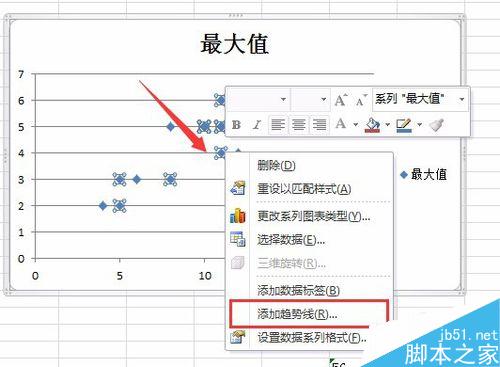
首先,在散点图上某个散点上右键→添加趋势线。

Excel中如何数据处理并绘制成分析图形

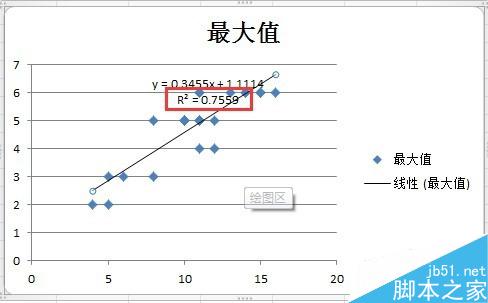
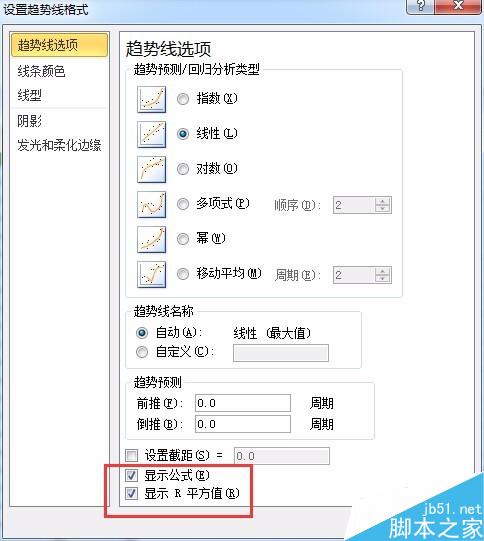
5、然后,紧接着自动弹出设置趋势线模式(若没弹出这个对话框,也可在图上某个散点上右键,选择设置趋势线模式)→显示公式、显示R平方值。至于回归分析类型,采用线性类型比较通用些。
Excel中如何数据处理并绘制成分析图形

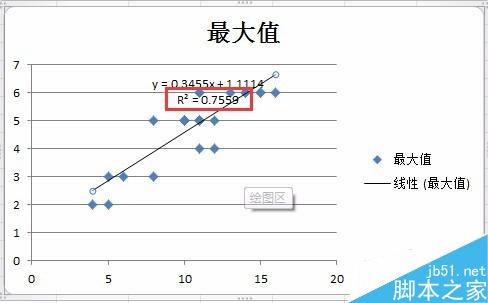
6、关闭后,观察图上的r2值(实际是指R平方值,下同),r2值0.8到1,说明正相关,自变量和因变量有(线性)关系。r2值0.6到0.8,弱相关。-0.6到0.6,不相关,自变量对因变量没有影响。-0.8到-0.6,弱负相关。-1到-0.8,负相关,自变量和因变量有(线性)关系,但方向相反。
Excel中如何数据处理并绘制成分析图形

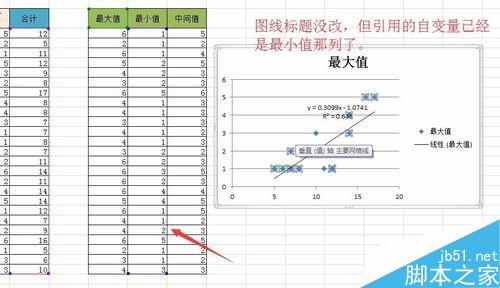
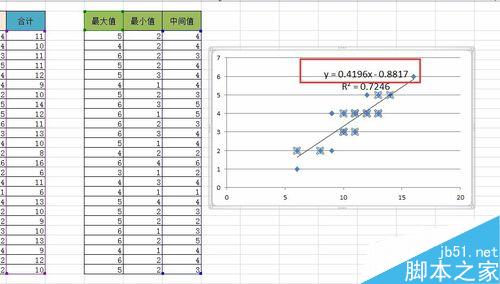
7、最后,点击图上任意散点,表格会出现红色框和蓝色框,红色是因变量,不能移动,蓝色框可以移动。通过鼠标拖动蓝色框,可以看到最大值、最小值、中间值与合计数的线性相关性r2值。
Excel中如何数据处理并绘制成分析图形

8、本案例数据统计:合计数与最大值、最小值的相关性大多在0-0.7以内,合计数与中间值的相关性大多在0.7以上。自变量x为中间值,因变量y为合计数,他们的关系模型为:y = 0.4196x - 0.8817。(当然,公式中的参数只是针对这25次试验)

本案例结论:三数合计与中间值呈弱线性相关。不信欢迎吐槽。

推论:评分比赛中,将最高分和最低分同时去掉,不影响最终得分。
Excel中如何数据处理并绘制成分析图形

以上就是Excel数据处理并绘制成分析图形方法介绍,操作很简单的,你学会了吗?希望这篇文章能对大家有所帮助!
更多精彩内容其他人还在看

Word复制粘贴文档文字显示不全该怎么办?

Word复制粘贴文档文字显示不全该怎么办?word中复制文字粘贴以后发现一行文字不能全部显示,该怎么办呢?下面我们就来看看这个问题的解决办法,需要的朋友可以参考下
收藏 0 赞 0 分享

excel表格中不规则单元格怎么求和?

excel表格中不规则单元格怎么求和?excel中有很多表格是不规则的,想要对不规则的单元格进行求和,该怎么办呢?下面我们就来看看这个问题的解决办法,需要的朋友可以参考下
收藏 0 赞 0 分享

ppt模板复制粘贴后幻灯片中色调变了该怎么解决?

ppt模板复制粘贴后幻灯片中色调变了该怎么解决?从网上下载了ppt模板,但是发现复制粘贴以后幻灯片中的色调变了,该怎么解决这个问题呢?下面我们就来看看详细的教程,需要的朋友可以参考下
收藏 0 赞 0 分享

在Word2003文档中如何快速输入重叠字?

在Word2003文档中如何快速输入重叠字呢?对于这个问题很多朋友都在问,不用担心,下面小编将为大家带来在Word2003文档中快速输入重叠字的方法;有需要的朋友一起去看看吧
收藏 0 赞 0 分享

在Office 2016中删除宏的图文教程

如何在Office 2016中删除宏呢?下面小编将为大家分享在Office 2016中删除宏的图文教程;希望能够帮助到大家!有需要的朋友一起去看看吧
收藏 0 赞 0 分享

WPS office文档中如何插入脚注?

WPS Office 是由金山软件股份有限公司自主研发的一款办公软件套装,可以实现办公软件最常用的文字、表格、演示等多种功能。WPS office文档中如何插入脚注呢?下面小编将为大家带来WPS office文档中插入脚注的方法;有需要的朋友一起去看看吧
收藏 0 赞 0 分享

excel通过access建立数据透视表的方法

excel通过access建立数据透视表也是我们工作中经常用到的!可是excel通过access如何建立数据透视表呢?今天小编为大家带来的是excel通过access建立数据透视表的方法;有需要的朋友一起去看看吧
收藏 0 赞 0 分享

word为图片添加边框方法介绍

我们在使用Word编辑文档的过程中,为了使文档中的图片更加漂亮,有时需要为图片添加边框,小编就为大家详细介绍一下,推荐到脚本之家,一起来看看吧
收藏 0 赞 0 分享

轻快PDF阅读器怎么给pdf文件添加书签?

轻快PDF阅读器怎么给pdf文件添加书签?pdf文档需要添加书签,该怎么添加呢?下面我们就来看看轻快PDF阅读器添加书签的教程,需要的朋友可以参考下
收藏 0 赞 0 分享

word2003怎么对文档中的文字进行分栏?

在Word中,我们可以对一篇文章进行分栏设置,分两栏,分三栏都可以自己设置。像我们平常看到的报纸、公告、卡片、海报上面都可以有用Word分栏的效果,word2003怎么对文档中的文字进行分栏?下面小编就为大家介绍一下,来看看吧
收藏 0 赞 0 分享
查看更多