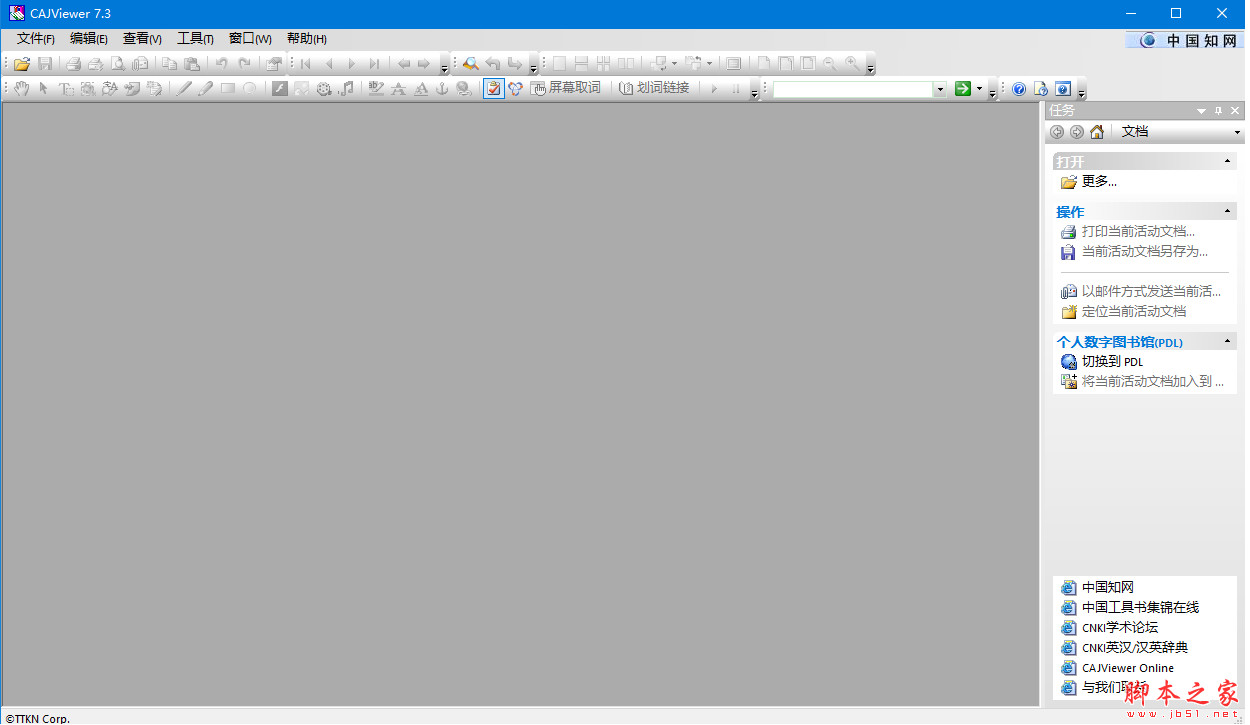
从中国文献网、期刊网、中国知网等下载的资料大多是caj、kdh等格式,只能使用cajviewer查看,不能被修改编辑。网上提供了许多处理这种情况的软件,但是大多数处理效率极低。本文将介绍给大家一个简便、快捷将caj、kdh、pdf等文件转换为word的方法。
工具/原料
CAJViewer 7完整版 (带OCR组件)
PDF虚拟打印机(本文以PDF factory 为例)
OCR识别软件 (本文以ABBYY finereader 9为例)
很多科技文献,论文,都是用 CAJViewer7.0 称为“电子阅读器”的一个程序来阅读的。
但CAJ 文件像 PDF 文件一样,是些类似图片格式的文本。这些图片格式的文本转换成可编辑的真正文本是有点麻烦的。仅仅用“拷贝,粘贴”的办法,是不行的。需要进行一个格式的转换。
需要安装一个软件:Office
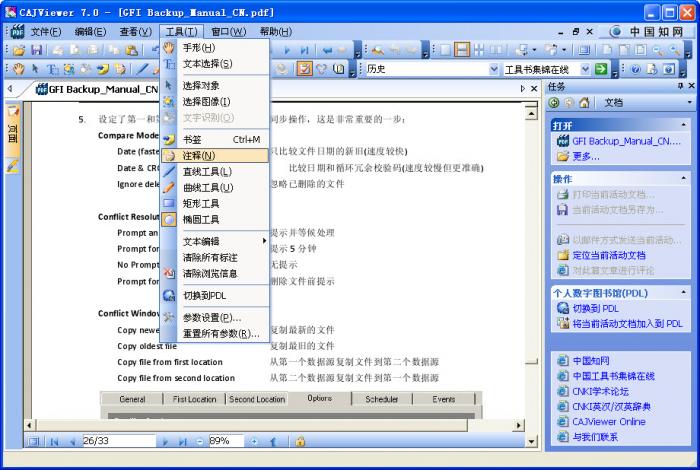
用 CajViewer 打开所要转的文件,工具栏里选“文件”-“打印”
一般机器里安装了Office 之后,会随着安装一个虚拟打印机 Microsoft Office Document Imaging,就选择打印到这个虚拟打印机上。
先选打印“全部”,然后点“确定”。最后选择文件保存路径,但这时,保存的这个文件是 MDI 格式的,打印完后 Microsoft Office Document Imaging 会自动打开你刚才保存的文件。然后在工具栏里选择“工具”-“将文本发送到Word” 这样就可以把 CAJ 格式的文件转变称为 WORD 格式了。
步骤/方法
1、用CAJviewer 7打开你要转换的文件,如下图所示如果我们需要第一段的内容,那么我们需要点击CAJViewer 7自带的OCR功能键,如下图图中红色方框框出的按钮就是OCR识别按钮(如果你使用的是精简版的CAJviewer,那么这个按钮是灰色的,不可用的),我们点击一下鼠标就会变成十字形,然后我们在当前页面上框选出需要的内容,稍等一会儿就会弹出一个识别文字的方框,我们可以选择复制到剪贴板或者发送到word,然后关闭这个识别框就可以了。(OCR识别是有错误率的,所以识别后我们需要人工校对)如果我们只需要摘录一小部分内容的话,那么我们用这个方法就可以了,如果想整篇文章都转换成可以编辑的word格式的话,那么我们继续往下看。
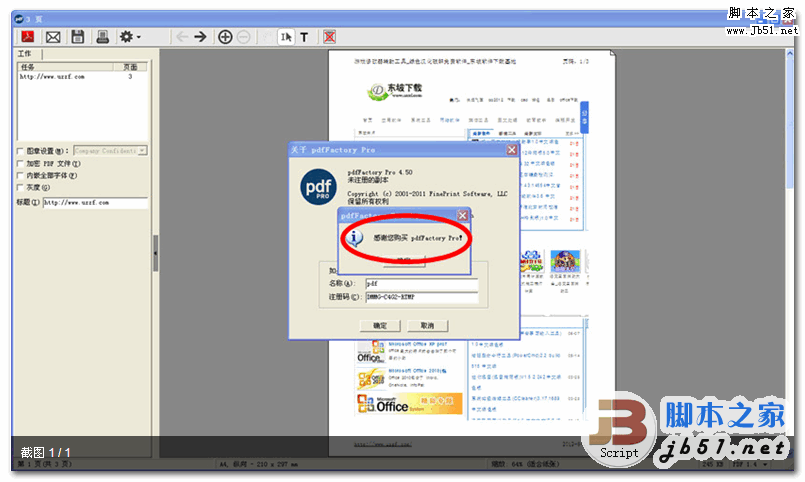
2、这一步我们的思路是将CAJ、KDH、NH文件转换成PDF,然后再将pdf转换成word格式的方法来转换。那么我们需要现将这样的文件转成PDF格式。推荐使用PDF虚拟打印机,本文以PDF factory 为例。(PDF Craetor或者foxit 系列软件的PDF虚拟打印机可能和CAJviewer 有冲突,转换出来的PDF只有上半页面,下半个页面是空白的,所以我这里不推荐大家使用)CAJviewer 软件菜单 文件----打印------弹出打印界面如上设置 ,如果你用的是其他的PDF虚拟打印机,选择相应的打印机即可,其他基本上默认就可以,点击确定,等待转换,然后保存为PDF文件。
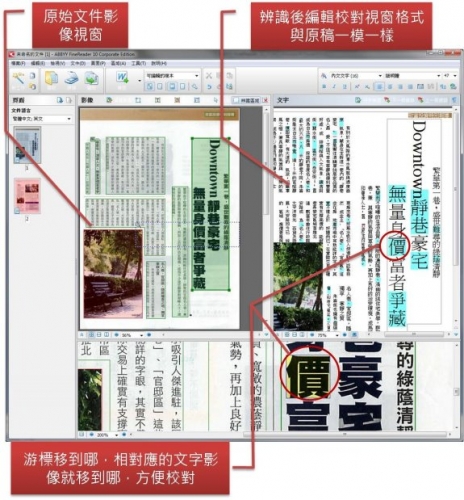
3、接下来我们的任务就是把转换好的PDF文件转成WORD,那么这里我们使用ABBYY finereader这款强大的PDF转换软件来进行OCR转换。(因为从CAJviewer转换过来的PDF文件是图片形式的PDF文件,所以用其他的PDF转word软件是无能为力的,必须要带有OCR功能的转换软件才可以,这点请大家务必记住。)我们运行ABBYY finereader软件,设置好识别文件的语言种类(可以是多种的)如果不想软件打开是显示该页面,可以勾选“不在显示此窗口”选项,打开刚才保存的PDF文件,文件自动进行OCR识别。
4、识别过程中如果有无法识别部分或者错误,软件有警告提示的。识别完毕后,软件菜单文件------另存为-------Microsoft word文档 保存即可。
5、保存以后的WORD文件我们用软件打开看一下,转换效果如下图所示:转换的效果基本上还是可以的,版面的还原能力也不错,剩下的事情就是自己要和原文校核一下,大功告成~~~。
注意事项
文件最后的转换效果和你所用的PDF虚拟打印机的转换效果有直接的关系,转换成的PDF文件清晰度越高,最后OCR识别的准确率越高。
如果你的文件中间包含有大量的数学公式、物理公式、三角函数、各种计算式目前还不能够被识别,所以这些都需要我们自己用公式编辑器手动输入,这个也是目前最遗憾的事情。