在PowerPoint2007中如何自定义专用幻灯片版式

所属分类: 软件教程 / 办公软件 阅读数: 1279
收藏 0 赞 0 分享
PowerPoint 2007 之前的版本所提供的幻灯片版式是不允许用户自行定义的,现在PowerPoint 2007 已经可以让您随心所欲的自定义专用的幻灯片版式了。若要添加新的自定义幻灯片版式,必须先切换到幻灯片母版视图,添加一个新的幻灯片版式后,附加您所需要的对象,然后另存为模板文件即可。

  首先,单击功能区中的“视图”标签,然后单击“演示文稿视图”选项组中的“幻灯片母版”按钮。

在PowerPoint2007中自定义专用幻灯片版式

  图1 选择幻灯片母版

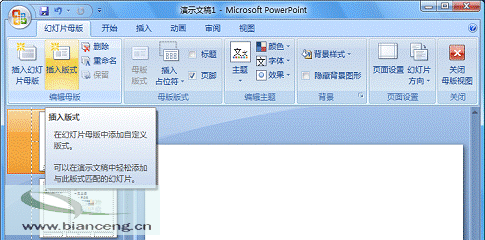
  进入幻灯片母版视图后,画面左侧窗格即可看到默认的幻灯片母版与版式的缩略图,单击所要添加版式的缩略图,然后单击“编辑母版”选项组中的“插入版式”按钮。
在PowerPoint2007中自定义专用幻灯片版式

  图2 单击“插入版式”按钮

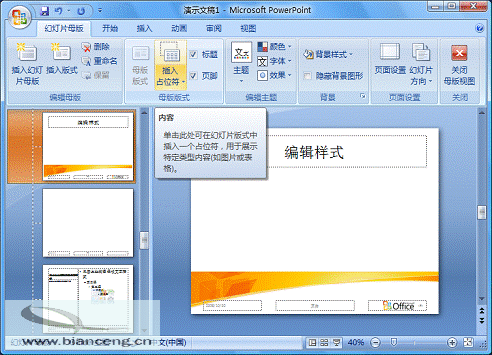
  添加一张新幻灯片后,即可在此幻灯片上设置您所要添加的各种组件,快速产生崭新的自定义幻灯片版式。单击“母版版式”选项组中的“插入占位符”按钮。
在PowerPoint2007中自定义专用幻灯片版式

  图3 单击“插入占位符”按钮

  提示:在“母版版式”选项组中有“标题”和“页脚”两个复选框选项,您可以根据需要选择是否在幻灯片版式上显示或去除幻灯片标题文字,页脚中的日期、页码等信息。

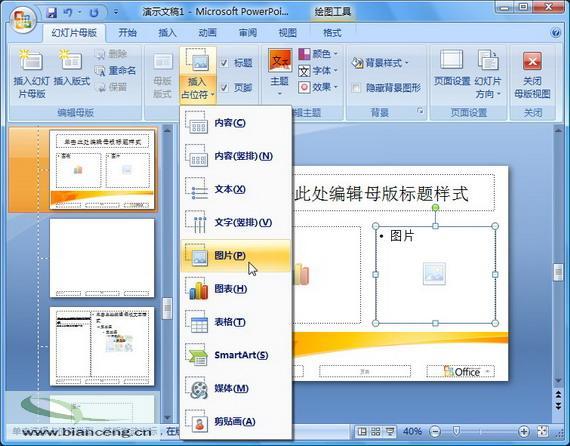
  接着,从下拉菜单中选择所要采用的配置对象后,直接在幻灯片的版式上用鼠标拖曳出所需的占位符。
在PowerPoint2007中自定义专用幻灯片版式(2)

  图4 在空白幻灯片上新增图表和图片组件

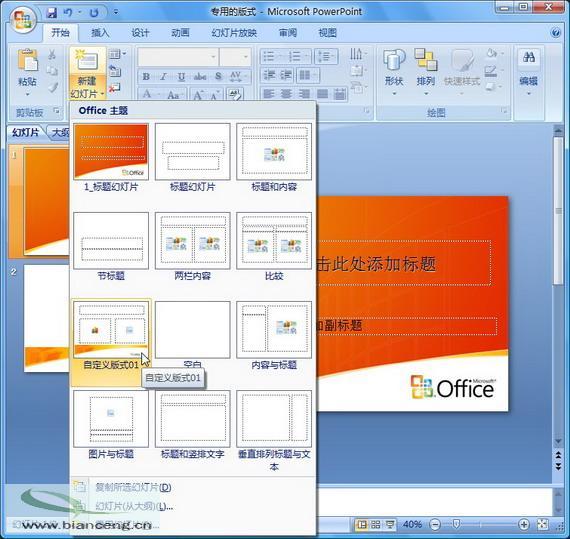
  最后,将其另存为“PowerPoint 模板”(.potx)就大功告成了。以后只要使用该演示文稿模板创建的新幻灯片,便可以套用自定义的幻灯片版式了。
在PowerPoint2007中自定义专用幻灯片版式(2)

  图5 利用自定义模板创建幻灯片

更多精彩内容其他人还在看

WPS2019怎么插入方程式? wps2019输入方程式技巧

WPS2019怎么插入方程式?wps2019zho9ng想要输入方程式,该怎么快速输入方程式呢?下面我们就来看看wps2019输入方程式技巧,需要的朋友可以参考下
收藏 0 赞 0 分享

wps2019怎么调整字符间距?wps2019调整字符间距教程

wps2019怎么调整字符间距?这篇文章主要介绍了wps2019调整字符间距教程,需要的朋友可以参考下
收藏 0 赞 0 分享

wps2019怎么重置插件?wps2019重置有问题插件教程

wps2019怎么重置插件?这篇文章主要介绍了wps2019插件有问题重置教程,需要的朋友可以参考下
收藏 0 赞 0 分享

ppt文字和图片怎么实现环绕排版?

ppt文字和图片怎么实现环绕排版?ppt图文进行排版的时候,想要将文字环绕图形排版,该怎么操作呢?下面我们就来看看详细的教程,需要的朋友可以参考下
收藏 0 赞 0 分享

PPT怎么制作漂亮的多组簇状条形图表?

PPT怎么制作漂亮的多组簇状条形图表?PPT中想要制作多组柱形图组成的图表,该怎么制作呢?下面我们就来看看详细的教程,需要的朋友可以参考下
收藏 0 赞 0 分享

wps2019字数统计在哪?wps2019统计字数教程

wps2019字数统计在哪?这篇文章主要介绍了wps2019统计字数教程,需要的朋友可以参考下
收藏 0 赞 0 分享

wps2019怎么制作稿纸?wps2019稿纸设置教程

wps2019怎么制作稿纸?这篇文章主要介绍了wps2019稿纸设置教程,需要的朋友可以参考下
收藏 0 赞 0 分享

wps2019启动时如何自动切换到默认输入法?

wps2019启动时如何自动切换到默认输入法?这篇文章主要介绍了wps2019启动时自动切换到默认输入法教程。一起来看吧
收藏 0 赞 0 分享

wps2019怎么设置自动定时备份间隔时间?

wps2019怎么设置自动定时备份间隔时间?这篇文章主要介绍了wps2019设置自动定时备份间隔时间教程,一起来看吧
收藏 0 赞 0 分享

wps2019文档怎么显示行号?wps2019行号显示教程

很多网友问wps2019文档怎么显示行号?这篇文章主要介绍了wps2019行号显示教程,需要的朋友可以参考下
收藏 0 赞 0 分享
查看更多