Word2003样式和格式设置使用技巧

所属分类: 软件教程 / 办公软件 阅读数: 1439
收藏 0 赞 0 分享
在Word2003中,将文本或段落的各项格式设置保存起来就是样式。例如用户把合同标题的格式“宋体二号加粗字,段落居中,1.5倍行距”等保存为样式“合同标题”。然后对文本和段落应用这个样式来加速排版。样式可以存储到模板,可以供以后编辑其他文件时使用。使用Word样式的步骤如下所述:

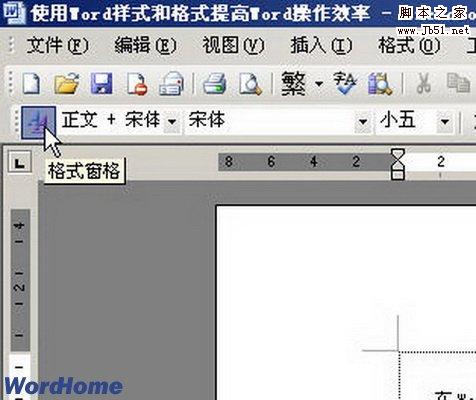
  第1步,打开Word2003窗口,在菜单栏依次单击“格式”→“样式和格式”菜单命令,或者单击格式工具栏最左侧的“格式窗格”按钮即可打开“样式和格式”任务窗格,如图1所示。
Word样式和格式使用,提高操作效率 三联教程

图1单击“格式窗格”按钮

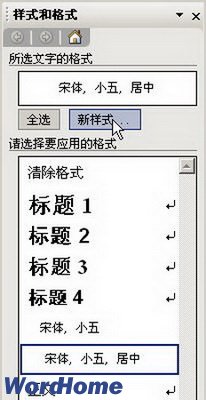
  第2步,以创建名称为“合同标题”的样式为例,首先设定好标题的段落和文本格式,在样式和格式任务窗格单击“新样式”按钮,如图2所示。
Word样式和格式使用,提高操作效率

图2单击“新样式”按钮

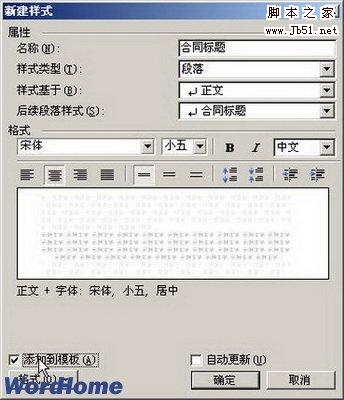
  第3步,打开“新建样式”对话框,在“名称”编辑框中输入样式名称(如“合同标题”);然后在“样式类型”下拉列表中选择样式的作用范围(如 “段落”);“样式基于”指在什么样式基础上设定新样式,可以保持默认设置;在格式栏中可以修改字体和段落格式,预览区会显示效果,预览区下方是当前样式格式设置的详细说明,单击右下角的“格式”按钮可以进行更详细的设定。选中“添加到模板”复选框,并单击“确定”按钮,如图3所示。
Word样式和格式使用,提高操作效率

图3“新建样式”对话框

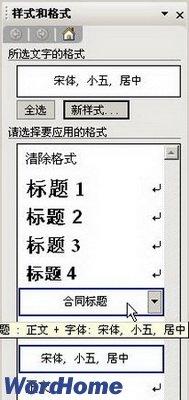
  第4步,新建的样式将出现在“样式和格式”任务窗格的列表中,创建好样式后,只需首先选择要使用样式的文本,然后在样式列表中单击样式名称即可应用新样式,如图4所示。
Word样式和格式使用,提高操作效率

图4应用新样式

更多精彩内容其他人还在看

Word复制粘贴文档文字显示不全该怎么办?

Word复制粘贴文档文字显示不全该怎么办?word中复制文字粘贴以后发现一行文字不能全部显示,该怎么办呢?下面我们就来看看这个问题的解决办法,需要的朋友可以参考下
收藏 0 赞 0 分享

excel表格中不规则单元格怎么求和?

excel表格中不规则单元格怎么求和?excel中有很多表格是不规则的,想要对不规则的单元格进行求和,该怎么办呢?下面我们就来看看这个问题的解决办法,需要的朋友可以参考下
收藏 0 赞 0 分享

ppt模板复制粘贴后幻灯片中色调变了该怎么解决?

ppt模板复制粘贴后幻灯片中色调变了该怎么解决?从网上下载了ppt模板,但是发现复制粘贴以后幻灯片中的色调变了,该怎么解决这个问题呢?下面我们就来看看详细的教程,需要的朋友可以参考下
收藏 0 赞 0 分享

在Word2003文档中如何快速输入重叠字?

在Word2003文档中如何快速输入重叠字呢?对于这个问题很多朋友都在问,不用担心,下面小编将为大家带来在Word2003文档中快速输入重叠字的方法;有需要的朋友一起去看看吧
收藏 0 赞 0 分享

在Office 2016中删除宏的图文教程

如何在Office 2016中删除宏呢?下面小编将为大家分享在Office 2016中删除宏的图文教程;希望能够帮助到大家!有需要的朋友一起去看看吧
收藏 0 赞 0 分享

WPS office文档中如何插入脚注?

WPS Office 是由金山软件股份有限公司自主研发的一款办公软件套装,可以实现办公软件最常用的文字、表格、演示等多种功能。WPS office文档中如何插入脚注呢?下面小编将为大家带来WPS office文档中插入脚注的方法;有需要的朋友一起去看看吧
收藏 0 赞 0 分享

excel通过access建立数据透视表的方法

excel通过access建立数据透视表也是我们工作中经常用到的!可是excel通过access如何建立数据透视表呢?今天小编为大家带来的是excel通过access建立数据透视表的方法;有需要的朋友一起去看看吧
收藏 0 赞 0 分享

word为图片添加边框方法介绍

我们在使用Word编辑文档的过程中,为了使文档中的图片更加漂亮,有时需要为图片添加边框,小编就为大家详细介绍一下,推荐到脚本之家,一起来看看吧
收藏 0 赞 0 分享

轻快PDF阅读器怎么给pdf文件添加书签?

轻快PDF阅读器怎么给pdf文件添加书签?pdf文档需要添加书签,该怎么添加呢?下面我们就来看看轻快PDF阅读器添加书签的教程,需要的朋友可以参考下
收藏 0 赞 0 分享

word2003怎么对文档中的文字进行分栏?

在Word中,我们可以对一篇文章进行分栏设置,分两栏,分三栏都可以自己设置。像我们平常看到的报纸、公告、卡片、海报上面都可以有用Word分栏的效果,word2003怎么对文档中的文字进行分栏?下面小编就为大家介绍一下,来看看吧
收藏 0 赞 0 分享
查看更多