360安全卫士怎么更改默认软件?

所属分类: 软件教程 / 安全相关 阅读数: 907
收藏 0 赞 0 分享
 有多个类型的软件的时候,打开此类型文件时,我们会发现有时并不是以我们想要的那个软件打开文件。比如很多个播放器安装在电脑中,一双击打开某部电影时,发现默认打开的那个播放器并不是自己想要的……还有默认浏览器的设置等等。所以360有个软件可以统一管理这些默认软件的设置。那么360安全卫士怎么更改默认软件?下面小编就为大家详细介绍一下,一起来看看吧!

360默认软件设置如何更改?

方法/步骤

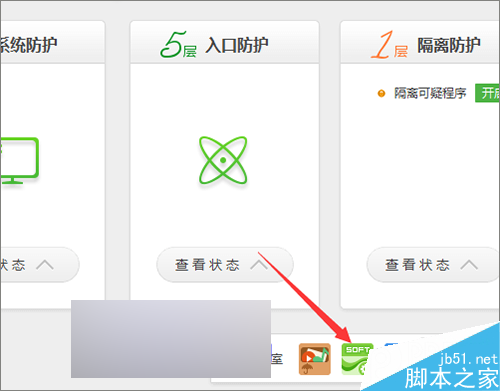
1、打开软件,在它的操作中界面中点击左下角的安全防护中心。在打开的安全中心的界面中,点击下面的默认软件设置。

360默认软件设置如何更改?

360默认软件设置如何更改?

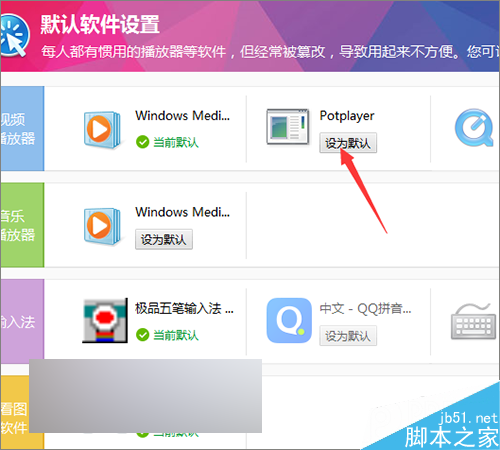
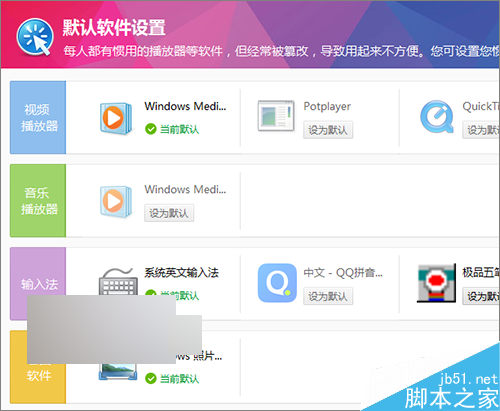
2、当打开它的默认软件设置之后,就会看到在这个界面中,全部都是电脑中安装的一些软件。在视频播放器中,它默认的是系统自带的播放器。而后面的两个是后来下载的。
360默认软件设置如何更改?

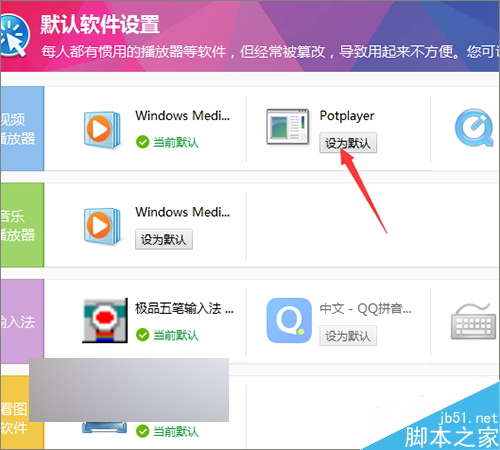
3、如果想要把后面的其中一种设置为电脑播放视频就用它的话,就可以直接在它的名称下面点击设为默认。
360默认软件设置如何更改?

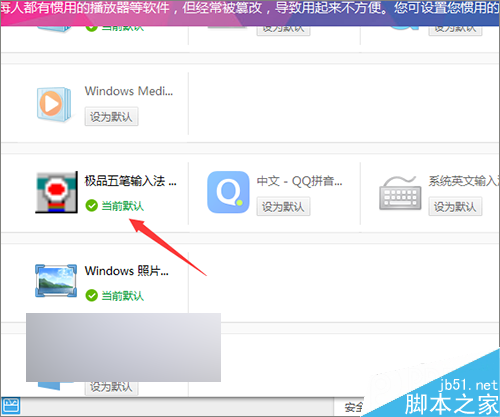
4、如果在电脑中,我们平时打字常用五笔或者拼音的话,也是可以在它的输入法中,直接将自己常有的输入法类型设置为默认。这样在打字的时候,就不用再去回来的时行切换。
360默认软件设置如何更改?

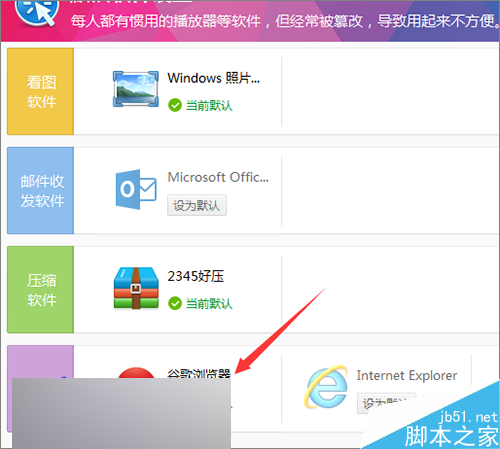
5、当我们把它用鼠标向下面移动的时候,就可以看到在下在是电脑中的浏览器的一些设置。之前把默认的浏览器更改成了箭头所指的浏览器。
360默认软件设置如何更改?

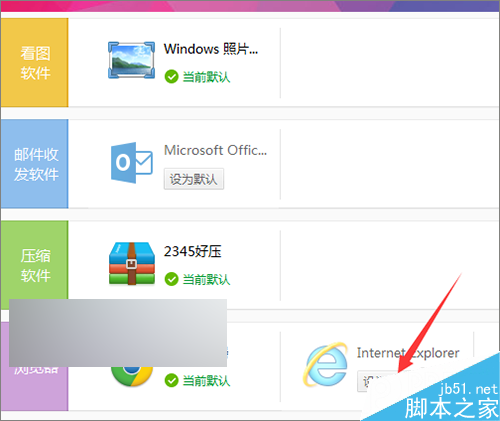
6、如果想要把它再更改为其它的浏览器的话,可以直接在它的浏览器下面点击设为默认。
360默认软件设置如何更改?

以上就是360安全卫士怎么更改默认软件方法介绍,操作很简单的,希望能对大家有所帮助!

更多精彩内容其他人还在看

360系统急救箱WinPE版的详细使用步骤

Windows PreInstallation Environment(Windows PE,简称WinPE),其中文含义为Windows预安装环境,它包括运行安装程序、磁盘文件操作、连接网络共享以及执行硬件验证所需的最小Windows 功能集
收藏 0 赞 0 分享

金山毒霸如何进行文件粉碎图文教程

本文为大家详细介绍下金山毒霸进行文件粉碎的详细步骤:在右侧点击“文件粉碎”功能按钮。此时会弹出“文件粉碎器”对话框,启动金山毒霸2011的文件粉碎功能,详细参考下文
收藏 0 赞 0 分享

金山毒霸如何使用LSP修复工具及其作用介绍

网络管理员可利用LSP修复工具来更好地监视系统网络通讯情况,但目前很多恶意程序利用LSP劫持浏览器,如著名的 New.Net插件或WebHancer组件想,下面与大家分享下如何使用LSP修复工具
收藏 0 赞 0 分享

金山毒霸病毒未被清除推荐的解决方法

病毒未被清除很可能是因为感染病毒的文件正在被系统占用,下面与大家分享下解决方法,大家可以尝试下,希望对大家有所帮助
收藏 0 赞 0 分享

金山毒霸客户端如何绑定邮箱

本文为大家详细介绍下金山毒霸如何绑定邮箱:首先点击毒霸客户端的
收藏 0 赞 0 分享

教你如何使用PowerTool 20秒手动清除鬼影3病毒

“鬼影”系列病毒的共同特点是感染电脑硬盘的主引导记录(MBR),无论重装系统或是格式化硬盘都无法清除病毒。
收藏 0 赞 0 分享

瑞星个人防火墙V16保护网速功能使用介绍

个人防火墙产品不但功能丰富,还能尽可能优化电脑,提升我们的操作体验,其中,瑞星的“保护网速”功能很值得一提下面为大家详细介绍下,感兴趣的朋友可以参考下
收藏 0 赞 0 分享

金山毒霸免费WiFi不耗手机流量永久免费的无线路由器

金山毒霸正式推出免费WiFi,完全免费且不耗费任何手机流量,是一款“永久免费的无线路由器”毒霸免费WiFi信号强,能够覆盖约50米范围,支持连入多台终端,感兴趣的朋友可以参考下
收藏 0 赞 0 分享

瑞星防火墙V16:可自定义防火墙规则进一步提升防护能力

用户也可以自己编写防火墙规则,进一步提升防护能力,可以在“联网程序规则”与“IP规则”中调整防火墙的防护力度与方式,我们可以通过远程端口与本地端口的作用来制定IP规则,从而规范电脑网络的连接端口,让自己的网络更安全
收藏 0 赞 0 分享

360系统重装大师怎么用?360系统重装大师使用方法图文详细介绍

360系统重装大师一般都是将C盘格式化,其他盘不受影响的!不过,有的软件的一些文件会默认安装在C盘,如果重装系统后,不能使用这些软件,就要重装一下软件
收藏 0 赞 0 分享
查看更多