

一、项目概述
QQ是我们日常生活使用最多的软件之一,包含登录界面和进入后的聊天界面、好友列表界面和空间动态界面等。登录界面的制作比较简单,主要考验布局的使用,是实现QQ项目的第一步。现在APP开发的首要工作都是实现登录页面,所以学会了QQ登录界面对以后的软件开发有着很重要的作用。
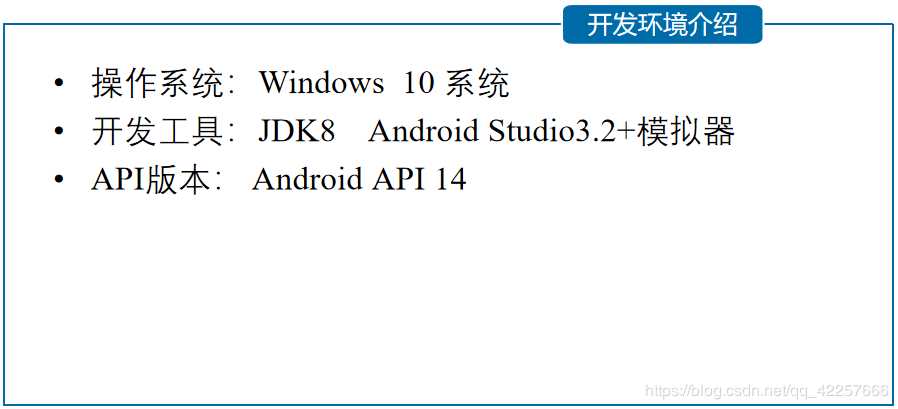
二、开发环境
三、详细设计
1、头像设计
首先在layout文件里面选择了RelativeLayout(相对布局)作为整个页面的布局。
在顶端放置了一个ImageView控件,宽度和高度设置的都是70dp,水平居中设置为true。
然后使头像在整个页面下调一点,不要紧贴着顶端,所以layout_marginTop设置为40dp。
最后选择drawable文件夹中的head文件作为头像。代码如下:
<ImageView
    android:id='@+id/iv'
    android:layout_width="70dp"
    android:layout_height="70dp"
    android:layout_centerHorizontal="true"
    android:layout_marginTop="40dp"
    android:background="@drawable/head"/>
2、账号输入框
利用LinearLayout(线性布局)作为账号输入框的外层布局,orientation设置的为水平排列。
放置了一个TextView控件,宽度和高度设置的wrap_content,即适应内容大小,显示文本“账号”。
紧接着放置一个EditText控件,用于输入账号内容,使用layout_toRightOf属性定位于账号的右侧。
	<LinearLayout
    android:id="@+id/number_11"
    android:layout_width="match_parent"
    android:layout_height="wrap_content"
    android:layout_below="@id/iv"
    android:layout_centerVertical="true"
    android:layout_marginBottom="5dp"
    android:layout_marginLeft="10dp"
    android:layout_marginRight="10dp"
    android:layout_marginTop="15dp"
    android:background="#ffffff"
    android:orientation="horizontal">

    <TextView
      android:id="@+id/tv_number"
      android:layout_width="wrap_content"
      android:layout_height="wrap_content"
      android:padding="10dp"
      android:text="账号:"
      android:textColor="#000"
      android:textSize="20sp" />

    <EditText
      android:id="@+id/et_number"
      android:layout_width="match_parent"
      android:layout_height="wrap_content"
      android:layout_toRightOf="@id/tv_number"
      android:layout_marginLeft="5dp"
      android:background="@null"
      android:inputType="text"
      android:padding="10dp" />
  </LinearLayout>
3、密码输入框
最外层依旧是LinearLayout(线性布局),整体放置在上一个LinearLayout的下面,控件排列依然为horizontal(水平)。
放置一个TextView文本显示框,文本内容是“密码”,文本颜色为黑色,文本大小为20sp。
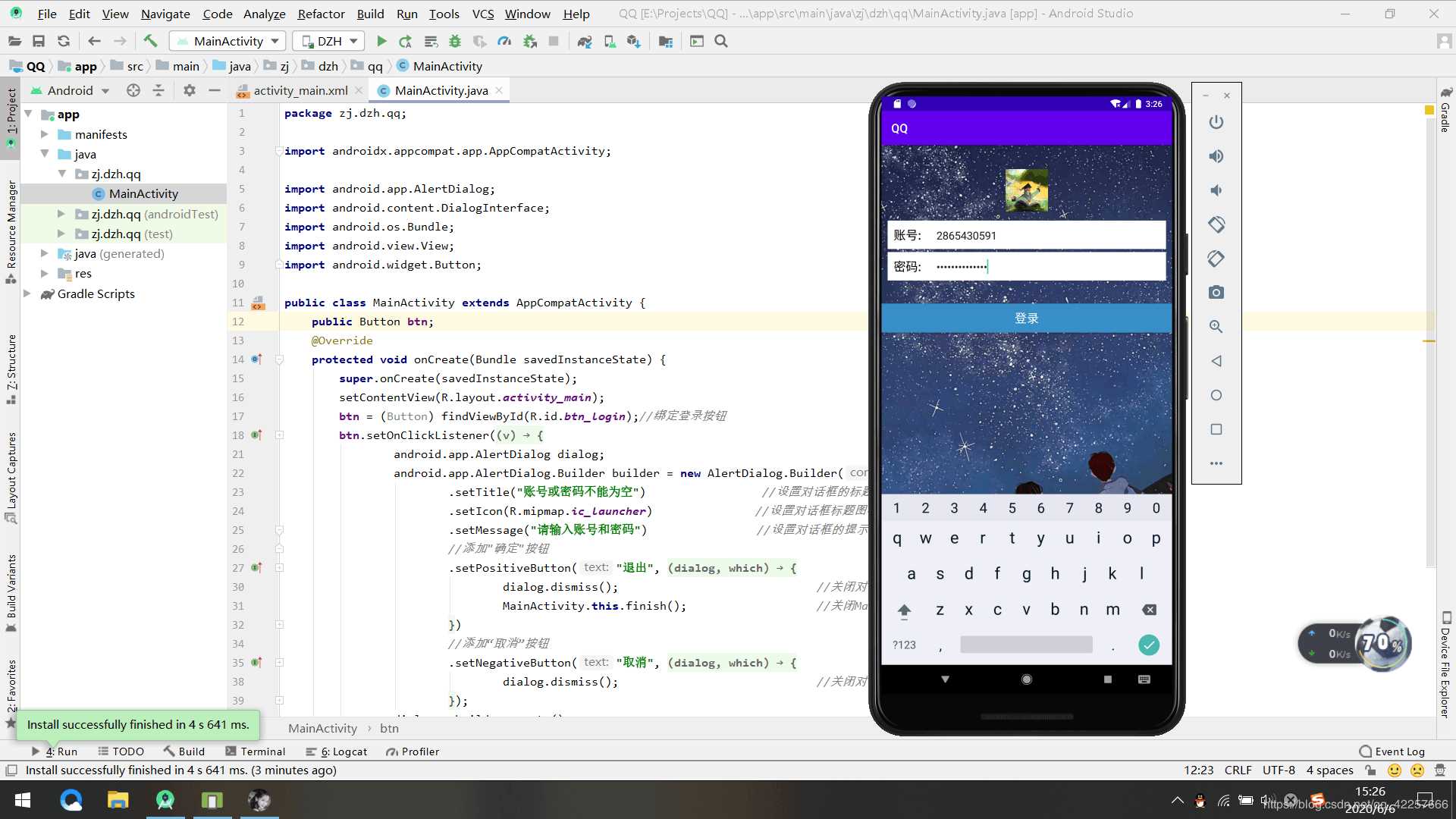
再放置一个EditText文本输入框,inputType设置为textPassword,输入时候会隐藏输入内容,使用*** 代替。
<LinearLayout
    android:id="@+id/password_11"
    android:layout_width="match_parent"
    android:layout_height="wrap_content"
    android:layout_below="@+id/number_11"
    android:layout_centerVertical="true"
    android:layout_marginLeft="10dp"
    android:layout_marginRight="10dp"
    android:background="#ffffff"
    android:orientation="horizontal">

    <TextView
      android:id="@+id/tv_password"
      android:layout_width="wrap_content"
      android:layout_height="wrap_content"
      android:padding="10dp"
      android:text="密码:"
      android:textColor="#000"
      android:textSize="20sp" />
    <EditText
      android:id="@+id/et_password"
      android:layout_width="match_parent"
      android:layout_height="wrap_content"
      android:layout_marginLeft="5dp"
      android:layout_toRightOf="@id/tv_password"
      android:background="@null"
      android:inputType="textPassword"
      android:padding="10dp"/>
  </LinearLayout>
4、登录按钮
在账号密码框下方放置一个Button控件,文本内容为“登录”,文本颜色为蓝色。
<Button
    android:id="@+id/btn_login"
    android:layout_width="match_parent"
    android:layout_height="wrap_content"
    android:layout_marginTop="38dp"
    android:background="#3C8DC4"
    android:text="登录"
    android:textColor="#ffffff"
    android:textSize="20sp"
    android:layout_below="@+id/password_11"
    android:layout_alignParentLeft="true"
    android:layout_alignParentStart="true"/>
5、按钮点击事件
在MainActivity里面先声明了btn这个变量,并与刚刚设置的登录按钮进行绑定。
然后使用了setOnClickListener按钮点击事件监听器,在监听器里面声明了onClick方法,在里面声明了dialog变量,即显示对话框。
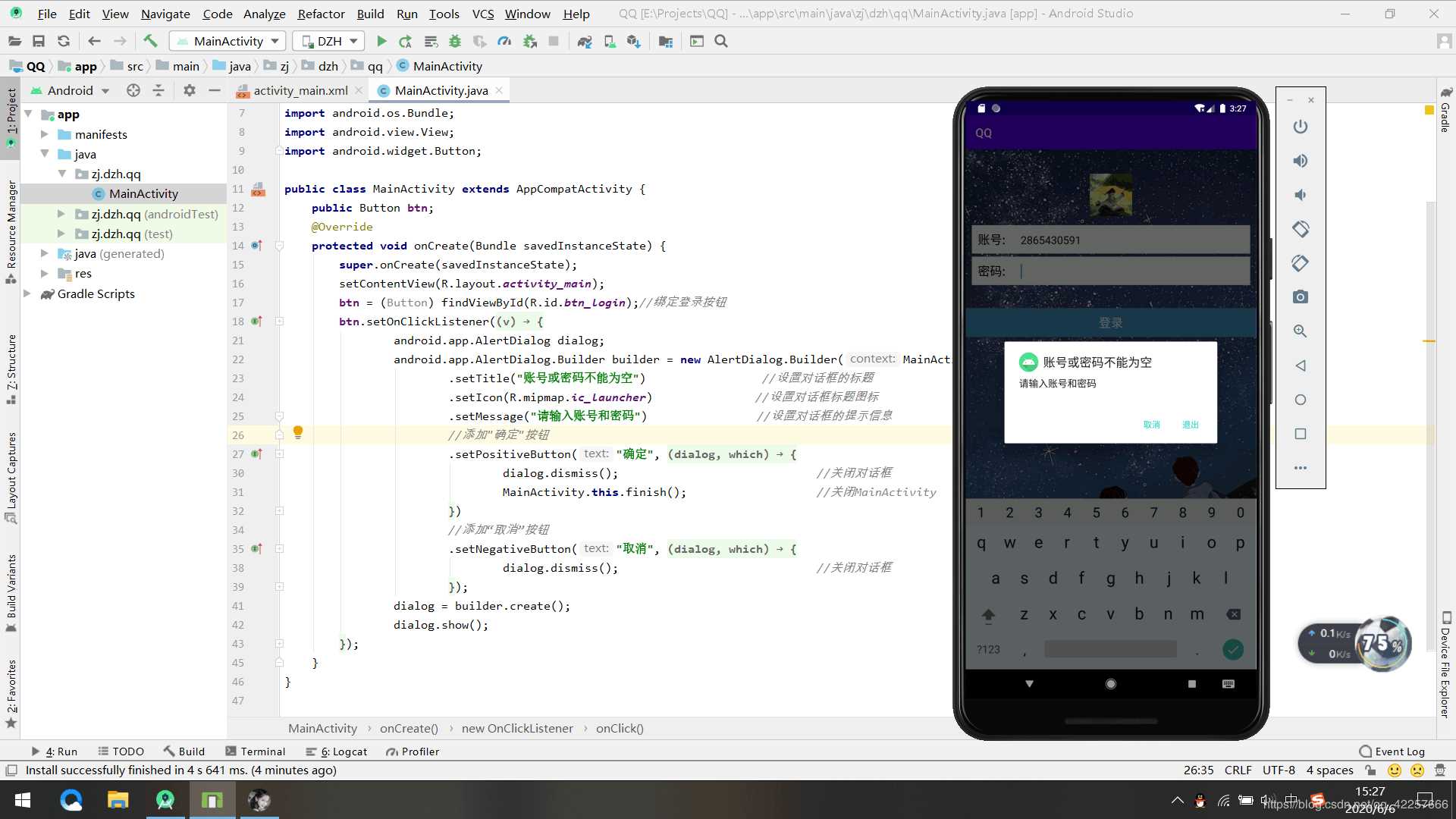
setTitle( )设置了对话框的标题为“账号或密码不能为空”,setIcon( )设置了对话框标题图标,setMessage( )设置对话框的提示信息为"请输入账号和密码" 。
最后添加了"确定"按钮和“取消”按钮,点击按钮都会调用dialog.dismiss()方法关闭对话框。
public class MainActivity extends AppCompatActivity {
  public Button btn;
  @Override
  protected void onCreate(Bundle savedInstanceState) {
    super.onCreate(savedInstanceState);
    setContentView(R.layout.activity_main);
    btn = (Button) findViewById(R.id.btn_login);//绑定登录按钮
    btn.setOnClickListener(new View.OnClickListener() {
      @Override
      public void onClick(View v) {
        android.app.AlertDialog dialog;
        android.app.AlertDialog.Builder builder = new AlertDialog.Builder(MainActivity.this)
            .setTitle("账号或密码不能为空")         //设置对话框的标题
            .setIcon(R.mipmap.ic_launcher)        //设置对话框标题图标
            .setMessage("请输入账号和密码")        //设置对话框的提示信息
            //添加"确定"按钮
            .setPositiveButton("确定", new DialogInterface.OnClickListener() {
              @Override
              public void onClick(DialogInterface dialog, int which) {
                dialog.dismiss();               //关闭对话框
                MainActivity.this.finish();          //关闭MainActivity
              }
            })
            //添加“取消”按钮
            .setNegativeButton("取消", new DialogInterface.OnClickListener() {
              @Override
              public void onClick(DialogInterface dialog, int which) {
                dialog.dismiss();               //关闭对话框
              }
            });
        dialog = builder.create();
        dialog.show();
      }
    });
  }
}
四、项目效果
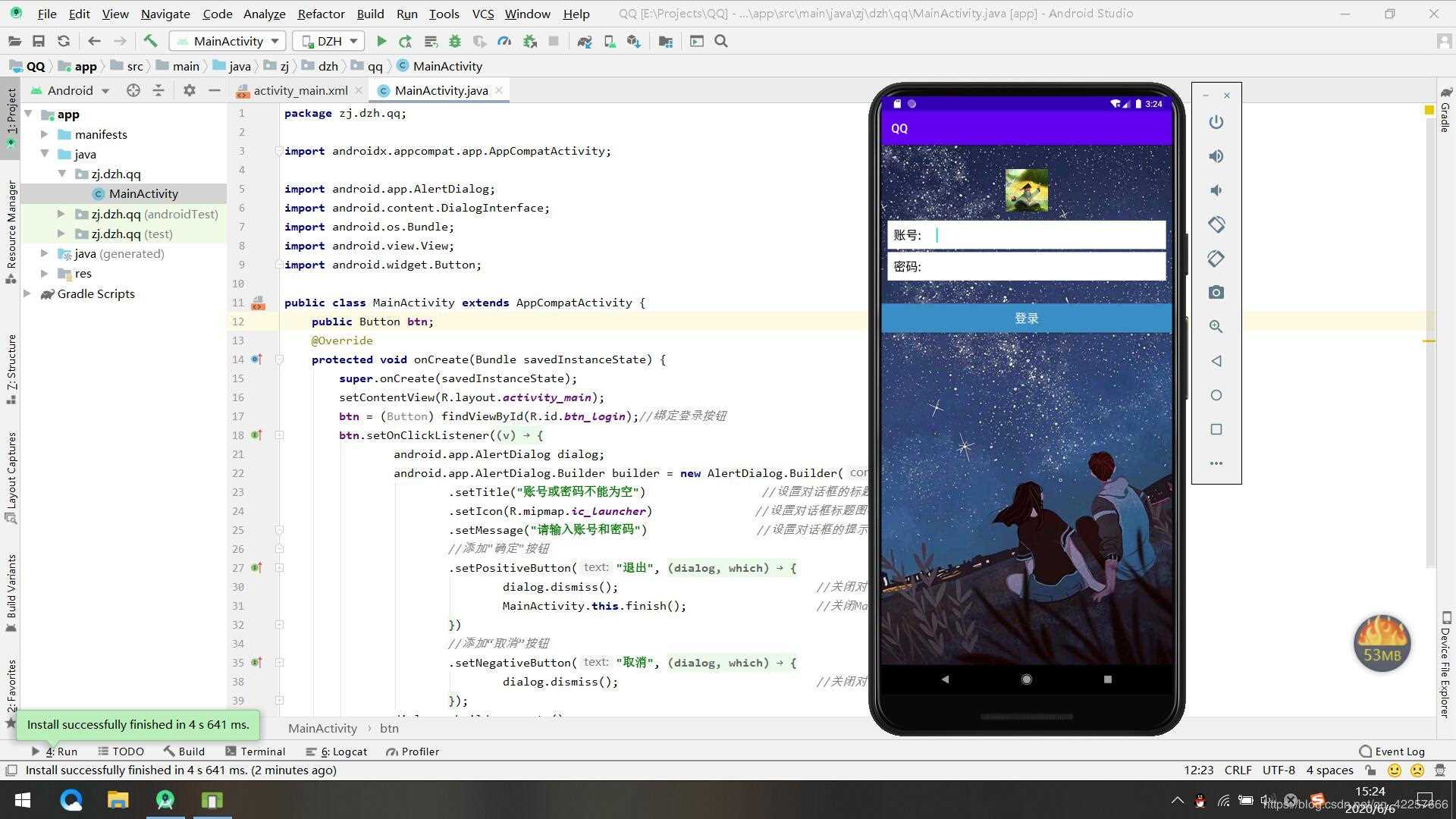
1、用模拟器运行。
2、输入账号不输入密码,点击登录按钮会显示提醒对话框。
3、输入账号和密码。
五、项目总结
本次项目属于比较基础的内容,希望初学者通过这次项目熟练掌握界面布局和控件的使用,为以后的项目开发打下坚实的基础。
本次项目文件的源码链接如下:QQ_jb51.rar


