

一、失败的经历:手动配置gradle
下载gradle包http://gradle.org/gradle-download/
Mac Finder->Applications/应用程序->Android Studio右键显示包内容。继续打开Contents文件夹,正常情况下会有一个gradle文件夹,将下载解压之后的文件复制到这个文件夹下。如果Contents文件夹下没有gradle文件夹,创建gradle文件夹,继续后面的操作
配置gradle环境路径
打开终端,打开系统环境配置文件vim ~/.bash_profile。将gradle的路径添加到文件中。
export GRADLE_HOME=/Applications/Android\ Studio.app/Contents/gradle/gradle-6.3
export PATH=${PATH}:${GRADLE_HOME}/bin
文件路径就是前面存放gradle文件的路径,直接将文件拖到终端即可获取。注:获取的文件路径中在Android Studio.app中间加上\,即Android\ Studio.app否则路径无法识别
终端保存.bash_profile文件。执行source ~/.bash_profile使改动之后的配置文件生效。
执行gradle -v,如果配置成功则可以看到gradle相关信息。
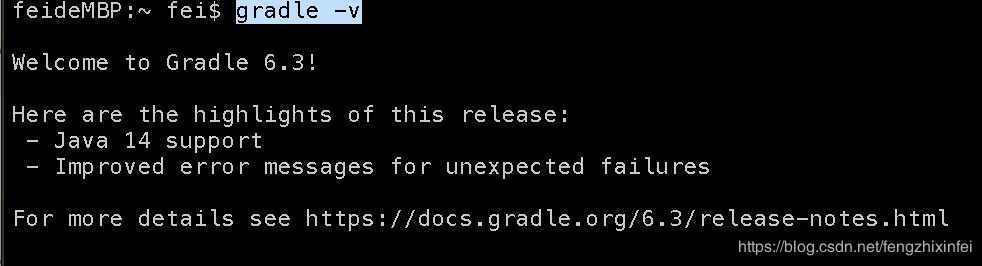
错误
-bash: export: `Studio.app/Contents/gradle/gradle-6.3': not a valid identifier
//配置路径问题
需要在路径中的Android Studio中加入'\'。->export GRADLE_HOME=/Applications/Android\ Studio.app/Contents/gradle/gradle-6.3
配置到这里,其实只解决了一个问题grable: command not found。但是在运行Flutter程序在Android模拟器上的时候,依旧无法完成Finished with error: Gradle task assembleDebug failed with exit code 1。
搜索了很长时间都没有得到解决,最终放弃手动配置gradle。
手动配置
gradle失败了,启动flutter程序依旧不能启动模拟器,并且会报错。
可能原因一:历史遗留的问题,之前安装过Android Studio,有过一些配置。可能由于没有删除干净,导致配置出问题可能原因二:关联
Android Studio方式有问题,搜了很久也没找到解决方法,遂弃之…可能原因三:
Flutter配置会有些不同,未找到结果。一直没搞清楚
Flutter下Android Studio手动配置gradle是怎么实现的。如果有大神指导,希望能在评论回复指导,拜谢。
二、Android Studio自动配置gradle(推荐)
1、问题
未配置gradle运行flutter程序,在未翻墙的情况下会卡在Running Gradle task 'assembleDebug'...因为这个时候Android Studio准备下载gradle包。而实际上,情况不会如你想像中顺利。
Launching lib/main.dart on sdk gphone x86 in debug mode...
Running Gradle task 'assembleDebug'...

前提是没有做过Android Studio的配置,也没有老版本配置残留,否则出现其他奇特的问题也不是不可能。如果可以,建议清空所有Android Studio内容及相关配置后,重新安装和配置。
2、解决方法–设置镜像地址取代默认的Gradle国外仓库地址
第一步 修改flutter项目中android文件包中的build.gradle文件。修改之后保存。
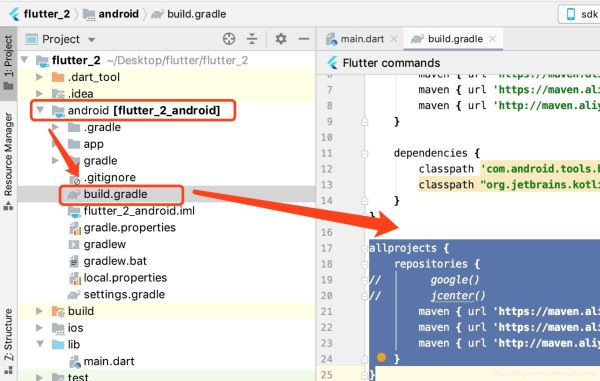
buildscript {
 ext.kotlin_version = '1.3.50'
 repositories {
 //注销默认地址
// google()
// jcenter()

	//增加国内的镜像地址
 maven { url 'https://maven.aliyun.com/repository/google' }
 maven { url 'https://maven.aliyun.com/repository/jcenter' }
 maven { url 'http://maven.aliyun.com/nexus/content/groups/public' }
 }

 dependencies {
 classpath 'com.android.tools.build:gradle:3.5.0'
 classpath "org.jetbrains.kotlin:kotlin-gradle-plugin:$kotlin_version"
 }
}

allprojects {
 repositories {
 // 同上
// google()
// jcenter()
 maven { url 'https://maven.aliyun.com/repository/google' }
 maven { url 'https://maven.aliyun.com/repository/jcenter' }
 maven { url 'http://maven.aliyun.com/nexus/content/groups/public' }
 }
}
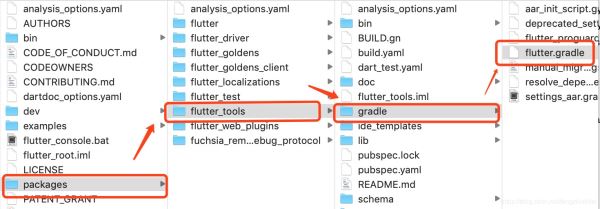
第二步 修改Flutter下gradle文件
路径/flutter/packages/flutter_tools/gradle/flutter.gradle打开文件,修改之后保存。
buildscript {
 repositories {
 // 设置阿里镜像
 maven { url 'https://maven.aliyun.com/repository/google' }
 maven { url 'https://maven.aliyun.com/repository/jcenter' }
 maven { url 'http://maven.aliyun.com/nexus/content/groups/public' }
 }
 dependencies {
 classpath 'com.android.tools.build:gradle:3.5.0'
 }
}
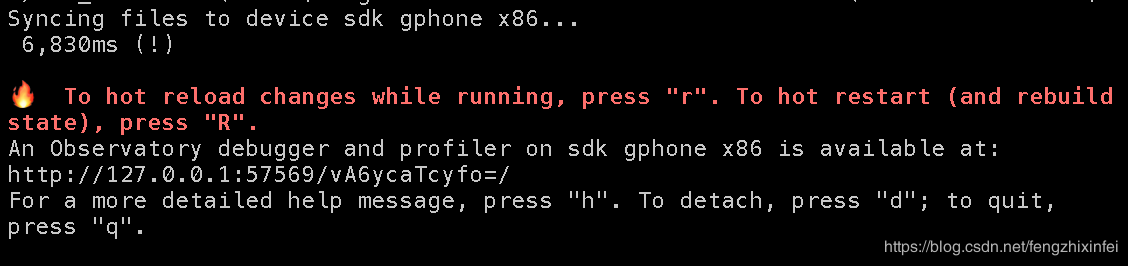
重新运行flutter程序,就不会再出现Running Gradle task 'assembleDebug'...。不过第一次启动程序依旧需要一段时间。
三、问题
1、在flutter SDK中的flutter.gradle中的配置和android/build.gradle配置不同导致的问题。
FAILURE: Build failed with an exception.

* Where:
Build file '/Users/fei/Desktop/flutter/flutter_2/android/app/build.gradle' line: 26

* What went wrong:
A problem occurred evaluating project ':app'.
> Could not resolve all artifacts for configuration 'classpath'.
 > Could not find com.android.tools.build:gradle:3.5.0.
 Searched in the following locations:
 - https://maven.aliyun.com/repository/jcenter/com/android/tools/build/gradle/3.5.0/gradle-3.5.0.pom
 - https://maven.aliyun.com/repository/jcenter/com/android/tools/build/gradle/3.5.0/gradle-3.5.0.jar
 - http://maven.aliyun.com/nexus/content/groups/public/com/android/tools/build/gradle/3.5.0/gradle-3.5.0.pom
 - http://maven.aliyun.com/nexus/content/groups/public/com/android/tools/build/gradle/3.5.0/gradle-3.5.0.jar
 Required by:
 unspecified:unspecified:unspecified

* Try:
Run with --stacktrace option to get the stack trace. Run with --info or --debug option to get more log output. Run with --scan to get full insights.

* Get more help at https://help.gradle.org

BUILD FAILED in 6m 21s
Finished with error: Gradle task assembleDebug failed with exit code 1
2、关于彻底删除Android Studio
在终端中进行操作,打开终端,依次执行语句
卸载Android Studio应用及相关配置
rm -Rf /Applications/Android\ Studio.app
rm -Rf ~/Library/Preferences/AndroidStudio*
rm ~/Library/Preferences/com.google.android.studio.plist
rm -Rf ~/Library/Application\ Support/AndroidStudio*
rm -Rf ~/Library/Logs/AndroidStudio*
rm -Rf ~/Library/Caches/AndroidStudio*
删除所有Projects
rm -Rf ~/AndroidStudioProjects
删除gradle相关文件–gradle配置出问题的时候尤其要注意
rm -Rf ~/.gradle
卸载所有卸载所有Android Virtual Devices(AVDs) and *.keystore. note
rm -Rf ~/.android
删除Android SDK tools
rm -Rf ~/Library/Android*
删除
Android Studio策略来源于https://www.jb51.net/article/137972.htm


