

在C/C++跨平台开发中,我们知道在Windows上可以通过VS,进行单步断点调试,这非常方便。但是我们如果编译好的动态库so,想要跟踪下其流程及各个阶段,如,怎么跟踪FFmpeg/VLC等库内部demux流程,或是Codec流程呢?今天通过一个小Demo进行Debug库文件C/C++代码。
一,下载 NDK 和构建工具 要编译和调试本地代码(native code),你需要下面的组件:
1、The Android Native Development Kit (NDK) : 让你能在 Android 上面使用 C 和 C++ 代码的工具集。
2、CMake 外部构建工具。如果你准备只使用 ndk-build 的话,可以不使用它。
3、LLDB : Android Studio 上面调试本地代码的工匠。
注意:要在 Android Studio 中 使用 CMake 或者 ndk-build,你需要使用 Android Studio 2.2 或更高的版本,同时需要 配合使用 Android Plugin for Gradle 2.2.0 及以上的版本。
安装上述组件:
Tools > Android > SDK Manager >点击 SDK Tools 选项卡。 勾选 LLDB,CMake 和 NDK 。
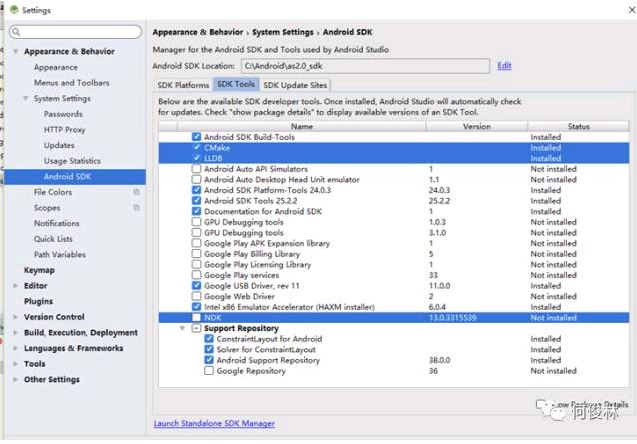
已单独下载了 android-ndk-r11b所这里不再下载NDK!(最好勾选下载最新NDK) 点击 Apply ,然后点击 OK 。
二,新建项目:
1、勾上 include C++ support
2、在最后一步时可选择不同的C++库
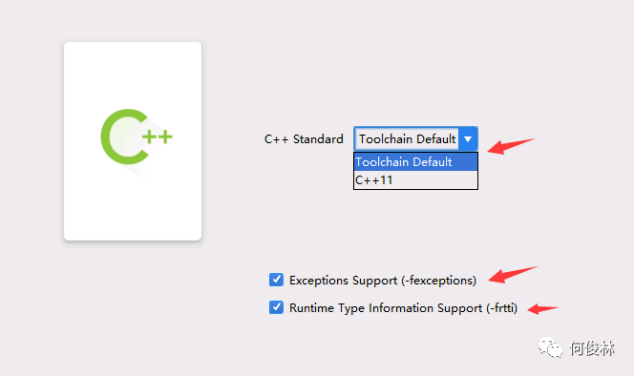
说明: 虽说是支持C/C++,但是不完全支持C/C++的全部特性,必须得按照 jni的约定来:具体可以参照 jni手册 C++ Standard: 选择C++库
如果你想使用有关 C++ 异常处理的支持,就勾选它。勾选之后,Android Studio 会在 module 层的 build.gradle 文件中的 cppFlags 中添加 -fexcetions 标志。
Runtime Type Information Support(-frtti): 如果你想支持 RTTI,那么就勾选它。勾选之后,Android Studio 会在 module 层的 build.gradle 文件中的 cppFlags 中添加 -frtti 标志。
说明:
1、只需配置android标签节点下的buildTypes
buildTypes{
  debug{
    jniDebuggable true
    jniDebuggable = true
  }
}
2、配置AndroidManifest属性:android:debuggable="true"
<application android:label="@string/app_name"
       android:debuggable="true">
  <activity android:name=".HelloJni"
       android:label="@string/app_name">
  <intent-filter>
  <action android:name="android.intent.action.MAIN" />
  <category android:name="android.intent.category.LAUNCHER" />
  </intent-filter>
  </activity>
</application>
3、配置Run/Debug configurations
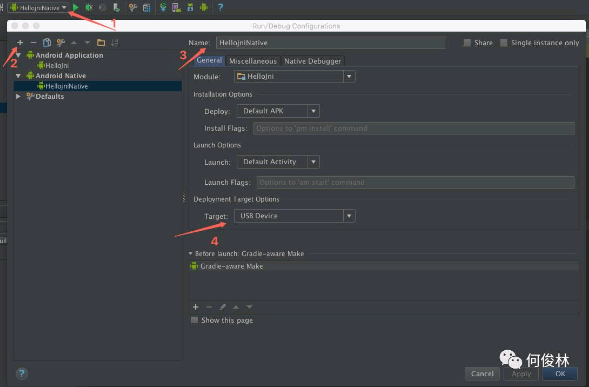
a、选择run下拉item,选Edit Configurations,弹出配置窗体
b、点击➕新建 configuraionts,选android native条目
c、配置下native执行的名称如:hellojniNative.
d、选择真机或模拟器调试.
断点调试运行
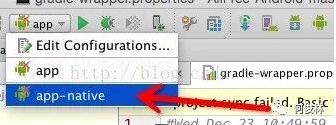
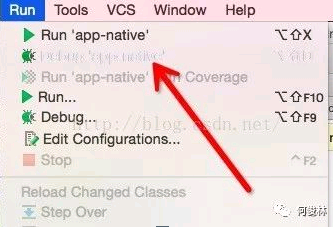
图1,图2是两种进行运行app-native的方式,选择app-native后,debug->app-native; 接下来就可以在C/C++文件中进行单步调试了。
这里暂留一个问题,如果是已经编译好的带符号表的动态库.so文件,如何进行调试呢?
以上就是本文的全部内容,希望对大家的学习有所帮助,也希望大家多多支持脚本之家。


