android Activity线性布局和表格布局实例讲解

所属分类: 软件编程 / Android 阅读数: 1539
收藏 0 赞 0 分享

实验中只需要编写相应的xml的代码,java代码不需要更改,因为我们这里只是练习android的界面设计。

线性布局:
线性布局就是将各种控件按照行或者列依次进行排列。
其中本实验用到的各控件的属性解释如下:
android:layout_weight属性是指不同的控件在activity中占有体积大小的比例。
android:paddingLeft指内边距左的距离,即控件内文字离控件左边边界的距离。其它的类推。
android:gravity指控件内文字相对于控件本身的方向属性,长度为dip,与像素独立的长度。
android:background为控件内文字颜色的背景色,颜色采用rgb时前面需用”#”号.
android:textSize为文本的大小,单位为pt,即镑。
android:id为该控件的id,即在此处可以设置控件的id。
android:layout_width为控件本身的宽度属性,其它的类似。
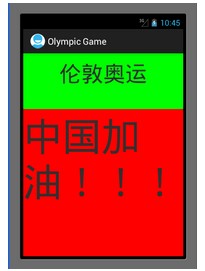
实验结果显示2行字,分别设置了不同的属性。
效果如下:
xml代码如下:

复制代码 代码如下:

<LinearLayout xmlns:android="http://schemas.android.com/apk/res/android"
    xmlns:tools="http://schemas.android.com/tools"
    android:layout_width="match_parent"
    android:layout_height="match_parent"
    android:orientation="vertical" >
    <!--
        线性布局中
        android:layout_weight属性是指不同的控件在activity中占有体积大小的比例。
        android:paddingLeft指内边距左的距离,即控件内文字离控件左边边界的距离。其它的类推。
        android:gravity指控件内文字相对于控件本身的方向属性,长度为dip,与像素独立的长度。
        android:background为控件内文字颜色的背景色,颜色采用rgb时前面需用”#”号.
        android:textSize为文本的大小,单位为pt,即镑。
        android:id为该控件的id,即在此处可以设置控件的id。
        android:layout_width为控件本身的宽度属性,其它的类似。   
    -->

    <TextView
        android:id="@+id/London"
        android:layout_width="fill_parent"
        android:layout_height="wrap_content"
        android:text="伦敦奥运"
        android:textSize="20pt"
        android:background="#00ff00"
        android:gravity="center_horizontal"
        android:paddingLeft="10dip"
        android:paddingRight="10dip"
        android:paddingTop="10dip"
        android:paddingBottom="10dip"
        android:layout_weight="1"       
         />
    <TextView
        android:id="@+id/China"
        android:layout_width="fill_parent"
        android:layout_height="wrap_content"
        android:text="中国加油!!!"
        android:textSize="35pt"
        android:background="#ff0000"
        android:layout_weight="3"
         />

</LinearLayout>


表格布局:
表格布局有点类似表单的意思,可以在activity中建立多行,每一行又可以设置为多列,所以看起来横竖条理比较清晰,因此叫做表格布局。
表格布局各控件属性与线性布局类似,本实验用到的属性解释如下:
用TableRow来增加一行,然后该行内各列依次并排。
android:padding指的是内边距的4个方向都采用同样的间距。
android:stretchColumns属性表示当该行属性设置为填充屏幕时,指定将哪一列拉伸。
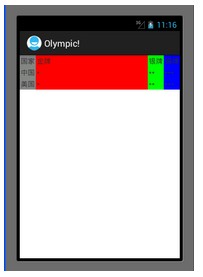
实验结果为显示2行,每一行又有4列。
效果如下:

xml代码如下:

复制代码 代码如下:

<TableLayout xmlns:android="http://schemas.android.com/apk/res/android"
    xmlns:tools="http://schemas.android.com/tools"
    android:layout_width="match_parent"
    android:layout_height="match_parent"
    android:stretchColumns="1"
    >
    <TableRow>
        <TextView
        android:text="国家"
        android:background="#848484"
        android:padding="2dip"
         />
        <TextView
            android:text="金牌"
            android:background="#ff0000"
            android:padding="2dip"
        />
        <TextView
            android:text="银牌"
            android:background="#00ff00"
            android:padding="2dip"
            />
        <TextView
            android:text="铜牌"
            android:background="#0000ff"
            android:padding="2dip"
            />
        </TableRow>
    <TableRow >
         <TextView
        android:text="中国"
        android:background="#848484"
        android:padding="2dip"
         />
        <TextView
            android:text="*"
            android:background="#ff0000"
            android:padding="2dip"
        />
        <TextView
            android:text="**"
            android:background="#00ff00"
            android:padding="2dip"
            />
        <TextView
            android:text="***"
            android:background="#0000ff"
            android:padding="2dip"
            />
    </TableRow>
     <TableRow >
         <TextView
        android:text="美国"
        android:background="#848484"
        android:padding="2dip"
         />
        <TextView
            android:text="*"
            android:background="#ff0000"
            android:padding="2dip"
        />
        <TextView
            android:text="**"
            android:background="#00ff00"
            android:padding="2dip"
            />
        <TextView
            android:text="***"
            android:background="#0000ff"
            android:padding="2dip"
            />
    </TableRow>

</TableLayout>


线性布局和表格布局混合:
混合布局原理类似,只是大的layout中嵌入小layout,且小layout中又可以嵌入不同的layout。
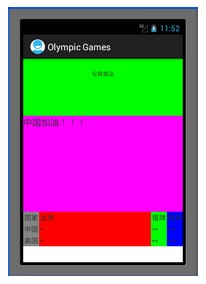
这次实验将上面的2个实验混合起来显示的,即总的布局为垂直方向上的线性布局,上面那个布局内部又为垂直方向的布局,下面那个布局为也是一个线性布局,不过里面嵌入了一个表格布局,所以总共有4个布局。
效果如下:

xml代码如下:

复制代码 代码如下:

<LinearLayout xmlns:android="http://schemas.android.com/apk/res/android"
    xmlns:tools="http://schemas.android.com/tools"
    android:layout_width="match_parent"
    android:layout_height="match_parent"
    android:orientation="vertical">

    <LinearLayout
    android:layout_width="fill_parent"
    android:layout_height="fill_parent"
    android:orientation="vertical"
    android:layout_weight="1" >   
    <TextView
        android:id="@+id/London"
        android:layout_width="fill_parent"
        android:layout_height="wrap_content"
        android:text="伦敦奥运"
        android:textSize="5pt"
        android:background="#00ff00"
        android:gravity="center_horizontal"
        android:padding="10pt"
        android:layout_weight="1"       
         />
    <TextView
        android:id="@+id/China"
        android:layout_width="fill_parent"
        android:layout_height="wrap_content"
        android:text="中国加油!!!"
        android:textSize="8pt"
        android:background="#ff00ff"
        android:layout_weight="3"
         />
    </LinearLayout>

    <LinearLayout
        android:layout_width="fill_parent"
        android:layout_height="fill_parent"
        android:layout_weight="3">
        <TableLayout
            android:layout_width="match_parent"
            android:layout_height="match_parent"
            android:stretchColumns="1"
            >
            <TableRow>
                <TextView
                android:text="国家"
                android:background="#848484"
                android:padding="2dip"
                 />
                <TextView
                    android:text="金牌"
                    android:background="#ff0000"
                    android:padding="2dip"
                />
                <TextView
                    android:text="银牌"
                    android:background="#00ff00"
                    android:padding="2dip"
                    />
                <TextView
                    android:text="铜牌"
                    android:background="#0000ff"
                    android:padding="2dip"
                    />
                </TableRow>
            <TableRow >
                 <TextView
                android:text="中国"
                android:background="#848484"
                android:padding="2dip"
                 />
                <TextView
                    android:text="*"
                    android:background="#ff0000"
                    android:padding="2dip"
                />
                <TextView
                    android:text="**"
                    android:background="#00ff00"
                    android:padding="2dip"
                    />
                <TextView
                    android:text="***"
                    android:background="#0000ff"
                    android:padding="2dip"
                    />
            </TableRow>
             <TableRow >
                 <TextView
                android:text="美国"
                android:background="#848484"
                android:padding="2dip"
                 />
                <TextView
                    android:text="*"
                    android:background="#ff0000"
                    android:padding="2dip"
                />
                <TextView
                    android:text="**"
                    android:background="#00ff00"
                    android:padding="2dip"
                    />
                <TextView
                    android:text="***"
                    android:background="#0000ff"
                    android:padding="2dip"
                    />
            </TableRow>
        </TableLayout>
    </LinearLayout>

</LinearLayout>


实验总结:
通过本次实验对activity的简单布局有了个初步的了解。

作者:tornadomeet

更多精彩内容其他人还在看

Android网络编程之获取网络上的Json数据实例

这篇文章主要介绍了Android网络编程之获取网络上的Json数据实例,本文用完整的代码实例讲解了在Android中读取网络中Json数据的方法,需要的朋友可以参考下
收藏 0 赞 0 分享

Android中的windowSoftInputMode属性详解

这篇文章主要介绍了Android中的windowSoftInputMode属性详解,本文对windowSoftInputMode的9个属性做了详细总结,需要的朋友可以参考下
收藏 0 赞 0 分享

Android网络编程之UDP通信模型实例

这篇文章主要介绍了Android网络编程之UDP通信模型实例,本文给出了服务端代码和客户端代码,需要的朋友可以参考下
收藏 0 赞 0 分享

Android中使用ListView实现漂亮的表格效果

这篇文章主要介绍了Android中使用ListView实现漂亮的表格效果,本文用详细的代码实例创建了一个股票行情表格,需要的朋友可以参考下
收藏 0 赞 0 分享

Android中刷新界面的二种方法

这篇文章主要介绍了Android中刷新界面的二种方法,本文使用Handler、postInvalidate两种方法实现界面刷新,需要的朋友可以参考下
收藏 0 赞 0 分享

Android SDK三种更新失败及其解决方法

这篇文章主要介绍了Android SDK三种更新失败及其解决方法,需要的朋友可以参考下
收藏 0 赞 0 分享

Android学习笔记——Menu介绍(一)

Android3.0(API level 11)开始,Android设备不再需要专门的菜单键。随着这种变化,Android app应该取消对传统6项菜单的依赖。取而代之的是提供anction bar来提供基本的用户功能
收藏 0 赞 0 分享

Android学习笔记——Menu介绍(二)

这次将继续上一篇文章没有讲完的Menu的学习,上下文菜单(Context menu)和弹出菜单(Popup menu)
收藏 0 赞 0 分享

Android学习笔记——Menu介绍(三)

今天继续昨天没有讲完的Menu的学习,主要是Popup Menu的学习,需要的朋友可以参考下
收藏 0 赞 0 分享

Android显示网络图片实例

这篇文章主要介绍了Android显示网络图片的方法,以实例形式展示了Android程序显示网络图片的方法,非常具有实用价值,需要的朋友可以参考下
收藏 0 赞 0 分享
查看更多