3ds Max结合PS制作一个全新又真实的地球

所属分类: 媒体动画 / 3DMAX教程 阅读数: 77
收藏 0 赞 0 分享

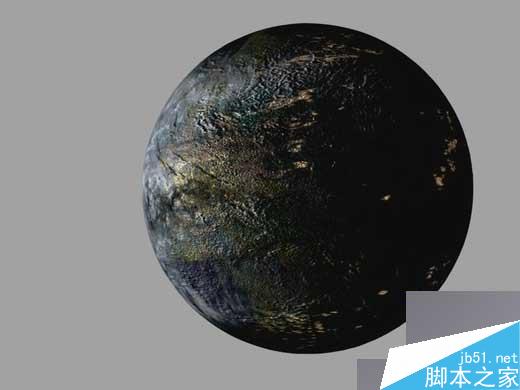
这篇教程教脚本之家的MAX FANS们用3ds Max结合PS制作一个全新又真实的地球,教程难度中等,适合有一定基础的学习者学习3DSMAX,我们先一起来看看最终的效果图:
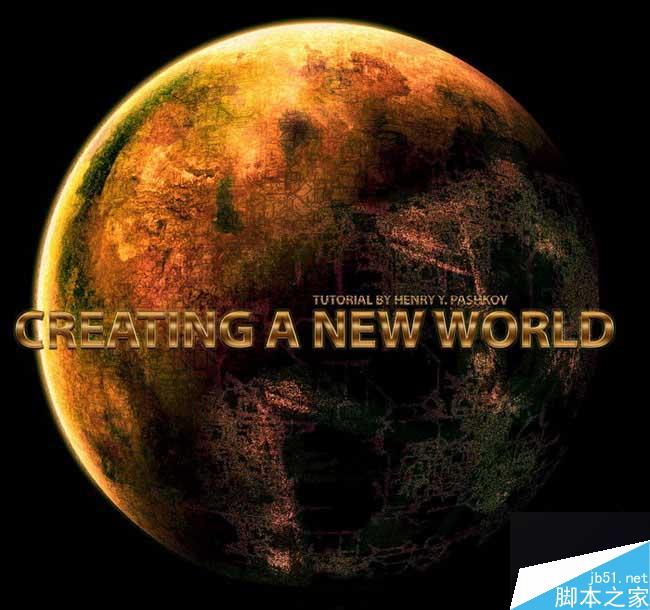
3ds Max和PS制作一个全新的地球 脚本之家 3DSMAX教程

现在我们开始:

1.在3ds Max里创建场景,

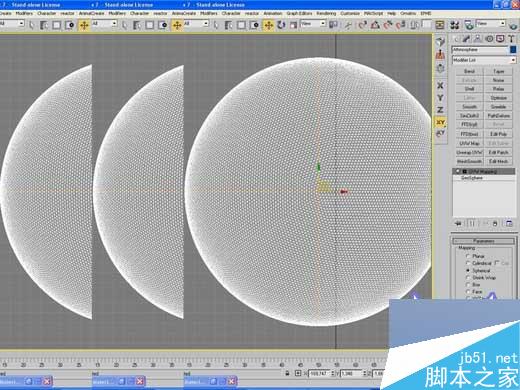
2.进入创建>几何体>几何球体面板,创建一个半径等于132的球体(事实上半径用多少并不重要)

3.给球体取名"Planet"
3ds Max和PS制作一个全新的地球 脚本之家 3DSMAX教程

4.球体材质:

创建phong材质

设置基本参数如下:

高光级别-500

光泽度-35

柔化-0.1

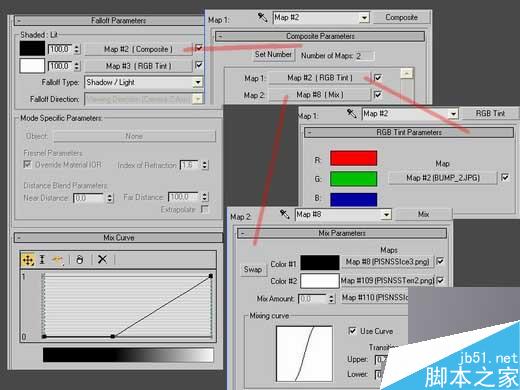
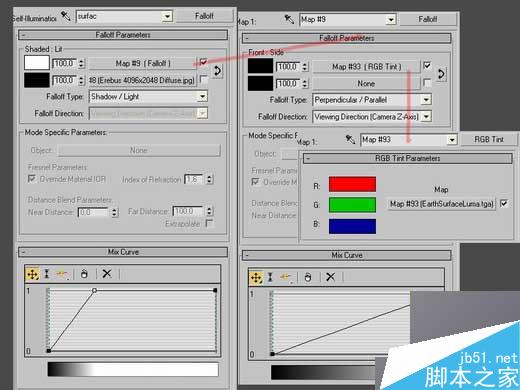
为漫反射颜色(diffuse color)创建衰减贴图(fallout map),创建,设置衰减类型为"阴影/灯光"。 衰减(falloff)贴图将包含贴图-合成(composite)和rgb染色(rgb tint.)

我经常为rgb染色使用硬的凹凸贴图或者噪波贴图,直接反射在星球的表面不平均的分配。但是你也可以尝试你自己的技术

我用合成贴图,由两部分组成:rgb染色是控制视觉深度的暗部。

混合贴图(mix)提供了反射的色阶
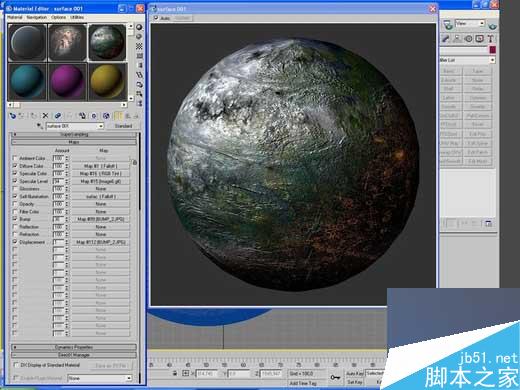
3ds max和ps制作一个全新的地球 脚本之家 3dsmax教程

为高光反射贴图,我使用rgb染色与衰减贴图一样.

高光反射贴图你是计划使用自发光(self-illumination map)贴图,当然如果你想要在星球表面上建立城市也可以. 如果不用高光反射槽就空着.

最后,也是很重要的贴图- 自发光self-illumination.再次创建衰减贴图(falloff map),在两个子贴图-衰减贴图和一个使用城市贴图(如果你有),在星球暗边.当然设计衰减类型为"阴影/灯光".
3ds max和ps制作一个全新的地球 脚本之家 3dsmax教程

在里面的衰减贴图指定和以前同样的贴图,但是使用perpendicular/parallel(垂直/平行)作为衰减类型。在光面和阴影的交界区域部分与云彩进行比较。星球表面的光将不在那么尖锐.

最后选择任何一张凹凸效果好的贴图. 更好的凹凸贴图应该强调你使用纹理作为一彩色(漫反射)贴图的主要轮廓。凹凸数值为30

你能插入相同贴图替换以前的颜色纹理转化成灰度级别为1。
3ds max和ps制作一个全新的地球 脚本之家 3dsmax教程

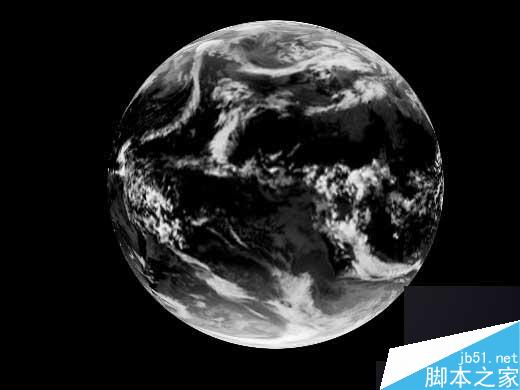
如果所有都正确的话,就应该得到如下效果

3ds max和ps制作一个全新的地球 脚本之家 3dsmax教程

5.保存文件,格式为psd,透明通道自动创建。例如命名文件为"my world"

6.保存场景并关闭3d,然后打开photoshop

7.打开最近创建的"my world"文件

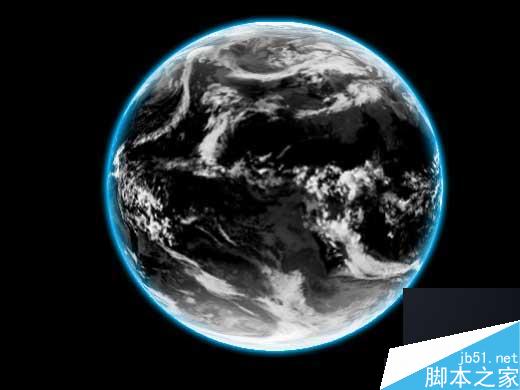
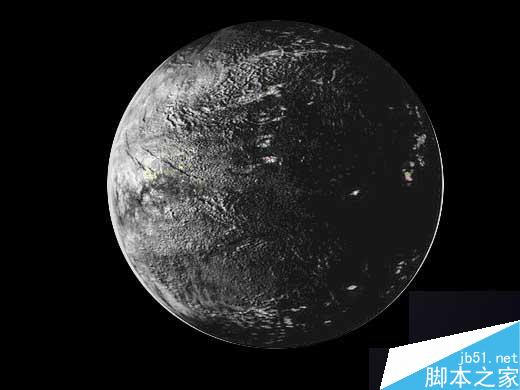
8.复制当前图层,图层混合模式设为屏幕。将如下图所示
3ds max和ps制作一个全新的地球 脚本之家 3dsmax教程

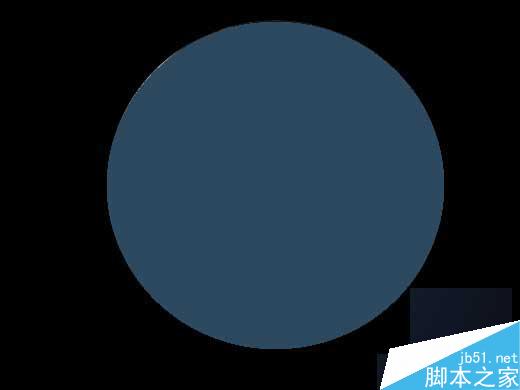
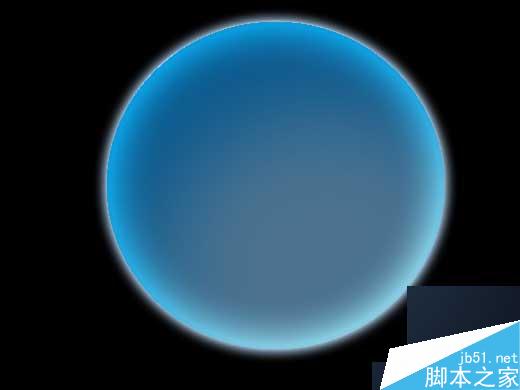
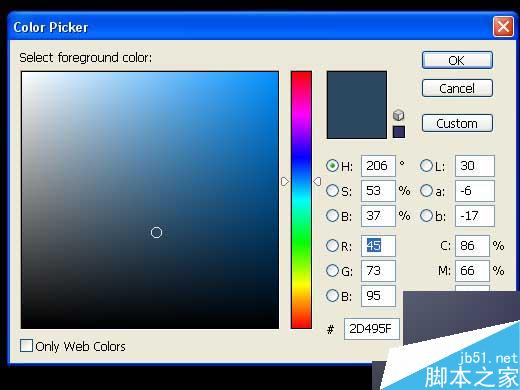
9.继续,用ctrl 鼠标左键选择星球区域,创建一个新图层"大气层"。给选择区域填充一个颜色,参数如下
3ds max和ps制作一个全新的地球 脚本之家 3dsmax教程

得到如下效果

3ds max和ps制作一个全新的地球 脚本之家 3dsmax教程

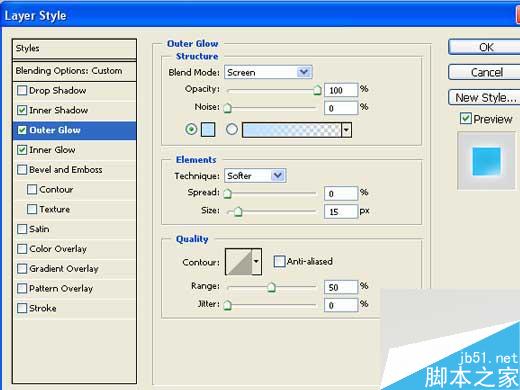
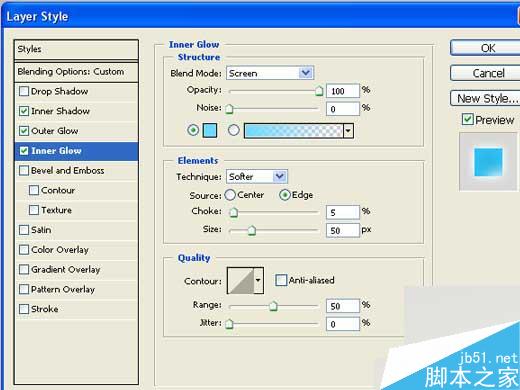
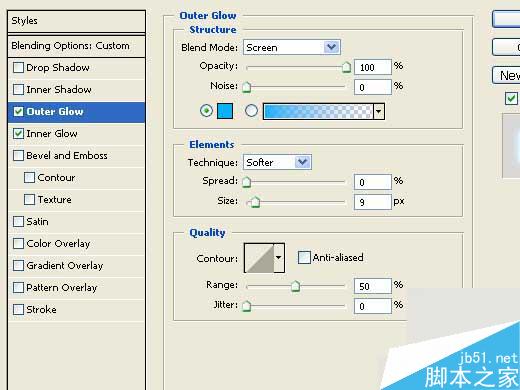
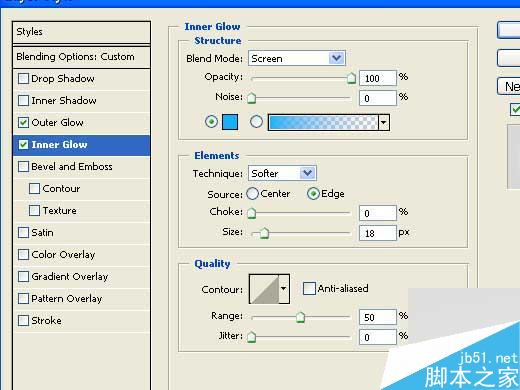
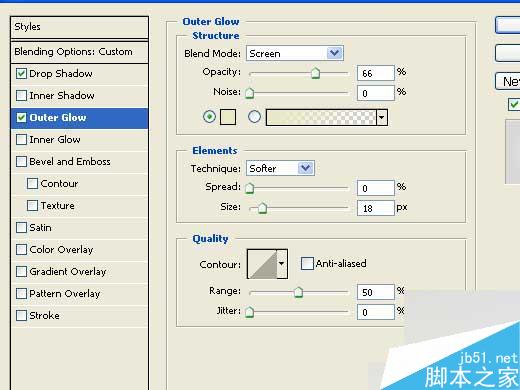
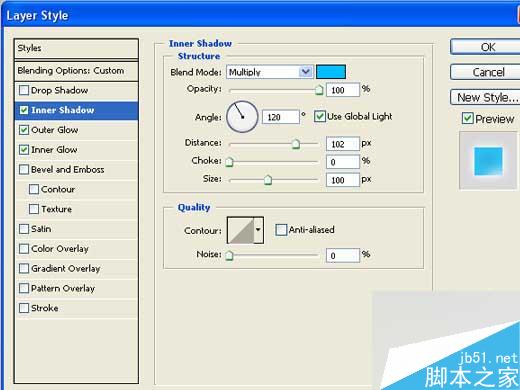
10.设置混合选项

打开混合选项窗口并设置内阴影,外发光和内发光的参数如下所示
3ds max和ps制作一个全新的地球 脚本之家 3dsmax教程3ds max和ps制作一个全新的地球 脚本之家 3dsmax教程3ds max和ps制作一个全新的地球 脚本之家 3dsmax教程

得到如下效果

3ds max和ps制作一个全新的地球 脚本之家 3dsmax教程

11.设置大气层参数如下所示

混合模式-屏幕

不透明度-80%

12.现在你的星球应该看起来这样
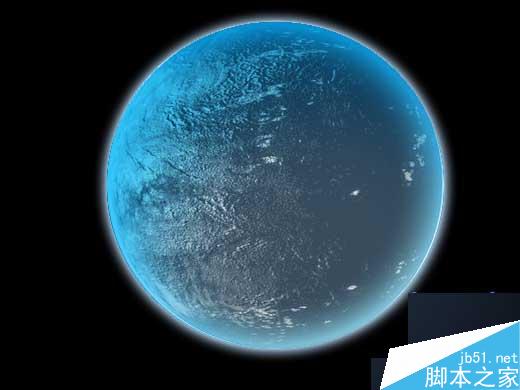
3ds max和ps制作一个全新的地球 脚本之家 3dsmax教程

13.让我们继续最有趣的制作。创建云彩

创建一个新的图层,命名云彩

我将使用事先在网上找到的准备好的云彩纹理。但是这个纹理可以用云彩的空间图片或者terragen软件手工创建独特的云彩贴图
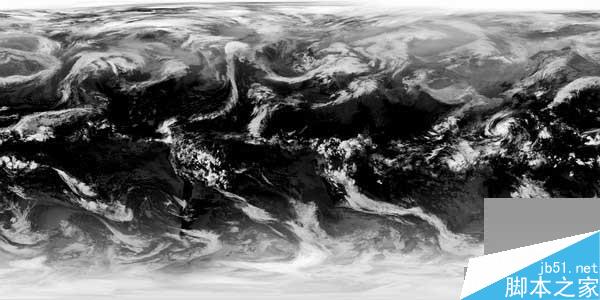
3ds max和ps制作一个全新的地球 脚本之家 3dsmax教程

取出准备好的大气层图案,删除之前用ctrl 鼠标左键选择的大气层图层的星球区域。过会儿就像下图这样
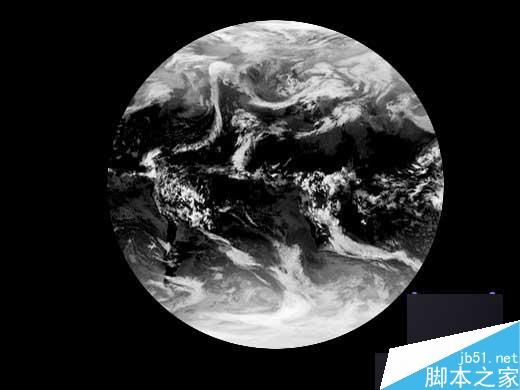
3ds max和ps制作一个全新的地球 脚本之家 3dsmax教程

14.给选择的圆形选取添加滤镜扭曲>球面化

欣赏膨胀的云彩的最终效果

3ds max和ps制作一个全新的地球 脚本之家 3dsmax教程

15.打开混合选项窗口并设置外发光和内发光的参数如下图所示

3ds max和ps制作一个全新的地球 脚本之家 3dsmax教程

3ds max和ps制作一个全新的地球 脚本之家 3dsmax教程

样子得到如下所示

3ds max和ps制作一个全新的地球 脚本之家 3dsmax教程

16.复制这个图层,命名为云的阴影

使用选择颜色区域命令,删除黑色和暗灰色颜色.

再次打开混合选项窗口,并设置外发光和阴影参数
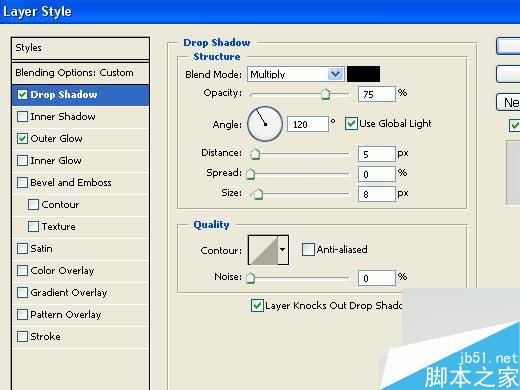
3ds max和ps制作一个全新的地球 脚本之家 3dsmax教程

3ds max和ps制作一个全新的地球 脚本之家 3dsmax教程

17.为大气层图层选择下一个参数

混合模式-屏幕

不透明度-50%

现在我们的星球应该看起来像下图一样
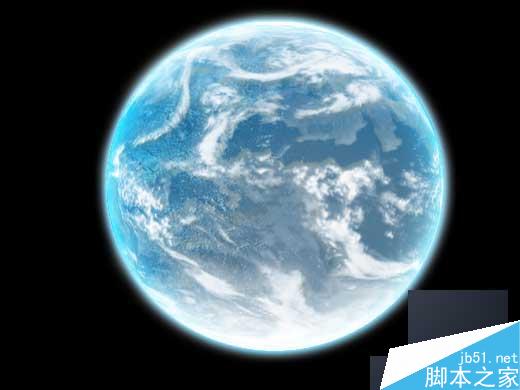
3ds max和ps制作一个全新的地球 脚本之家 3dsmax教程

18.最重要的一步—星球的阴影

像之前使用ctrl 鼠标左键选择星球区域。新建阴影图层,选择区域用黑色填充。然后添加模糊>高斯模糊滤镜给图层,半径等于0.6或者0.7

根据需要可以把半径增加一点

如果一切都正确的完成,把阴影图层放在大气层的上面,效果如下图所示
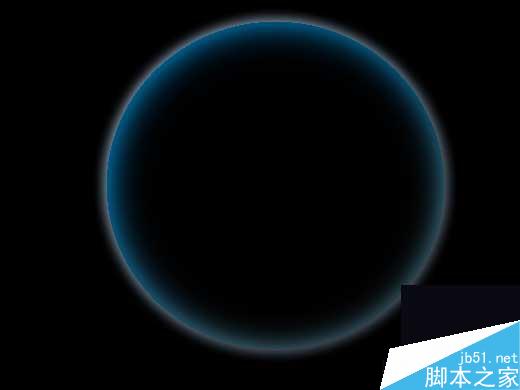
3ds max和ps制作一个全新的地球 脚本之家 3dsmax教程

19.向左下角移动一点大气图层(移动到光源的相反方向)。你应该得到这样的效果
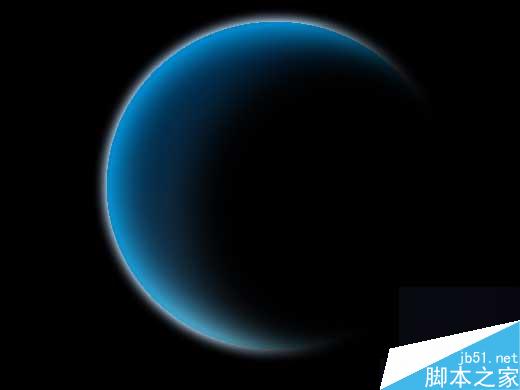
3ds max和ps制作一个全新的地球 脚本之家 3dsmax教程

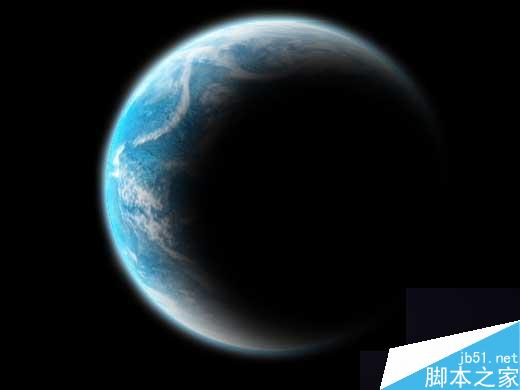
20.最后星球看起来如下图

3ds max和ps制作一个全新的地球 脚本之家 3dsmax教程

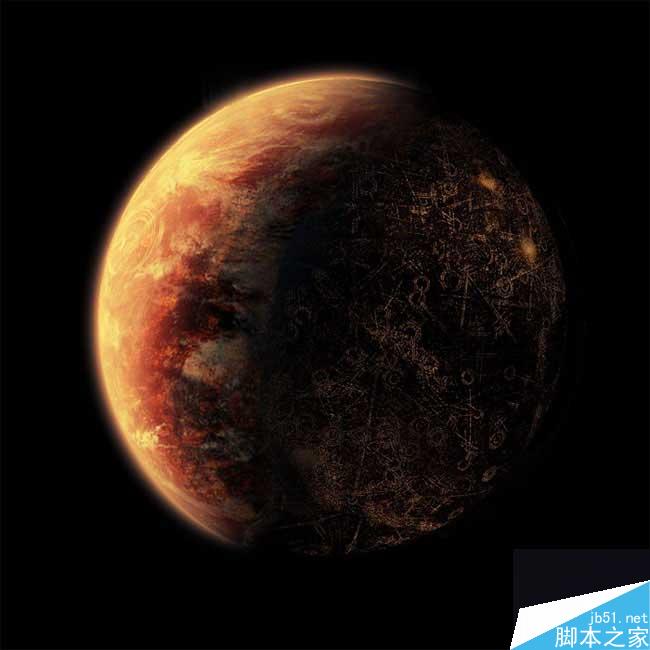
21.如果想你的星球有不同的颜色(大气颜色),你只需要改变混合选项中大气层图层的外发光和内发光参数。你的星球将有个相当与众不同的样子,像下图所示
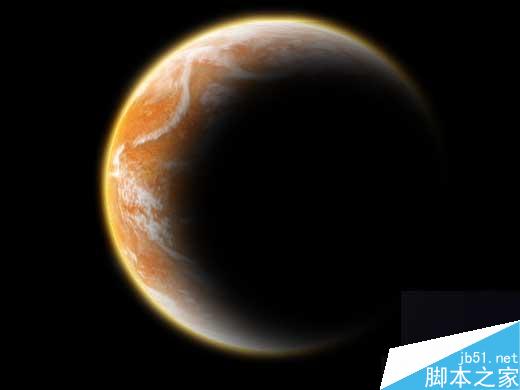
3ds max和ps制作一个全新的地球 脚本之家 3dsmax教程

或者像这样

3ds max和ps制作一个全新的地球 脚本之家 3dsmax教程

教程结束,以上就是3ds Max结合PS制作一个全新又真实的地球教程,大家可以按照上面步骤进行操作,希望大家喜欢!

更多精彩内容其他人还在看

3Dsmax制作“中国风”概念跑车

  本教程是关于使用3Dsmax制作“中国风”概念跑车,作者详细的介绍创作思路如车脸部仿孙悟空的脸谱,车门又像凤凰的翅膀,车灯设计又像眼睛...,教程结构分为构思、建模、材质、渲染、灯光还有后期处理,非常详细的介绍了整个过程,希望对您有所帮助!   
收藏 0 赞 0 分享

3DMAX教程:教你如何作汽车建模

  本3DMAX教程通过十六个关键的步骤教你如何作汽车建模,因为只是关键步骤自然省略一些细节的讲解,因此本教程适合有一定3DMAX基础的网友参考学习,希望对你有所帮助。   你是否好奇汽车模型的制作有那些步骤呢?而其中哪些又是关键步骤呢?本教程教给你如何运用3DsMA
收藏 0 赞 0 分享

3DS Max制作可爱的大眼睛的机器娃娃

  机器人Rock的名字来自于Daft Punk的歌“The Same”。呵呵,我想无论选择什么样的风格,都会令机器人变得很酷。但是在这幅图片中,我想创建一种不同类型的机器人,在此教程中,我将为您展示如何为一些部位建模;如何使角色变得更有特色以及最后在Ph
收藏 0 赞 0 分享

3dmax从建模到动画渲染讲解焦散动画

  本教程使用3dmax8.0自带的mental ray渲染器打造漂亮的焦散动画,教程从建模到动画渲染讲解的非常详细,适合新手学习,感兴趣的网友不妨打开3Ds Max一起来学习!   本文由中国教程网 海啸 原创,转载请保留此信息!   先看看效果图: 效
收藏 0 赞 0 分享

3DMax初学者教程:简单制作茶几

  本教程是关于3DMax制作茶几的实例教程,教程制作过程相对比较简单,作者通过建模、灯光、渲染几个部分为你介绍茶几的实现过程,感兴趣的3D初学者不妨也动手试试!   生活中你一定见过不少玻璃茶几,那对于自己动手制作这样一个玻璃茶几你是否有感兴趣呢?喜欢的话就
收藏 0 赞 0 分享

3dmax9.0教程:栩栩如生的游鱼水墨画

中国水墨画题材广泛,多以山水、花鸟、游鱼等为素材,在老一辈绘画大师的笔下把它们描绘的栩栩如生,叹为观止。同样的,我们也可以通过3dmax9.0来打造一幅有关游鱼的中国水墨画效果…… 先看一下最终效果: 先看一下最终效果:
收藏 0 赞 0 分享

3dmax9.0教程:模拟冰雹特效

记得小时候时常下冰雹,院子里的盆砸的砰砰作响,人不敢跑出去怕头顶砸个包。今天,我们就通过3dmax9.0来打造一个冰雹效果吧…… 先看一下最终效果: 一、绘制场景 1、启动3dmax9.0,点击“创建&rdquo
收藏 0 赞 0 分享

3damx教程:庭院中美丽清新紫色牵牛花

记得小时候在家里的庭院中种着牵牛花,美丽的花瓣总是给人一清新的感觉。今天,我们就通过3damx9.0来制作一朵紫色牵牛花吧…… 先看一下最终效果: 一、绘制实体 1、启动3dmax9.0,单击“创建”
收藏 0 赞 0 分享

3DS Max教程:塑造网络游戏人物角色

  在这个教程中介绍了网游《赤壁》其中的一张宣传壁纸的“甘宁”的完整制作过程。完美时空最新力作大型网络游戏《赤壁》是首款国产史诗战争网游,携手吴宇森同名电影,尽显独特震撼魅力。 效果图1 效果图2   当我拿到甘宁原画的时候,就有制作
收藏 0 赞 0 分享

3dmax9.0教程:详细打造真实的酒坛子

去宋城游玩总是能在仿古酒店里看到过去装酒的坛子一堆堆的摆放在墙角,古色古香充满着历史文化的韵味。今天,我们就用3dmax9.0来打造一个酒坛效果吧…… 先看一下最终效果: 一、绘制实体 1、启动3dmax9.0,点击&ldq
收藏 0 赞 0 分享
查看更多