3dmax2015(3dsmax2015) 中文/英文版官方(64位) 图文安装、注册教程

所属分类: 媒体动画 / 3DMAX教程 阅读数: 74
收藏 0 赞 0 分享

安装前的准备:请先点击下载3dmax2015【3dsmax2015】中文/英文版官方破解(64位)64位简体中文版/英文版软件

同时提供一个:3dmax2015注册机下载

1第一步:安装3dsmax2015 64位中/英文版,解压MAX文件
3dmax2015【3dsmax2015】中文/英文版官方破解(64位)安装图文教程、破解注册方法图一

(图一)

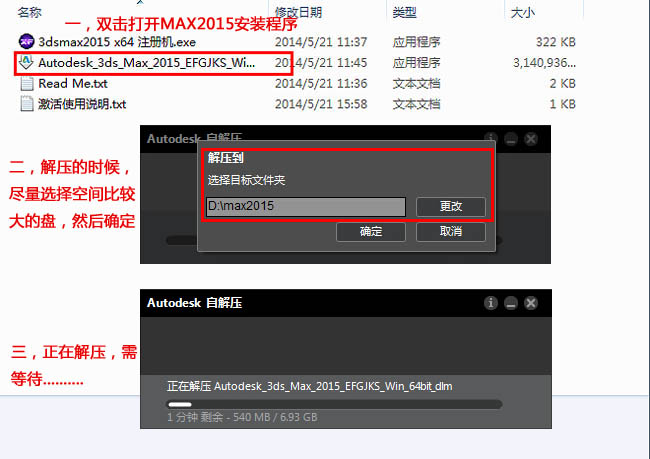
首先双击打开MAX2015安装程序,然后会弹出解压路径,这里尽量选择空间较大的盘符,然后就开始解压 如图一。

2第二步:正式安装MAX2015
3dmax2015【3dsmax2015】中文/英文版官方破解(64位)安装图文教程、破解注册方法图二

(图二)

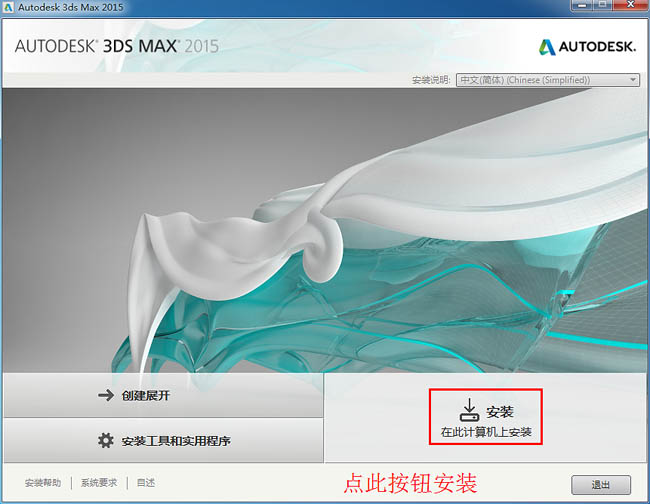
正式安装MAX2015,点击安装按钮。 如图二。

3第三步:接受安装许可协议
3dmax2015【3dsmax2015】中文/英文版官方破解(64位)安装图文教程、破解注册方法图三

(图三)

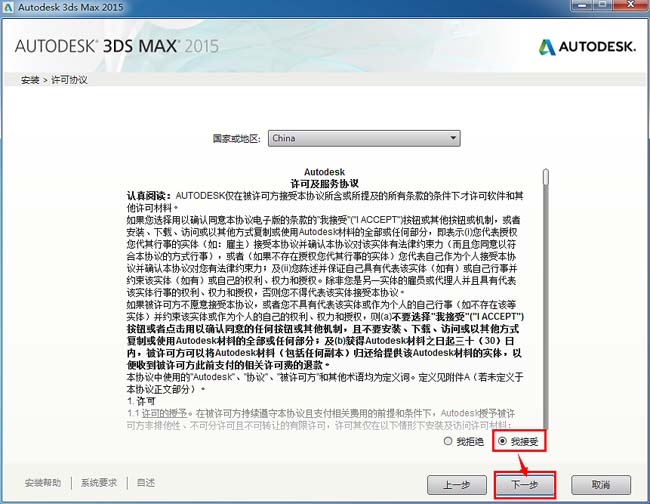
这里选择国家或地区为"china",然后选择我接受许可协议,再点下一步 如图三。

4第四步:安装产品信息
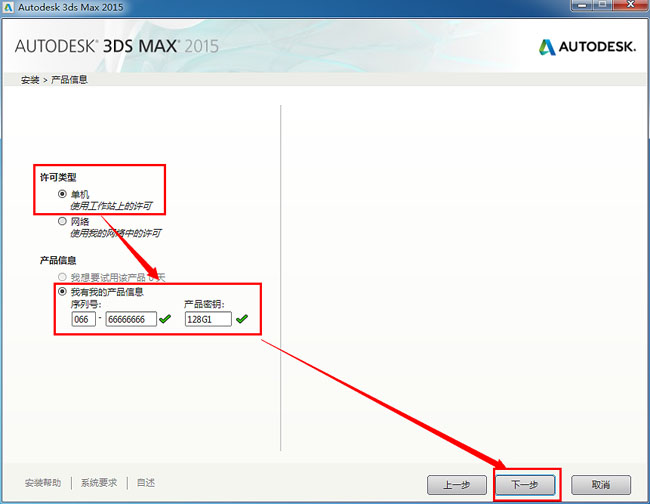
3dmax2015【3dsmax2015】中文/英文版官方破解(64位)安装图文教程、破解注册方法图四

(图四)

选择许可类型为单机,然后将序列号:066-66666666和产品密钥128G1写入产品信息内,点击下一步。 如图四。

5第五步:安装配置,也就是安装路径的设置
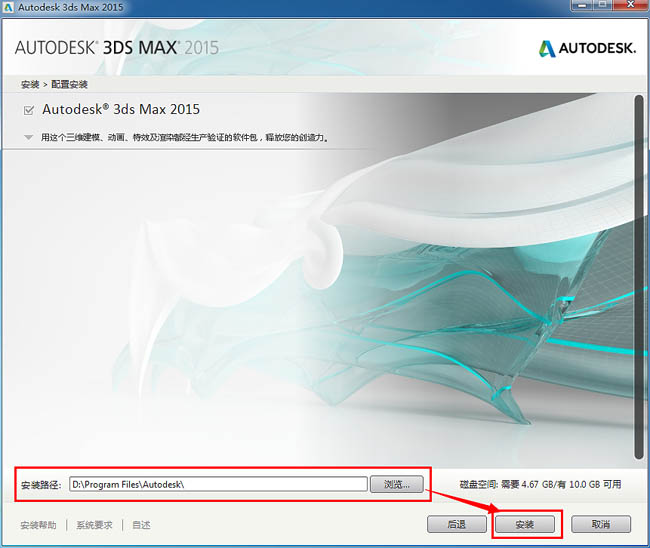
3dmax2015【3dsmax2015】中文/英文版官方破解(64位)安装图文教程、破解注册方法图五

(图五)

一般类似MAX2015这样比较大的软件都不安装到系统盘,我这里选择的是D盘安装,选择好盘符之后点击安装 如图五。

6第六步:MAX2015安装进度
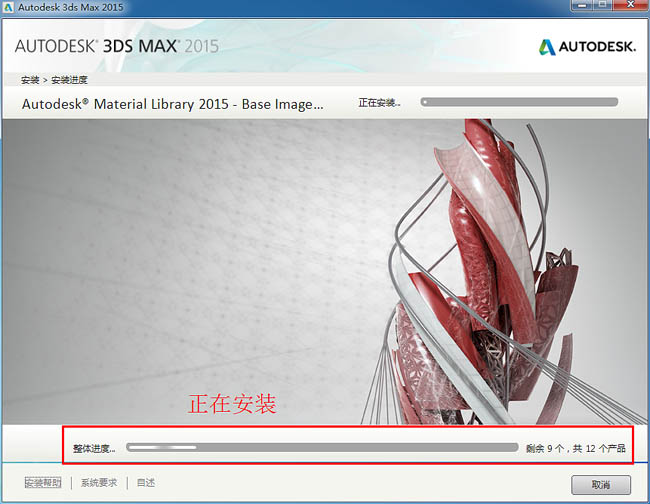
3dmax2015【3dsmax2015】中文/英文版官方破解(64位)安装图文教程、破解注册方法图六

(图六)

MAX2015的安装大概需要几分钟时间,请耐心等待。 如图六。

7第七步:MAX2015 64位中/英文版安装完成
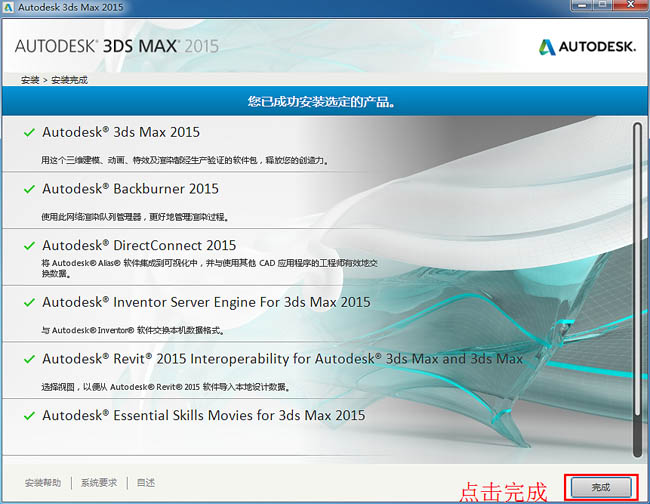
3dmax2015【3dsmax2015】中文/英文版官方破解(64位)安装图文教程、破解注册方法图七

(图七)

这里MAX2015 64位中/英文版就安装完成,点击安装完成。 如图七。

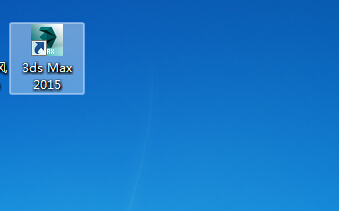
8第八步:启动MAX2015 64位中/英文版
3dmax2015【3dsmax2015】中文/英文版官方破解(64位)安装图文教程、破解注册方法图八

(图八)

双击打开桌面上MAX2015 64位中/英文版快捷方式,运行MAX2015 64位中/英文版。 如图八。

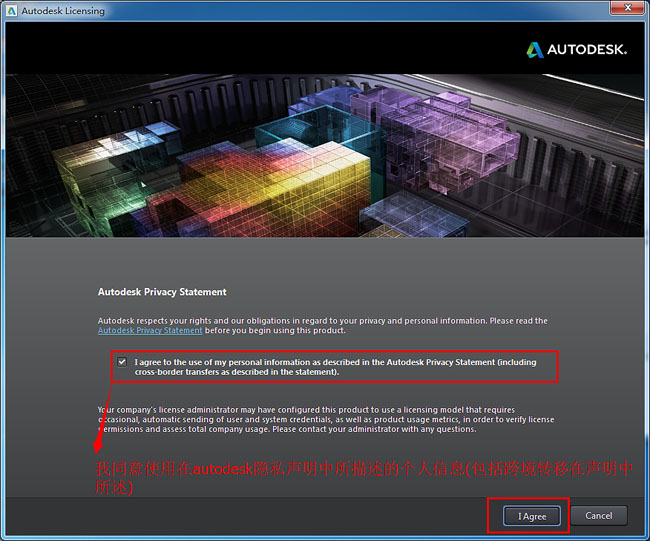
9第九步:勾选“我同意使用在autodesk隐私声明中所描述的个人信息”
3dmax2015【3dsmax2015】中文/英文版官方破解(64位)安装图文教程、破解注册方法图九

(图九)

勾选“我同意使用在autodesk隐私声明中所描述的个人信息”,然后点击我同意(I Agree) 如图九。

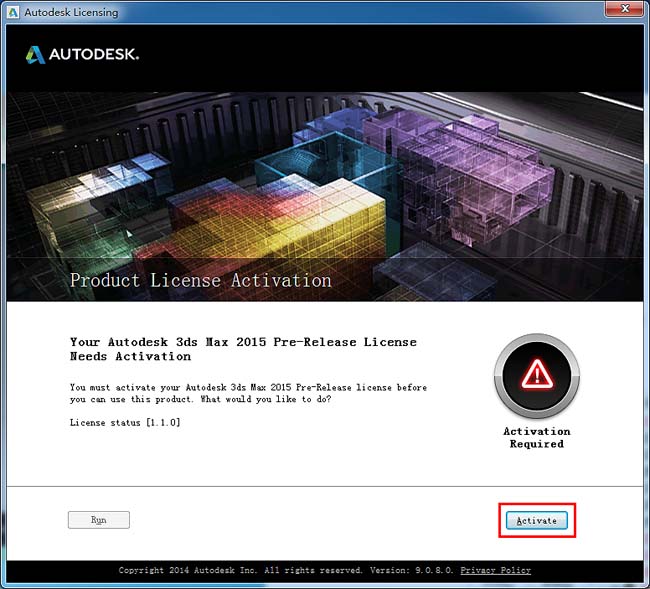
10第十步:激活MAX2015 64位中/英文版
3dmax2015【3dsmax2015】中文/英文版官方破解(64位)安装图文教程、破解注册方法图十

(图十)

这时提示我们要激活MAX2015 64位中/英文版,点击激活(Activate)。 如图十。

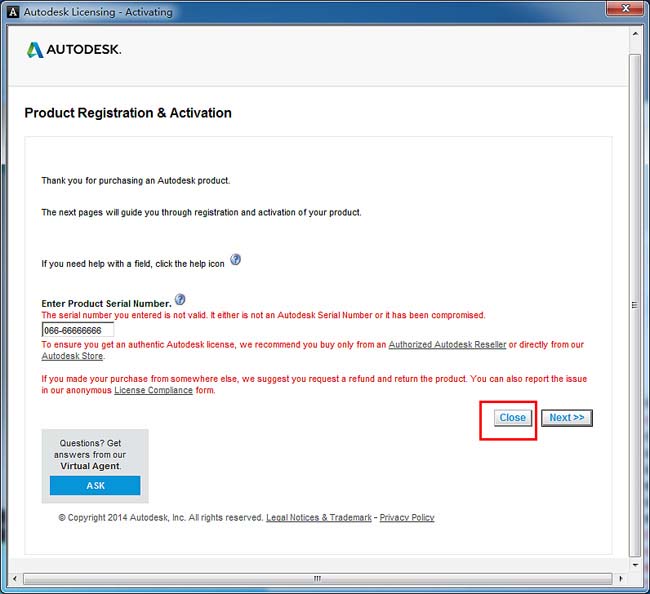
11第十一步:点击关闭(close)
3dmax2015【3dsmax2015】中文/英文版官方破解(64位)安装图文教程、破解注册方法图十一

(图十一)

我们发现这里跟我们之前版本的MAX激活界面不一样,所以有两种激活方法,一种是断网激活,另外一种就是本教程要讲述的:我们先点击关闭,关闭这次激活,然后返回到之前的激活界面 ,再重新点击激活,这时我们会发现自动跳转到输入激活码界面。 如图十一。

12第十二步:注册尚未完成,你确定要取消吗?
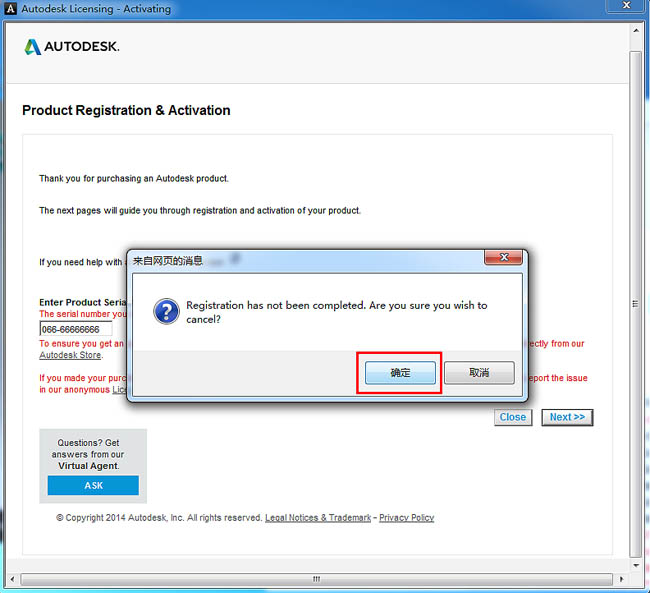
3dmax2015【3dsmax2015】中文/英文版官方破解(64位)安装图文教程、破解注册方法图十二

(图十二)

这段话的是意思是:注册尚未完成,你确定要取消吗? 我们选择"确定" 如图十二。

13第十三步:第二次点击激活
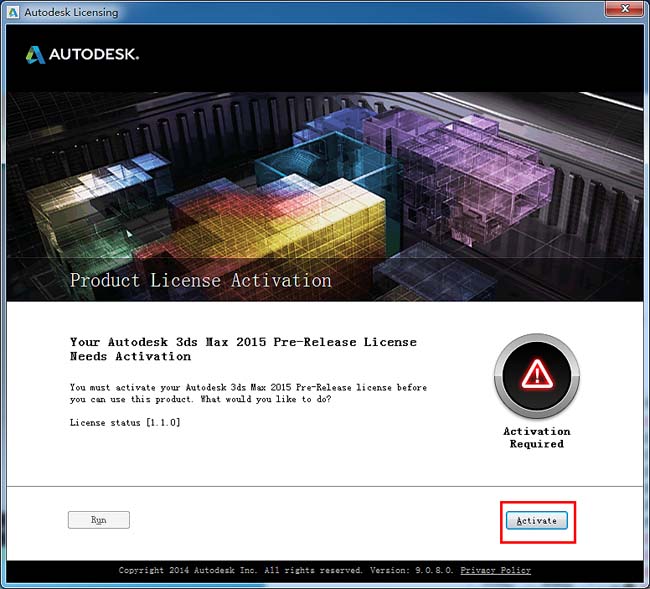
3dmax2015【3dsmax2015】中文/英文版官方破解(64位)安装图文教程、破解注册方法图十三

(图十三)

当注册尚未完成, 我们选择"确定"之后返回到3dsmax2015 64位中/英文版激活界面 ,重新点击激活,点击Activate 如图十三。

14第十四步:产品许可激活选项
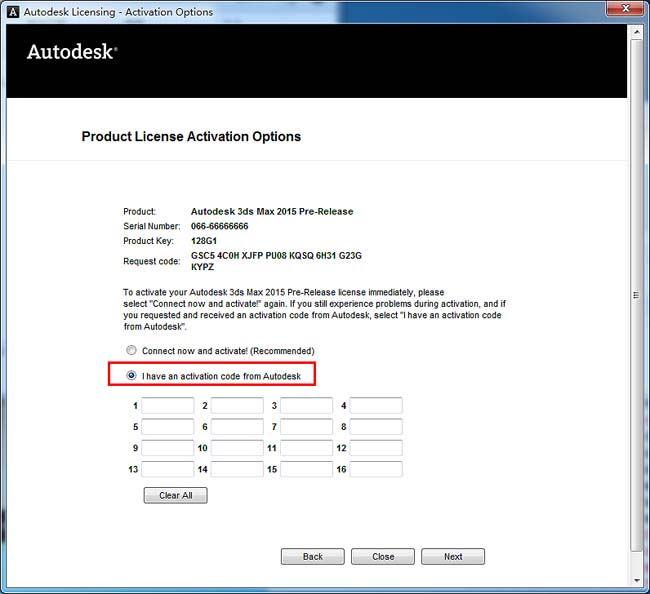
3dmax2015【3dsmax2015】中文/英文版官方破解(64位)安装图文教程、破解注册方法图十四

(图十四)

这里选择我有一个Autodesk激活码 如图十四。

15第十五步:打开注册机进行激活
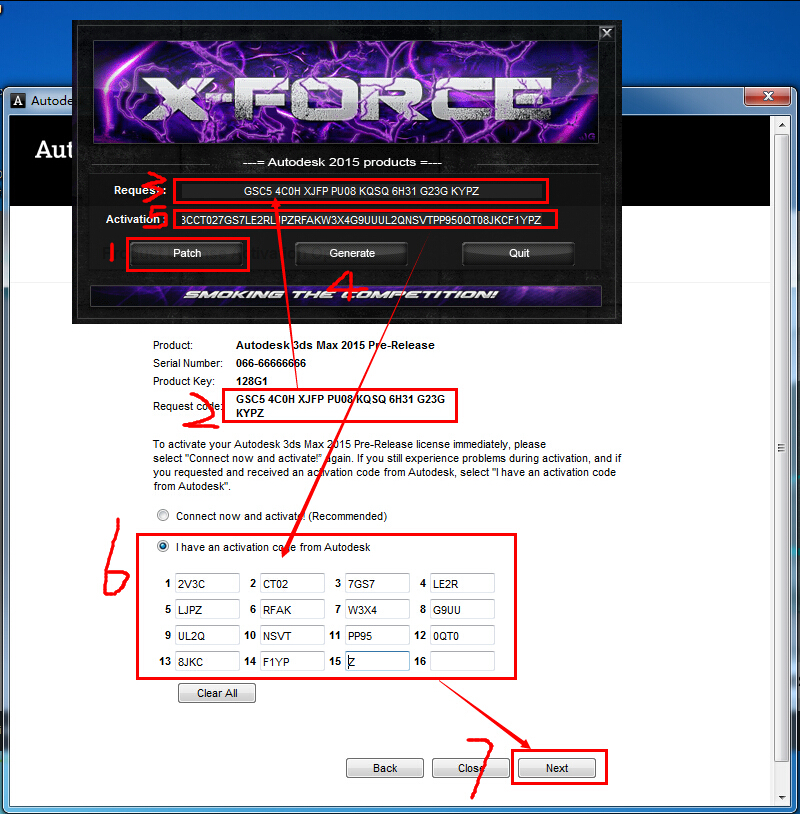
3dmax2015【3dsmax2015】中文/英文版官方破解(64位)安装图文教程、破解注册方法图十五

(图十五)

这里请先打开MAX2015 64位中/英文版安装包里的注册机,如图所示。按照图示序号操作,首先点击1,Patch;然后把2框里面的申请号复制到注册机3框里面;再点击4,Generate。把5框里面算出的激活码复制到6框里面,然后点击下一步进行激活。 如图十五。

16第十六步:激活完成
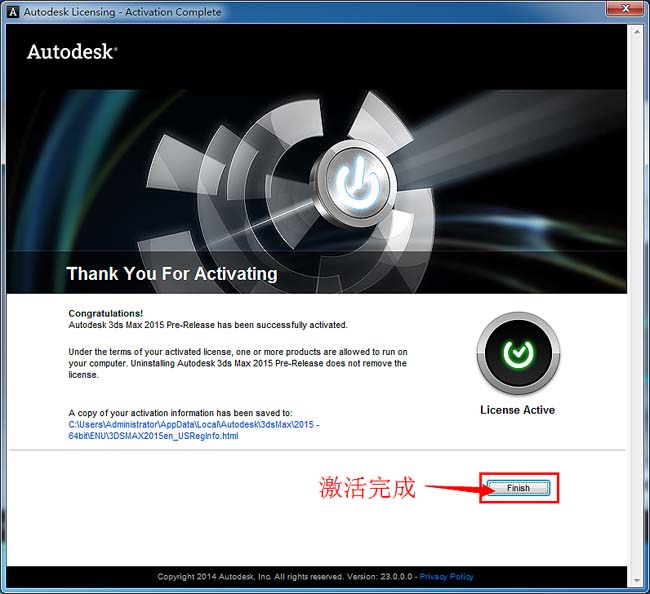
3dmax2015【3dsmax2015】中文/英文版官方破解(64位)安装图文教程、破解注册方法图十六

(图十六)

激活完成,点击完成。 如图十六。

17第十七步:收集日期提醒

3dmax2015【3dsmax2015】中文/英文版官方破解(64位)安装图文教程、破解注册方法图十七

(图十七)

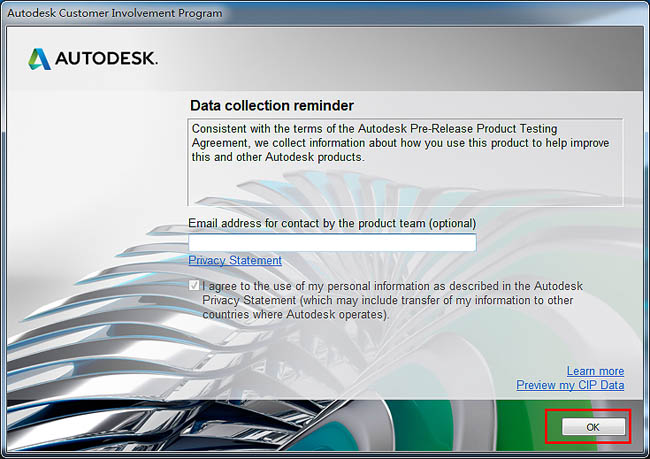
收集日期提醒,不做任何操作,直接点OK 如图十七。

18第十八步:桌面分析程序
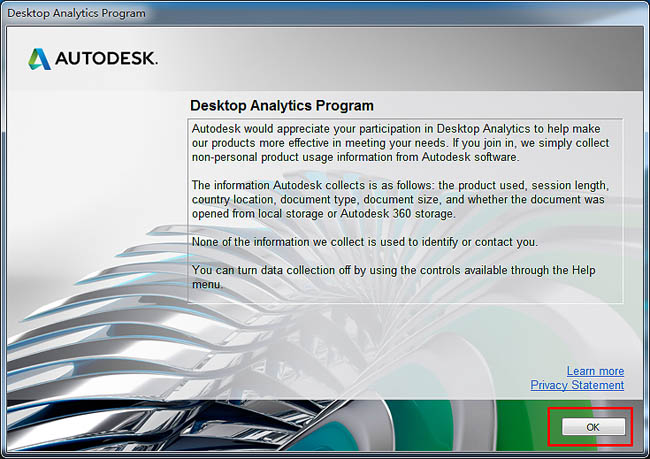
3dmax2015【3dsmax2015】中文/英文版官方破解(64位)安装图文教程、破解注册方法图十八

(图十八)

桌面分析程序,不做任何操作直接点击OK 如图十八。

19第十九步:MAX2015 64位中/英文版欢迎界面
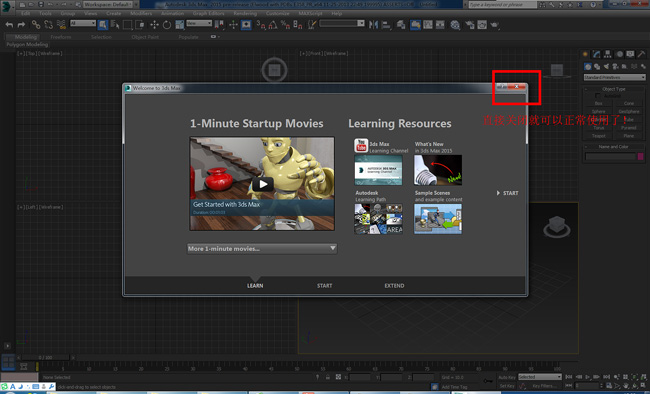
3dmax2015【3dsmax2015】中文/英文版官方破解(64位)安装图文教程、破解注册方法图十九

(图十九)

MAX2015 64位中/英文版欢迎界面,有所改变,直接关闭就可以正常使用了。 如图十九。

20第二十步:中英文版语言切换
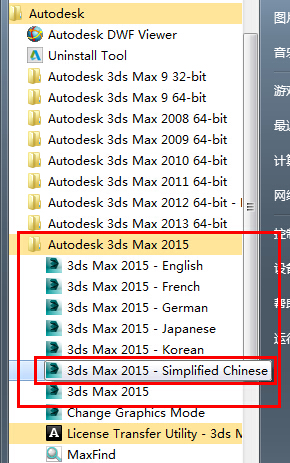
3dmax2015【3dsmax2015】中文/英文版官方破解(64位)安装图文教程、破解注册方法图二十

(图二十)

此版本为多国语言版,从这里可选择中/英文版。 如图二十。

更多精彩内容其他人还在看

3Dsmax怎么设计一款铜酒壶?

3Dsmax怎么设计一款铜酒壶?3Dsmax中想要绘制一个救护,材质是铜材质的,该怎么制作呢?下面我们就来看看详细的教程制作方法,需要的朋友可以参考下
收藏 0 赞 0 分享

3DSMax怎么设计创意的logo立体模型?

3DSMax怎么设计创意的logo立体模型?3DSMax中可以穿件很多模型,想要设计一款创意的立体logo模型,该怎么创建呢?下面我们就来看看详细的教程,需要的朋友可以参考下
收藏 0 赞 0 分享

3dmax轮廓命令在哪? 3dmax偏移轮廓线的教程

3dmax轮廓命令在哪?3dmax中想要偏移目标却发现没有可以使用的偏移命令,这时候我们就可以使用3dmax轮廓命令来偏移,下面我们就来看看详细的教程,需要的朋友可以参考下
收藏 0 赞 0 分享

3dsMAX怎么绘制逼真的劳力士手表?

3dsMAX怎么绘制逼真的劳力士手表?3dsMAX中想要设计一款逼真的翻盖劳力士手表,该怎么设计呢?下面我们就来看看详细的教程,很简单,需要的朋友可以参考下
收藏 0 赞 0 分享

3dsmax怎么绘制旋转楼梯?

3dsmax怎么绘制旋转楼梯?3dsmax绘制三维模型很简单,之前我们也介绍过使用3dsmax绘制楼梯的教程,下面我们就来看看旋转楼梯的绘制方法,需要的朋友可以参考下
收藏 0 赞 0 分享

3ds max中怎么设计复古窗花图案?

3ds max中怎么设计窗花图案?想设计一套复古的房子,以前窗户上都有窗花,该怎么设计呢?下面我们就来看看复古窗花的设置过程,需要的朋友可以参考下
收藏 0 赞 0 分享

3dsmax怎么设计一个多层的搁物架?

3dsmax怎么设计一个多层的搁物架?3dsmax中想设计一款搁物架,该怎么设计呢?下面我们就来看看通过绘制二维曲线,然后转换为三维模型的教程,需要的朋友可以参考下
收藏 0 赞 0 分享

3dmax导入的cad图纸找不到了怎么办?

3dmax导入的cad图纸找不到了怎么办?3dmax中会导入cad图纸来建模,但是,有时候会遇到导入的cad图纸找不到了,该怎么办呢?下面我们就来看看详细的教程,需要的朋友可以参考下
收藏 0 赞 0 分享

3ds max怎么制作漂亮的皮质沙发?

3ds max怎么制作漂亮的皮质沙发?3ds max中设置物体模型很简单,今天我们就来看看3ds max中绘制漂亮的沙发模型并渲染的教程,很简单,需要的朋友可以参考下
收藏 0 赞 0 分享

3dmax渲染后的图片怎么设置自动保存?

3dmax渲染后的图片怎么设置自动保存?3dmax渲染图片很麻烦,如果正在渲染的图突然关闭了,能郁闷死,该怎么在渲染图纸的时候自动保存呢?下面我们就来看看详细教程,需要的朋友可以参考下
收藏 0 赞 0 分享
查看更多