3Dmax教你制作复杂的编织图案模型

所属分类: 媒体动画 / 3DMAX教程 阅读数: 78
收藏 0 赞 0 分享

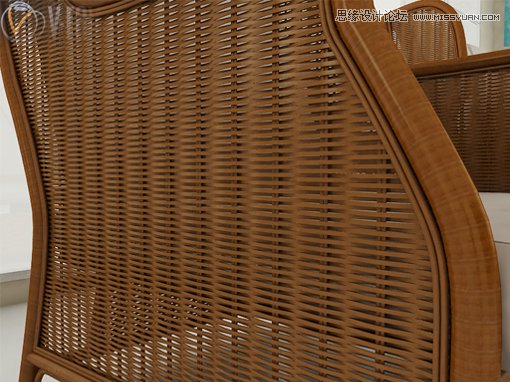
有没有想过如何使所有这些木质材料织成的椅子上相互吗?复杂吗?也许,也许不是,本教程将引导你一步一步地拿出自己的复杂编织的图案,任何一种形式。本教程将专注于建模的一部分,并留下你驾驶你的想象力。

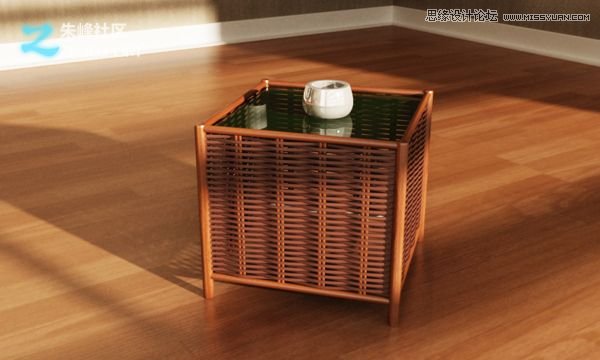
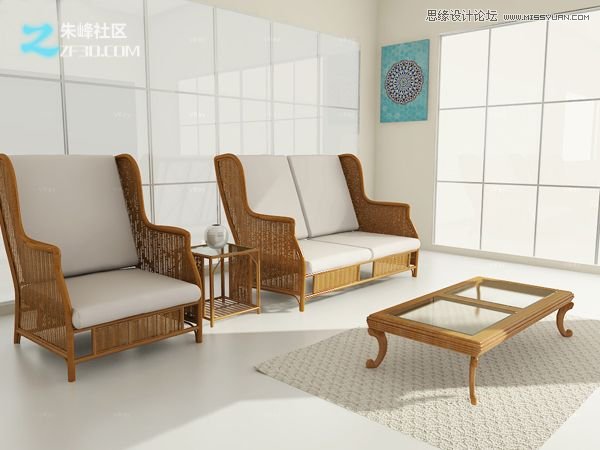
先看看效果图
3Dmax教你制作复杂的编织图案模型,

3Dmax教你制作复杂的编织图案模型,

3Dmax教你制作复杂的编织图案模型,

教你制作复杂的编织图案模型第1步

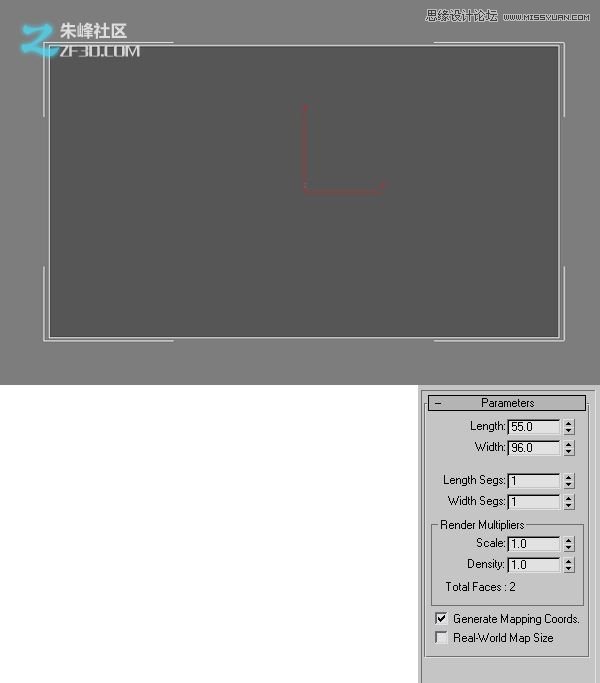
首先创建一个新的平面(长度= 55,宽度= 96)。
3Dmax教你制作复杂的编织图案模型,

第2步

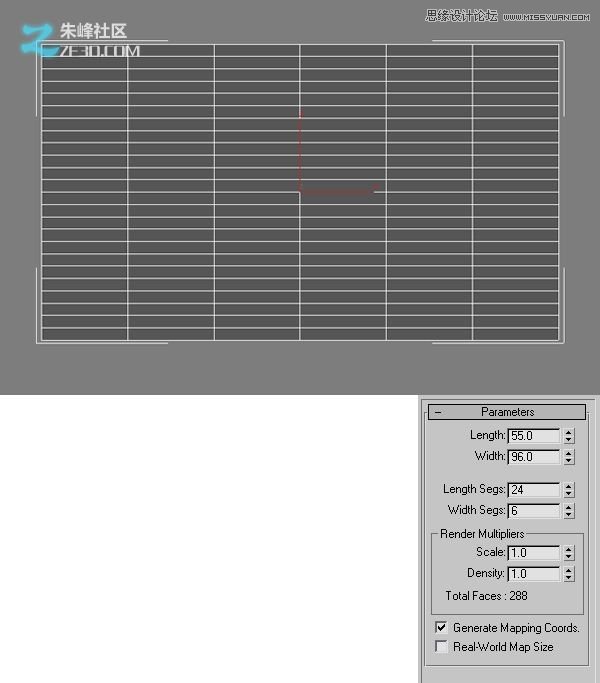
设置的长度段到24,和宽度段6。水平段上有多少行的格局将会在你的对象。垂直细分是指在每行每一条曲线将有多宽,只是确保你去一个偶数以避免出现问题后。
3Dmax教你制作复杂的编织图案模型,

第3步

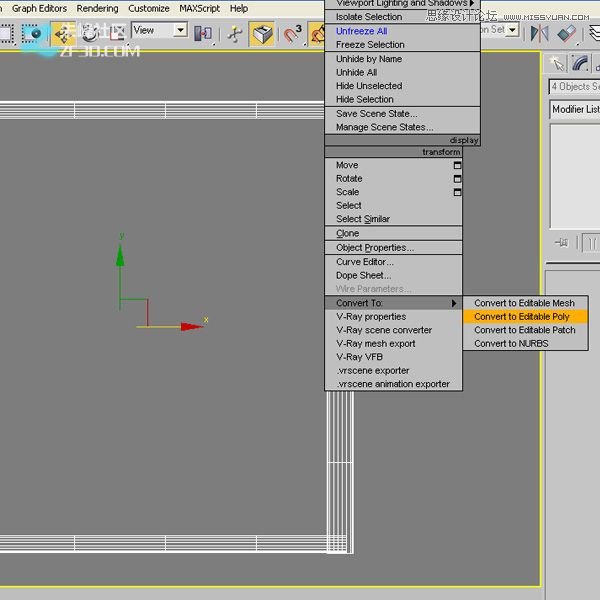
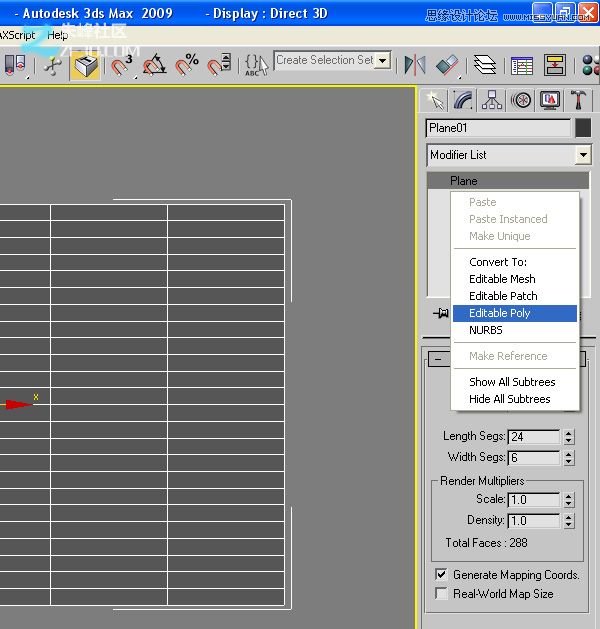
你的飞机转换到“可编辑多边形”(右键单击对象“>”转换为可编辑多边形)。
3Dmax教你制作复杂的编织图案模型,

第4步

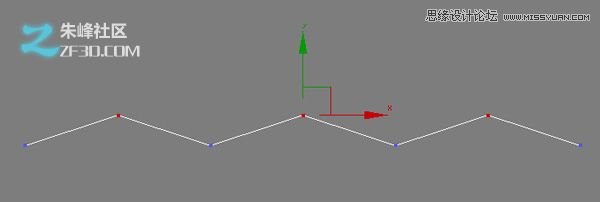
选择所有的顶点垂直细分市场,从第二列中,选择1列,跳过另一个。要复选,只需按住Ctrl键。

3Dmax教你制作复杂的编织图案模型,

第5步

现在更改您的视图和拖动这些顶点前面。你拉的顶点的程度,将取决于多少你想给你的形状的曲线。
3Dmax教你制作复杂的编织图案模型,

教你制作复杂的编织图案模型第6步

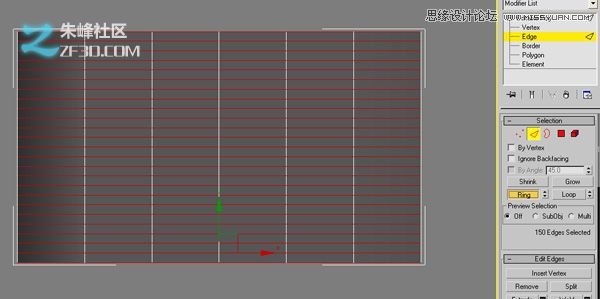
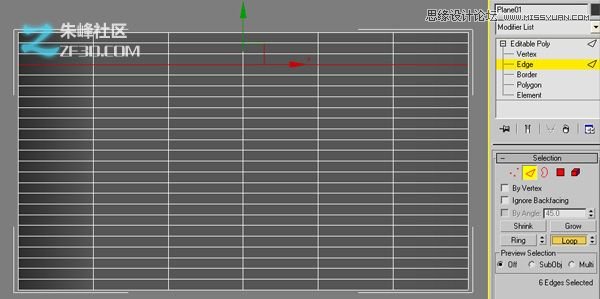
改回原始视图。选择任何一个水平的边缘,然后按“循环”的选择菜单上的权利。
3Dmax教你制作复杂的编织图案模型,

第7步

从相同的菜单,请按'戒'。

3Dmax教你制作复杂的编织图案模型,

第8步

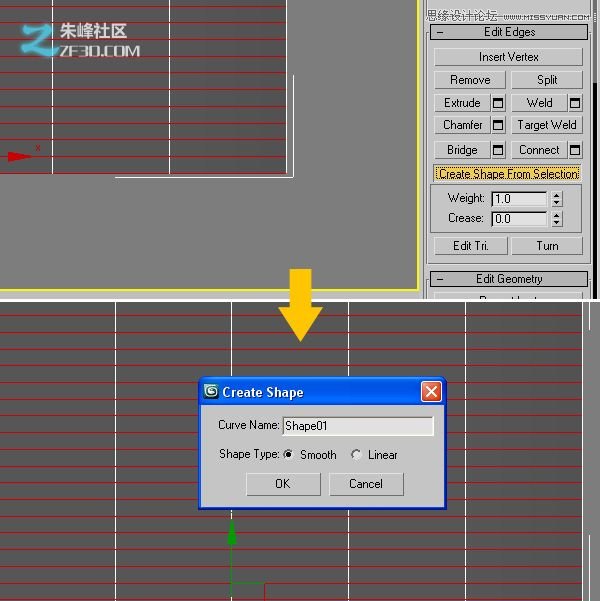
选择“创建轮廓形状”右侧菜单。请确保您选择“平滑”,这将允许创建的尖角,以理顺。随意调整的顶点,你向前发展的,因为你现在有一个更好的视野,它的外观如何时,它已经理顺。
3Dmax教你制作复杂的编织图案模型,

第9步

继续前进,因为你不会需要它了(右键单击>“隐藏”选择“),隐藏自己的原聚。注意:您必须在目标模式,而不是边缘模式。

3Dmax教你制作复杂的编织图案模型,

第10步

现在你应该有一个新的样条曲线的形状你的最终格局。来吧,选择它。

3Dmax教你制作复杂的编织图案模型,

第11步

在侧面菜单中,在“渲染”选项卡上,放置一个剔下的“在视口中启用”,并选择“矩形选择。根据你的单位和场景的大小,选择一个大小,合理,并作出一定的差距之间创建一条线,可以适应在同一行。用于下一个步骤,这将是重要的。我的设置长度= 2“和”宽度= 1。

3Dmax教你制作复杂的编织图案模型,

第12步

当你满意你的线条的宽度和高度,选择的对象/样条线作为一个整体,然后按住Shift +向上拖动复制相同的一组您创建的空白行。确保样条曲线不重叠,彼此很好地适应。

3Dmax教你制作复杂的编织图案模型,

第13步

现在更改视口,并拖动这些集的行的左侧或右侧,从而使曲线将面临的另一组曲线相反的方式。我觉得像椭圆形的差距之间建立我行是有点太多了,所以我选择两个,并使用缩放工具来调节的。

3Dmax教你制作复杂的编织图案模型,

第14步

删除多余的顶点上创建的两侧,使它们都几乎在相同的点开始和结束。

3Dmax教你制作复杂的编织图案模型,

第15步

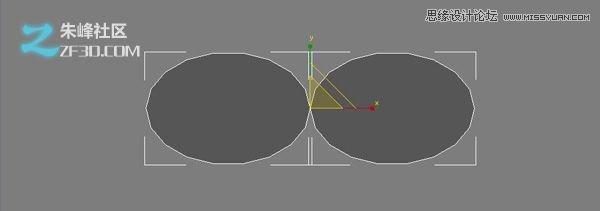
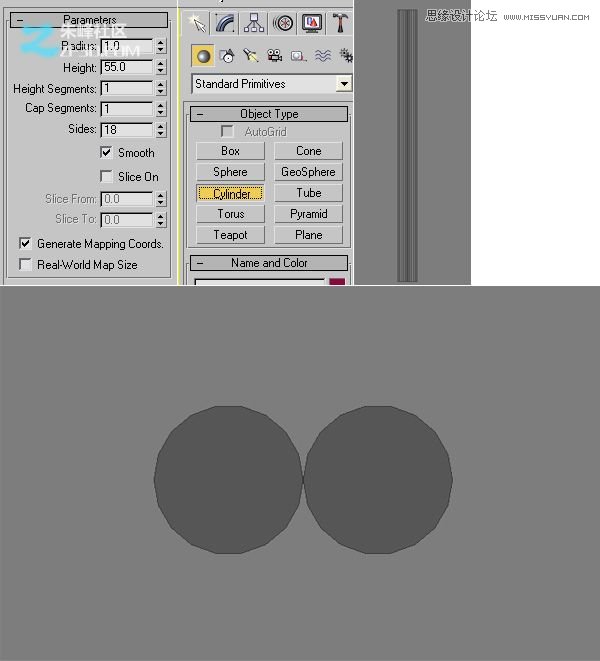
现在,我们已经创建了基本的格局初步形成,所以让我们转移到其他一些细节。创建两个圆柱体(半径= 1,高度= 55),并把它们并排。
3Dmax教你制作复杂的编织图案模型,

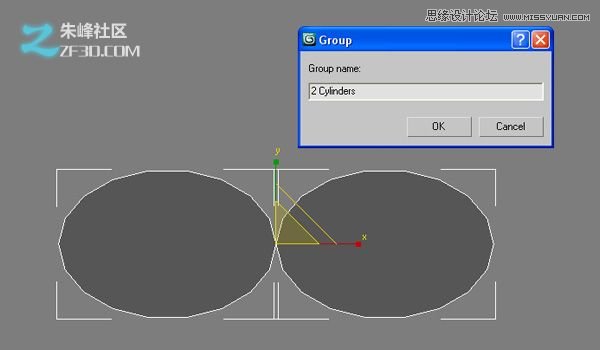
第16步

缩放两缸,使它们看起来更像是一个椭圆形,而不是圆形。

3Dmax教你制作复杂的编织图案模型,

第17步

集团的两个汽缸,并呼吁他们“缸”。

3Dmax教你制作复杂的编织图案模型,

第18步

移动组“2缸”,并将其放置在中间的第一个差距在你前面创建的样条线。随意扩展它们的大小,或编辑的重叠线,让你的“缸”适合的间隙大小。
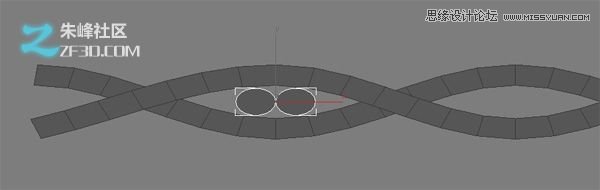
3Dmax教你制作复杂的编织图案模型,

教你制作复杂的编织图案模型第19步

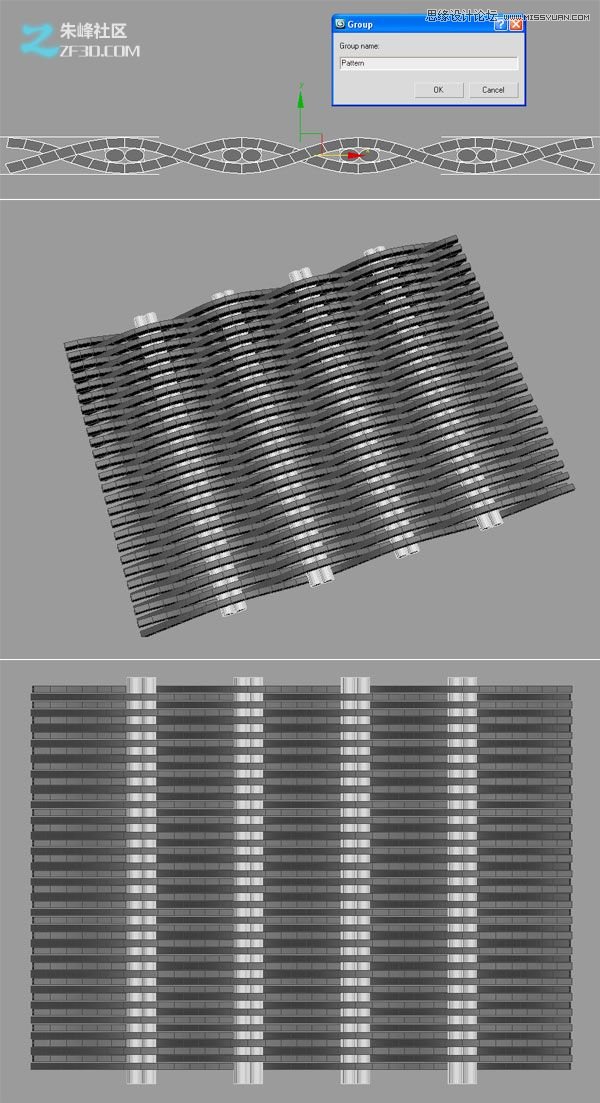
一旦你对此感到满意,这些“缸”跨越到填满所有的缝隙,按住shift +拖动复制。
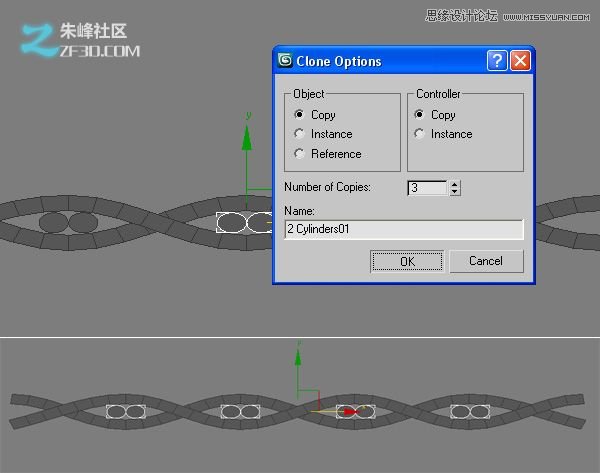
3Dmax教你制作复杂的编织图案模型,

第20步

集团的模式,随着“2缸”组,并调用它“模式。”

3Dmax教你制作复杂的编织图案模型,

第21步

现在,为了创建一个框架的编织图案,它的细节。创建一个新的缸(半径= 2.8;身高= 95)。
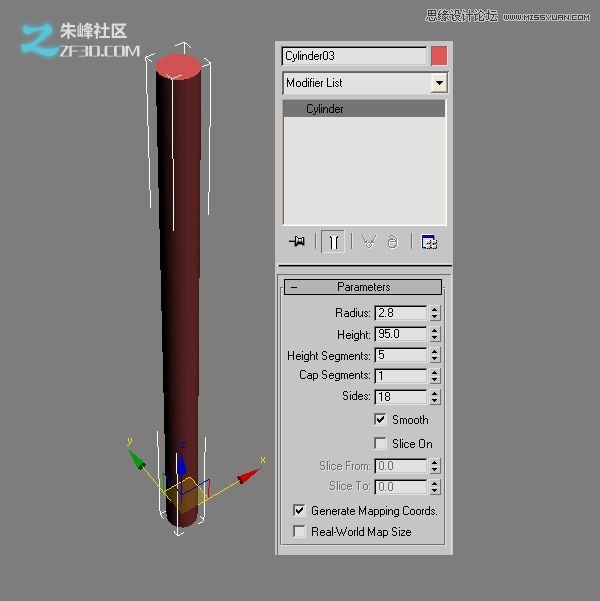
3Dmax教你制作复杂的编织图案模型,

第22步

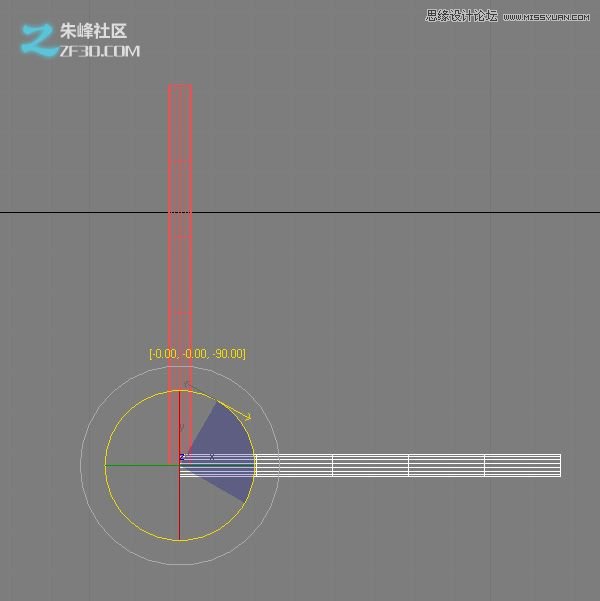
按住Shift键,和旋转气缸90度。

3Dmax教你制作复杂的编织图案模型,

第23步

重复此步骤,选择这两个缸,旋转180度,然后调整克隆的气缸,以使一个正方形。
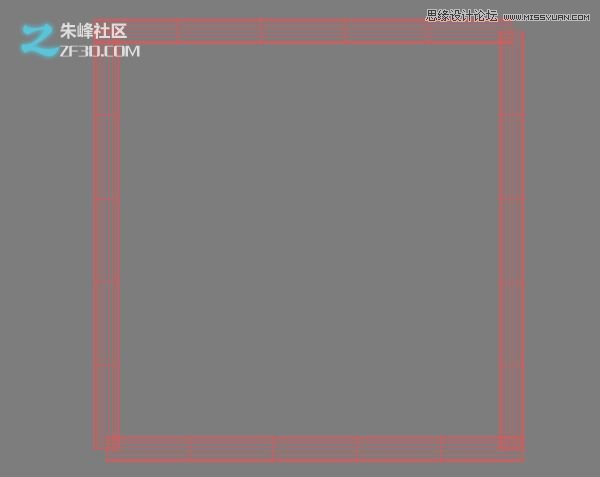
3Dmax教你制作复杂的编织图案模型,

第24步

调整通过降低它们的半径和它们正确定位,以适应正确的上,下缸。

3Dmax教你制作复杂的编织图案模型,

第25步

选择4缸,并将其转换为可编辑多边形。

3Dmax教你制作复杂的编织图案模型,

教你制作复杂的编织图案模型第26步

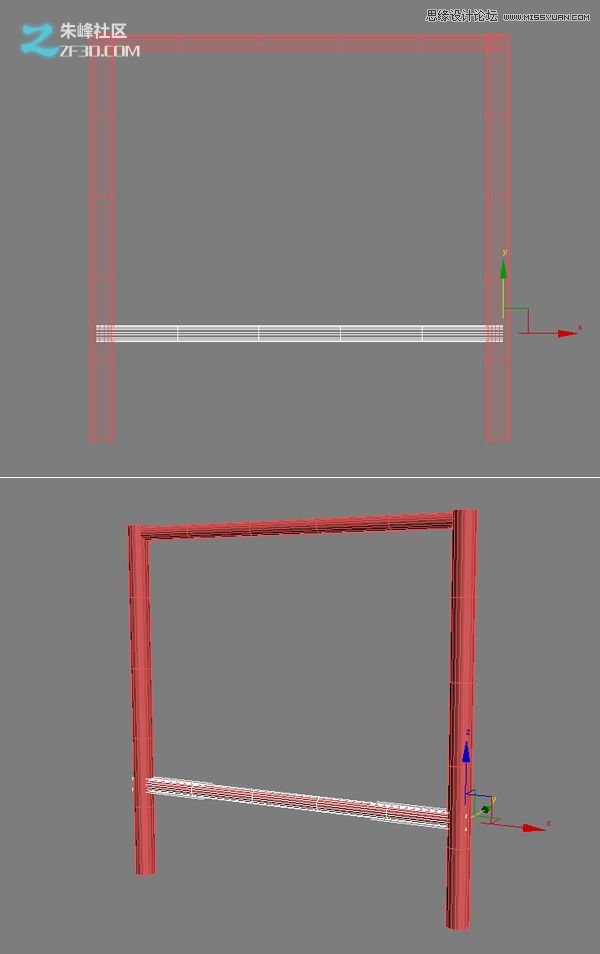
缸的底部,然后向上移动。这将创建表立场的基础。
3Dmax教你制作复杂的编织图案模型,

第27步

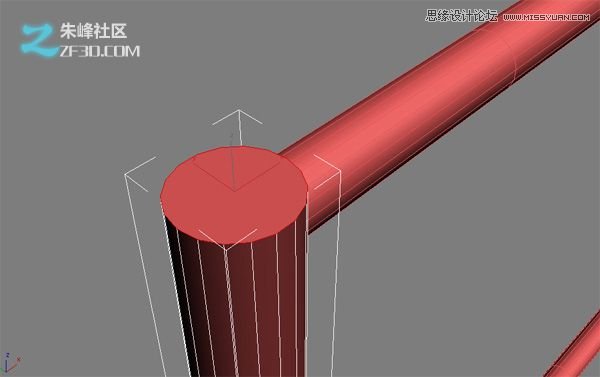
选择你的两个侧腿的上边框。

3Dmax教你制作复杂的编织图案模型,

第28步

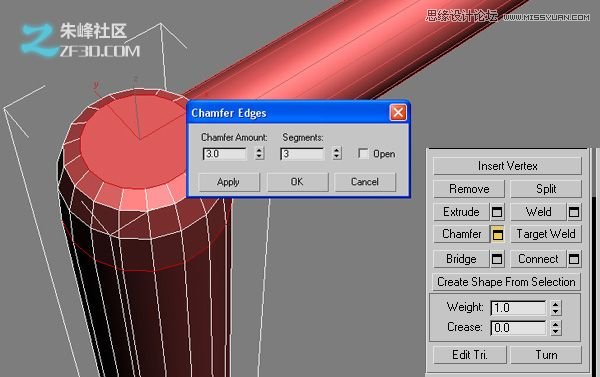
使用“倒角”工具,给它3“切角量”,和“段”3。

3Dmax教你制作复杂的编织图案模型,

步骤29

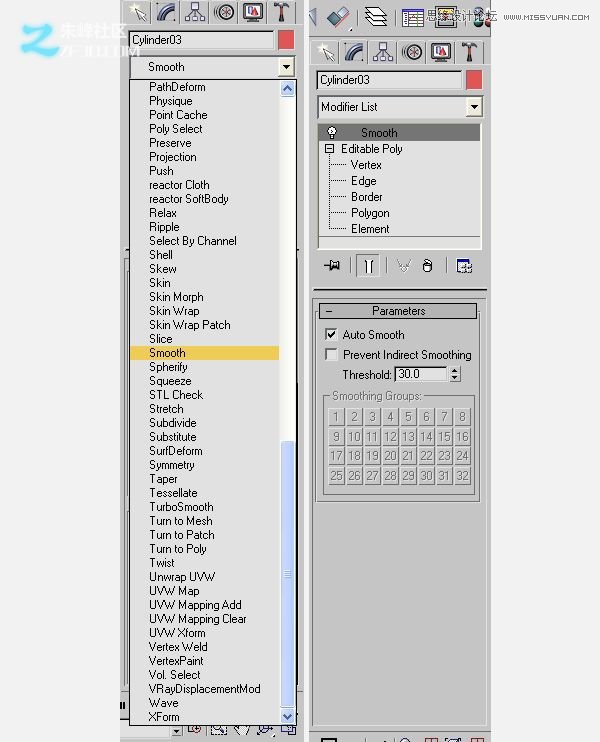
在“修改器列表”中,将“平滑”修改器,在选项面板中选中“自动平滑”。
3Dmax教你制作复杂的编织图案模型,

教你制作复杂的编织图案模型第30步

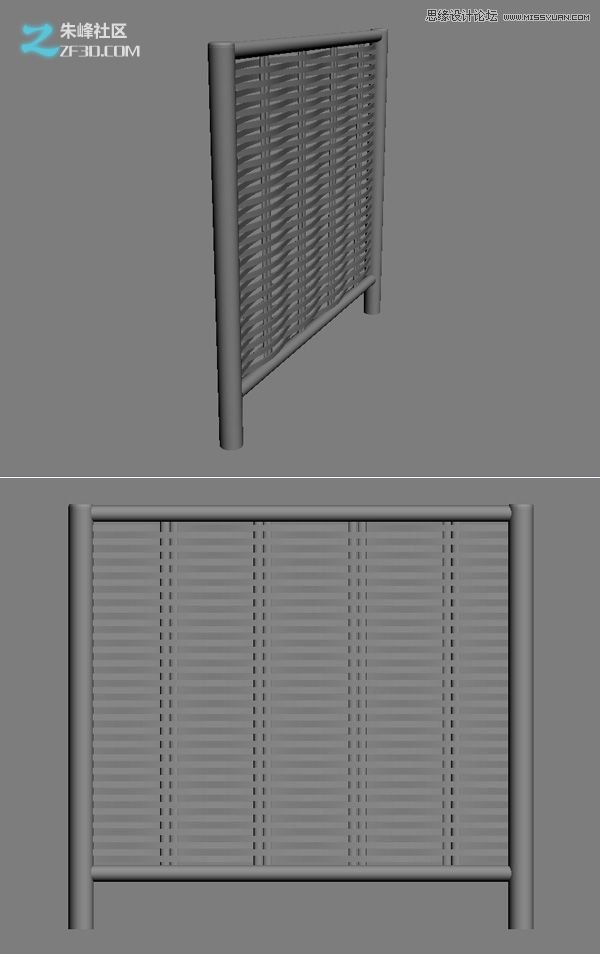
确保你能适应你先前创建的很好,您刚刚创建的4个边界内的“模式”。如果没有,那么进行的调整通过提高的底部缸。
3Dmax教你制作复杂的编织图案模型,

步骤31

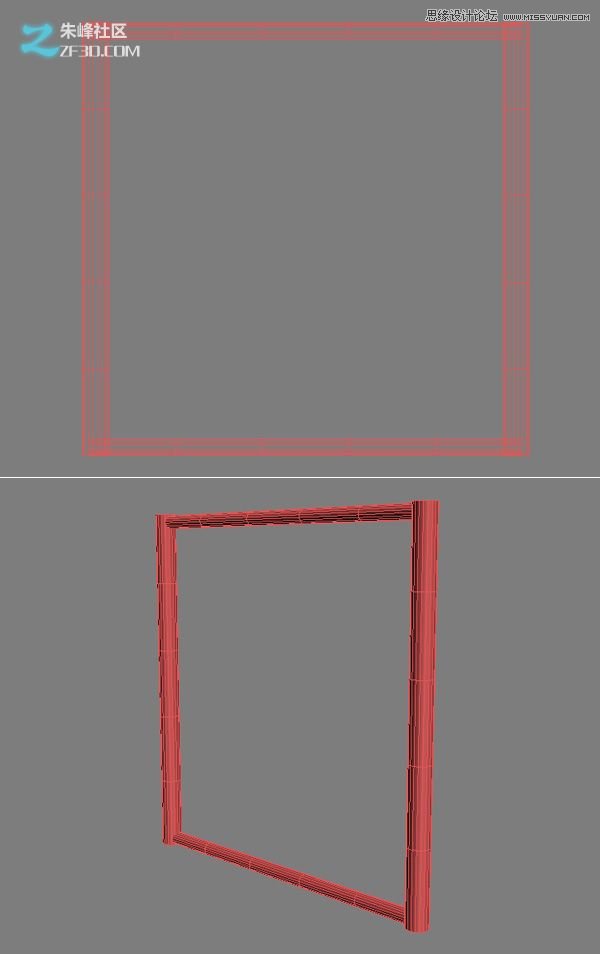
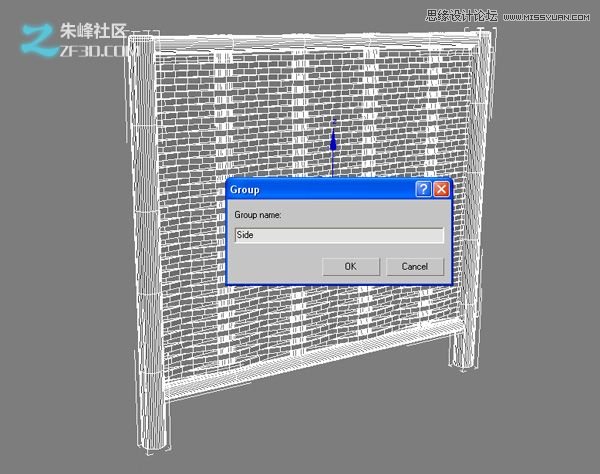
集团的4缸,连同你的“模式”,并呼吁“侧”整个事情。

3Dmax教你制作复杂的编织图案模型,

步骤32

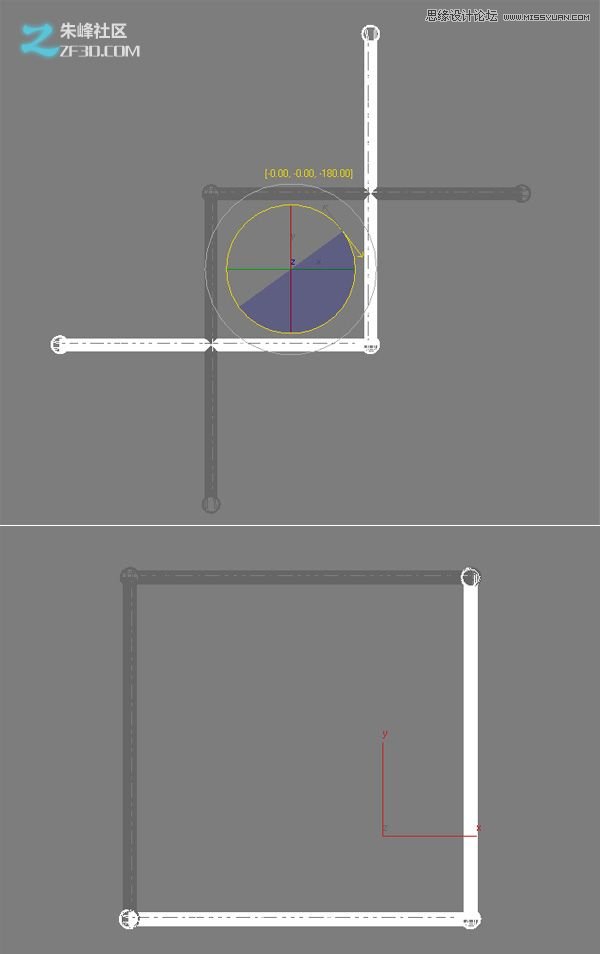
选择组“边”,并使用“旋转”工具,按住Shift键,然后旋转90度。重复此步骤3次以上,以创建一个正方形形状。这将是您的表的四个侧面。
3Dmax教你制作复杂的编织图案模型,

步骤33

现在,您已经克隆了您的四边,你将有4个多余的腿。只是删除它们,让你有一个四边表。
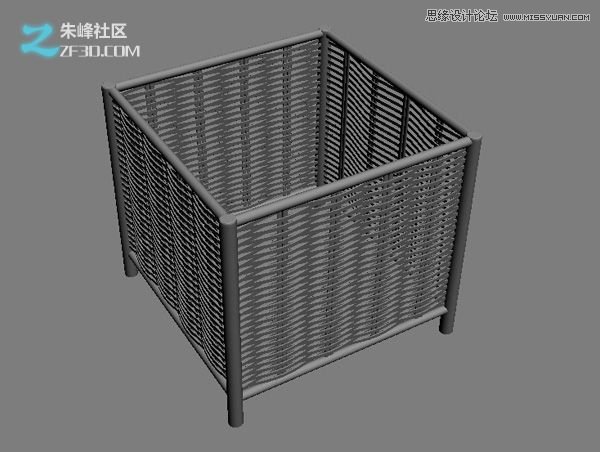
3Dmax教你制作复杂的编织图案模型,

教你制作复杂的编织图案模型第34步

创建一个薄盒(长度= 94,宽度= 94;高度= 3),在顶部,这将是在玻璃上。你就大功告成了!
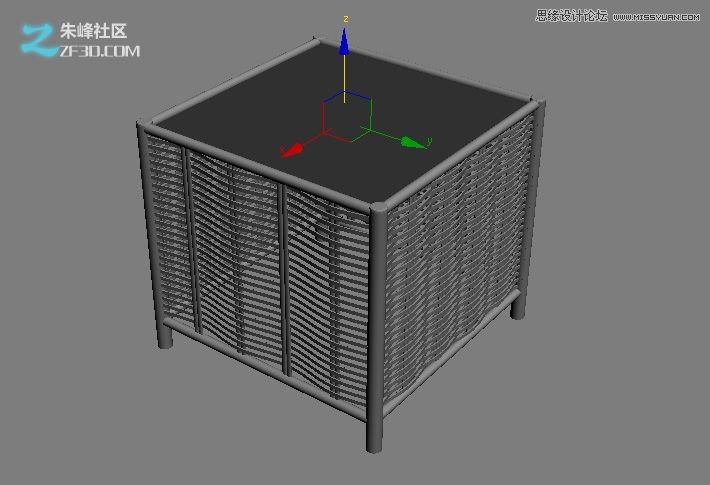
3Dmax教你制作复杂的编织图案模型,

更多精彩内容其他人还在看

3Dmax中怎么直接加光?3Dmax中贴光的详细教程

3Dmax中怎么直接加光?加光一般都在后期当中进行的,今天我们来说一下在3D max当中直接加光是怎么做的?下面分享3Dmax中贴光的详细教程,需要的朋友可以参考下
收藏 0 赞 0 分享

3DMax中绘制精美的画框的实例教程

3DMax中怎么绘制精美的画框? 3DMax是一款很强大的软件,用它做画框也很简单,一个精美的画框可以让你的效果图质量提升不少,下卖弄我们来看看 3DMax中画框的详细制作教程,需要的朋友可以参考下
收藏 0 赞 0 分享

3DMAX制作一个简单漂亮的绣球模型效果图

今天为大家介绍3DMAX制作一个简单漂亮的绣球模型效果图方法,教程制作出来的绣球模型非常地漂亮,而且难度不是很大,教程制作出来的效果非常好,推荐过来,大家一起来学习吧
收藏 0 赞 0 分享

3DMAX制作逼真的香港汽车公园模型效果图教程

这篇教程是向脚本之家的朋友介绍3DMAX制作逼真的香港汽车公园模型效果图,教程制作出来的模型非常地逼真,真的很不错,教程难度中等,推荐到脚本之家,喜欢的朋友来学习吧
收藏 0 赞 0 分享

3DMAX棱镜建模怎么制作? 3DMAX欧式棱镜建模图文教程

3DMAX棱镜建模怎么制作?欧洲的室内设计都很漂亮,但是很多朋友不用3DMAX建模,下面我们先从欧式棱镜讲起,一步步教大家怎么在3DMAX中绘制欧式棱镜,需要的朋友可以参考下
收藏 0 赞 0 分享

Vray渲染太慢怎么办? 有效缩短3dmaxVray渲染时间的教程

Vray渲染太慢怎么办?经常用3dmaxVray渲染的朋友都知道,虽然Vray渲染的质量很高,但是渲染时间太长了,有没有什么办法可以缩减Vray渲染时间?下面我们来看看详细的解决办法
收藏 0 赞 0 分享

3dmax怎么定位销与孔的装配?

3dmax怎么实现圆柱销孔及装配尺寸?3dmax中三位软件的装配很麻烦,没有快捷功能直接装配,但是组件往往需要装配尤其在机械原理动画制作过程中,该怎么办呢》下面我们一起来看看详细教程
收藏 0 赞 0 分享

3DMAX怎么制作倒角?3DMAX倒角的使用方法

3DMAX怎么制作倒角?在3DMAX中经常需要制作倒角,有时候多边形里的倒角命令位置下图是编辑线里的倒直角和倒圆角等,都很复杂,下面我们来看看3DMAX倒角的详细使用方法,需要的朋友可以参考下
收藏 0 赞 0 分享

3DMAX 2013安装失败提示Source file not found该怎么办?

3DMAX 2013安装失败提示Source file not found该怎么办?提示是一行英文,Source file not found:X:\Autodesk3dsMax\x64\max\3dsMax\sceneassets\images\Thumbs.db Verify
收藏 0 赞 0 分享

3Dmax主菜单和视窗控制器的详情介绍

这篇教程是向脚本之家的朋友介绍3Dmax主菜单和视窗控制器,希望大家通过本教程能了解他,教程比较实用,推荐到脚本之家,喜欢的朋友可以跟着教程来学习
收藏 0 赞 0 分享
查看更多