首页
网页制作
网络编程
脚本专栏
数据库
网站运营
网络安全
平面设计
CMS教程
搜索
建站极客
媒体动画
3DMAX教程
正文
3dMax制作篮球实例教程
所属分类:
媒体动画
/
3DMAX教程
阅读数: 117
收藏 0
赞 0
分享
3ds Max 制作篮球
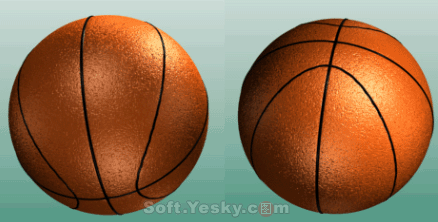
今天我们讲讲如何巧用3DS max制作立体篮球。
完成效果如下:
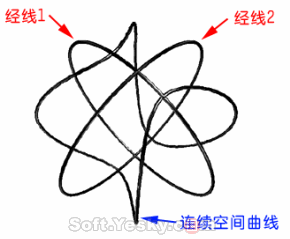
在做篮球之前还是要先学会观察,篮球的球面有两条经线,将篮球分割成四瓣,剩下的是一条连续的空间曲线,如下图所示:
下面,我们来开始着手做篮球。3DMAX教程网www.jb51.net整理
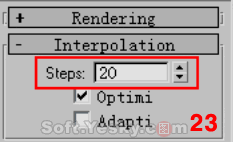
先在顶视图(Top)中创建一个半径为100,段数为52的球体(Sphere),切换到前视图(Front),在前视图中创建一个长(Length)为191,宽(Width)为141.4的椭圆形形体,点开Interpolation一项,将Steps值设为20,让椭圆更加圆(图23)。
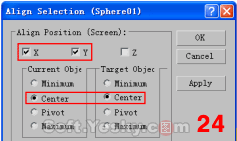
用对齐命令,将椭圆形的X、Y中心方向对齐球体(如图24)。
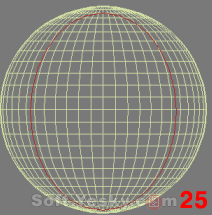
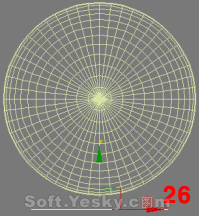
此时在前视图中我们会看到椭圆形体居中对齐球体(图25),再切换到顶视图,将椭圆形移动到球体的下方(图26)。
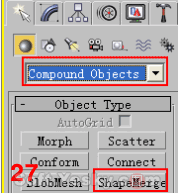
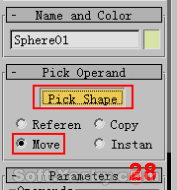
再切换到前视图,选择球体,点选创建面板中的Compound Objects,然后点击ShapeMerge按钮(图27),将鼠标移下来,选择Move方式,点击Pick Shape按钮,点选前视图中的椭圆形,然后按两下鼠标右键结束此命令(图28)。此时,球面上刻下了一圈椭圆形的印。
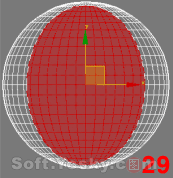
选择该球体,在球体上点鼠标右键选择Convert To/Convert to Editable Mesh,将球体转化为可编辑的网格物体,在修改命令面板中点击多边形层级按钮(操作可参考足球的制作)。此时,刚被压印的球面上的椭圆形区域会自动选择出来(图29)。
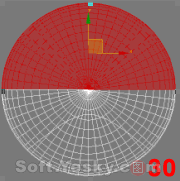
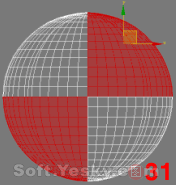
在球体旁边点一下鼠标左键,取消对它的选择。然后切换到顶视图(Top),框选上面一半,按键盘上的Delete键将其删掉(图30)。此时会出来一个对话框,点是(Y)按钮,删除掉游离的点,再切换的前视图,框选右上八分之一区域的多边形面和左下八分之一的多边形面,记得要完全选到,不要漏掉任何一个小的多边形面,选择的时候配合Ctrl键和放大按钮。(图31)同样将其删掉,同样删除游离的点。
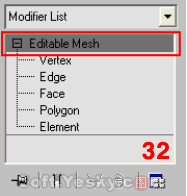
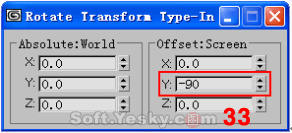
此时剩下了两个球的八分之一部分,完全框选右下的八分之一部分的多边形,点击修改面板中的Detach按钮(可参考排球的制作),将这个八分之一拆除出来。出现的对话框点击OK按钮,回到网格物体的最顶级,及用鼠标点击层级面板中的Editable Mesh(图32),这样,我们就可以选择刚刚拆除出来的那个八分之一,选取它,点工具栏上的旋转按纽,然后再在上面点右键,会出来一个对话框,在右边一栏中的Y一项中输入-90,然后回车,将此八分之一旋转过去和上面的八分之一对齐。(图33)
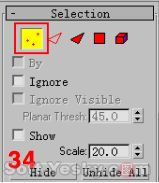
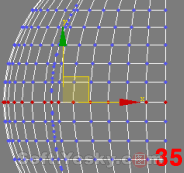
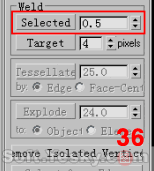
选上面的八分之一,点击修改命令面板中的Attach按钮(在Detach按钮旁边),将它与下面的八分之一结合在一起,点击修改命令面板中的点层级按钮(图34),框选中间纬度的全部点,一定要记得要框选(图35),在修改命令面板中找到如图所示位置(图36),将Selected后的数值改为0.5,然后点击Selected按钮,将两个八分之一的对应的点焊接起来。
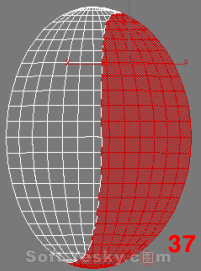
完成之后,鼠标点击图形旁边,取消对这些点的选择,此时,篮球的四分之一瓣就做完了。回到多边形层级,配合Ctrl键,选出四分之一球面上S型曲线右边部分的所有多边形,记得要全部选到,不要漏掉任何一个小的多边形。(图37)
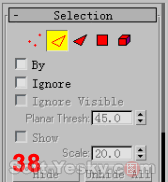
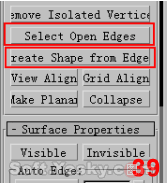
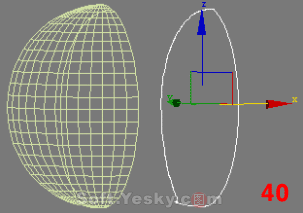
然后点击修改命令面板中的Detach键,将它拆除出来。出来对话框点OK按钮。回到网格物体的最顶级,选择刚拆除出来的那个网格物体,点击修改命令面板中的边层级(图38),然后在修改命令面板中找到如图所示位置(图39),先点击Select Open Edge按钮,然后在点击Create Shape from Edge按钮,这样就会创建出一条空间曲线,
先将它移开放到一边。(图40)
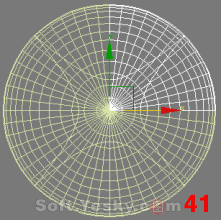
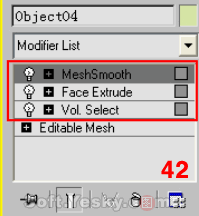
将刚拆除分离的两个网格物体结合起来,又合成为球的四分之一瓣,切换到顶视图(Top),将剩余的三个四分之一瓣全部用镜相复制出来,复制方法如图(图41)。复制完成之后将所有的网格物体结合成一个网格物体,分别给该网格物体加上如图的修改器,参数设置与上面的球设置相同(图42)
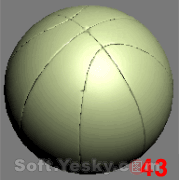
加上上面的修改器后,篮球的建模基本完成(图43)!下面我们来处理刚刚创建出的那条空间曲线,以做篮球表面的黑线之用。
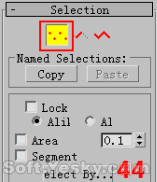
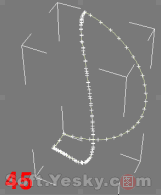
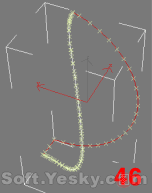
选择该曲线,在修改面板点击点层级(图44),调整在拐角上特定的点,使曲线形状和篮球表面的凹印相符(图45),然后在修改面板点击段层级(点层级按钮右边的按钮),将如图所示的段全部选出来(图46,红色的部分为选择出来的段),然后按键盘上的Delete键将之删除。
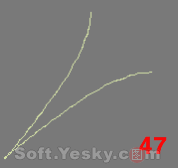
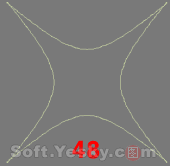
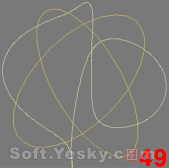
回到可编辑样条曲线的最顶级,切换到顶视图(图47),和上面相同,镜相复制剩余的的曲线(图48),这样,前面讲的篮球上连续的空间曲线已经做出来了,剩下的是两条经线,我们可以创建两个半径为100的圆,对齐空间曲线,要记得是中心对齐轴心(图49)。
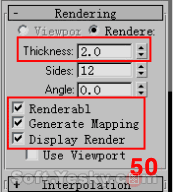
完成之后将所有的曲线结合起来,然后到修改命令面板中,找到如图所示位置(图50),将Thickness的参数设为2.0,这样,曲线变成了可渲染的实体,将该曲线状实体与完成的篮球模型中心对齐,篮球建模就此完成。再贴上材质,技巧是将材质颜色设为橙黄色,在凹凸贴图上贴一个细胞贴图,加一些高光,完成。
更多精彩内容
其他人还在看
3DSMAX怎么展开UV并贴图?
3DSMAX怎么展开UV并贴图?3DSMAX中的模型想要根据UV展开的结果导出UV模板,最后并贴图,该怎么操作呢?下面我们就来看看详细的教程,需要的朋友可以参考下
评论 0
收藏 0
赞 0
分享
3dmax怎么制作动画? 3dmax制作动画视频的教程
3dmax怎么制作动画?3dmax中想要制作一个小球移动的动画视频,该怎么制作呢?下面我们就来看看3dmax制作动画视频的教程,需要的朋友可以参考下
评论 0
收藏 0
赞 0
分享
3DSMAX中充和填充孔洞工具怎么使用?
3DSMAX中充和填充孔洞工具怎么使用?3DSMAX在多边形建模的时候,需要使用填充和填充孔洞工具快速选择点线面,下面我们就来看看详细的教程,需要的朋友可以参考下
评论 0
收藏 0
赞 0
分享
3dmax打开时显示缺少外部文件的原因及解决方法
近日,很多网友问小编当打开某些3Dmax文件时会出现缺少外部文件是怎么回事?今天脚本之家小编就给大家带来3dmax打开时显示缺少外部文件的原因及解决方法,希望对大家有所帮助
评论 0
收藏 0
赞 0
分享
3Dmax怎么快速设计一个简易的浴缸?
3Dmax怎么快速设计一个简易的浴缸?3Dmax建模很简单,想要设计一款很简单的浴缸,该怎么设计呢?下面我们就来看看详细的教程,需要的朋友可以参考下
评论 0
收藏 0
赞 0
分享
3dmax中怎么设计一款简单的风扇模型?
3dmax中怎么设计一款简单的风扇模型?想要设计一款吊扇,该怎么绘制吊扇模型呢?今天我们就来看看使用ps绘制吊扇模型的教程,需要的朋友可以参考下
评论 0
收藏 0
赞 0
分享
3dmax渲染有白色光斑该怎么办?
3dmax渲染有白色光斑该怎么办?3dmax渲染室内图的时候,发现渲染效果中有很多白色的光斑,该怎么解决这个问题呢?下面我们就来看看详细的教程,需要的朋友可以参考下
评论 0
收藏 0
赞 0
分享
3dsMax怎么给模型制作爆炸碎片效果?
3dsMax怎么给模型制作爆炸碎片效果?3dsMax中想要设计一个爆炸碎片的场景,该怎么制作呢?下面我们就来看看详细的教程,需要的朋友可以参考下
评论 0
收藏 0
赞 0
分享
3dmax怎么把线变成面?3dmax2014把4条线变成封闭面图文教程
最近,很多网友问小编3dmax怎么把线变成面?今天脚本之家小编就给大家带来3dmax2014把4条线变成封闭面图文教程,方法不难,只要几步即可快速将线变面,感兴趣的朋友欢迎前来一起学习
评论 0
收藏 0
赞 0
分享
3DXMAX怎么设计精美的欧式雕花?
3DXMAX怎么设计精美的欧式雕花?经常能在家具上看到雕花,该怎么制作一组漂亮的欧式雕花呢?下面我们就来看看详细的教程,需要的朋友可以参考下
评论 0
收藏 0
赞 0
分享
查看更多
网络赚钱
更多
网上怎么赚钱 网络赚钱需要注意哪些东西
sp项目教程:最新日赚500元教程
Google
浅谈一下个人站长领域的灰色地带有多么的暴利
企业网站通过流量变现有哪些关键的环节需要注意?
未来5大网络销售模式选哪种好?
站长故事
更多
有钱就是任性 2014年科技界大佬十大惊人语录
奇幻咔咔3D小熊孟得明 揭秘瞬间火爆网络的背后故事
其实并非所有草根站长都能驯服社区门户这匹马
一个日IP2000的网站,我赚了20万
俞敏洪如何被北大逼上梁山
个人经历:盲目的坚持更新网站真的有用吗?