快播马上要关闭服务了,我们众屌丝该去哪里寻找自己的老师?小编近日发现一款看片神器,可比肩昔日的快播!除了支持P2P技术外,还能播放磁力链接以及BT种子文件,不仅如此还有安卓及iOS版,绝对是当下宅男屌丝必备新神器首选!快播关闭服务咱也不怕了,真是福音啊,赶快来看看吧!

影音先锋基于DirectShow和DirectSound基础之上自主开发的播放内核, 具有资源占用低、运行效率高、扩展性强、速度、性能优越,全面支持RealPlayer、Windows Media Player、QuickTime Player、 XviD、diyx和Flash Player 支持的影音格式 (通吃目前流行的大多数影音格式)。支持直接播放磁铁链接,BT种子,强大的P2P网络分享能力,支持全球DHT查询,局域网查询。还有就是支持WEB控件(和快播类似),只有这样才能当好接班人!
电脑版影音先锋设置使用图文介绍
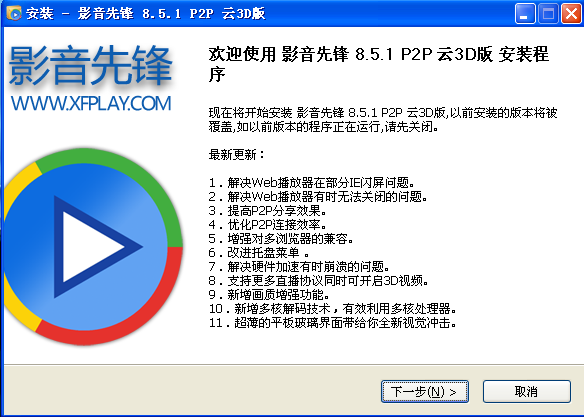
我们从安装开始,影音先锋比快播好的地方从安装界面就能看出来,这个是五一最新版,安装界面简洁,无任何广告和插件,不像快播,不用去广告版就没法用了,这里给影音先锋点赞!
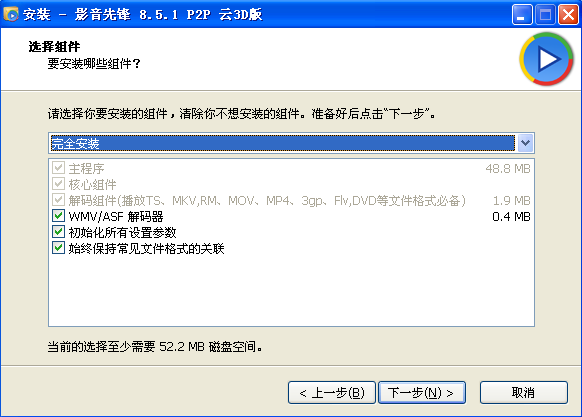
之后是完整安装界面,内含相关解码可选。
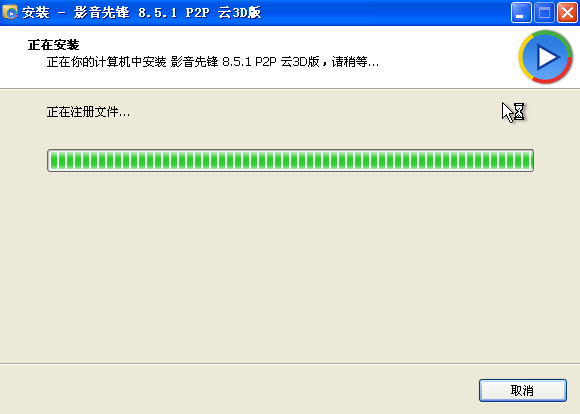
之后就进入安装了,速度很快无任何垃圾文件,请放心吧!
安装完之后,只有一个运行的选项,不会有其他安装某某软件的项目!
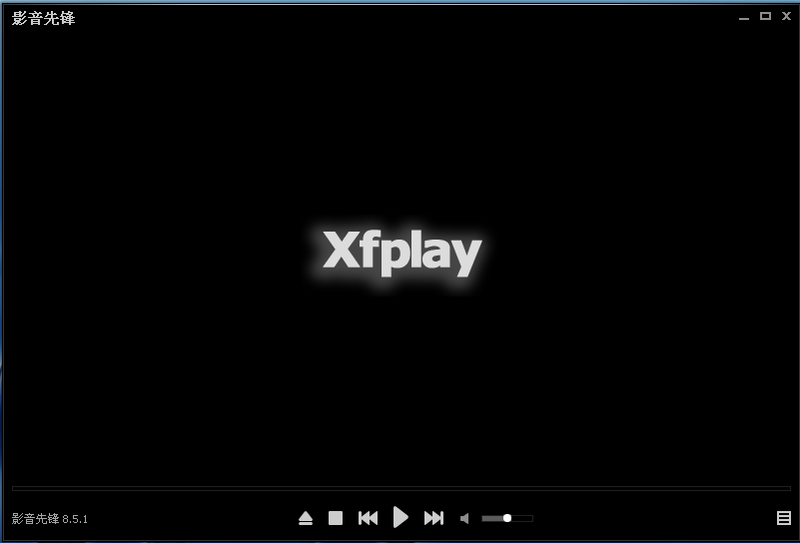
打开之后,下图就是影音先锋的主界面了,异常干净无广告!左下角显示版本,中间是播放控制区,右下角是侧边栏展开按钮!
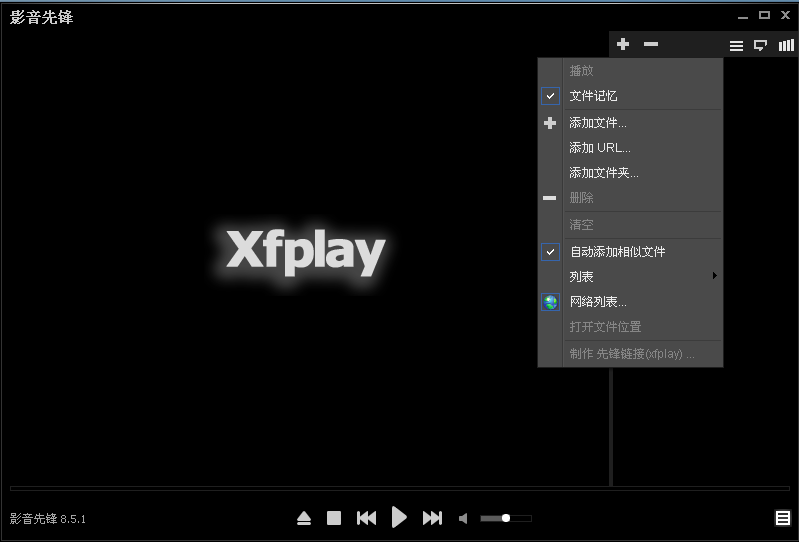
展开侧边栏之后有种去广告版快播的味道,支持点击和文件播放记忆功能,本地、URL和文件夹都可播放。
新款软件个人比较喜欢先进入设置界面看个究竟,之后再使用。右击Xfplay区域,选择设置,进入影音先锋的设置选项。
下面我们来简单的认识下该软件。
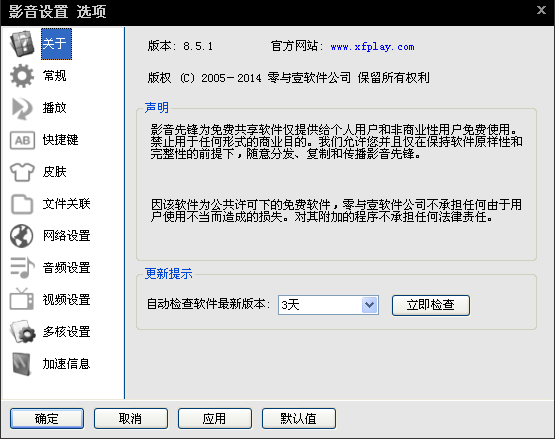
关于界面有本本信息和公司声明,最下面是更新提示,我给关了,感觉此类软件无需那么新,够用即可!这个你懂的!
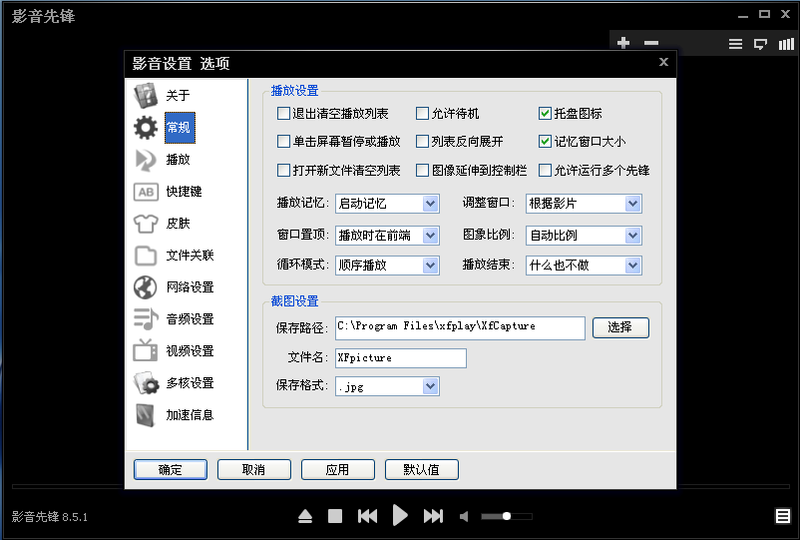
常规选项里播放设置以及截图保存路径设置。
播放里有相关快捷键秒数及跳过片头设定。
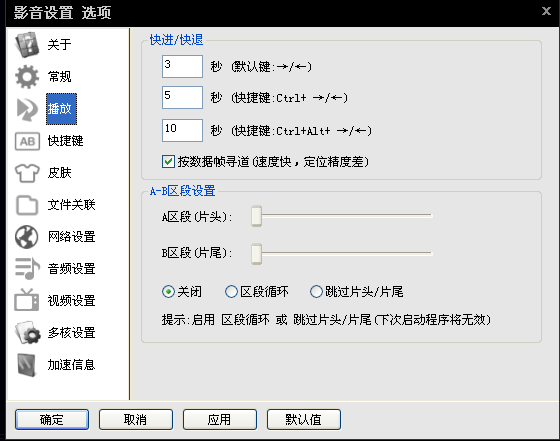
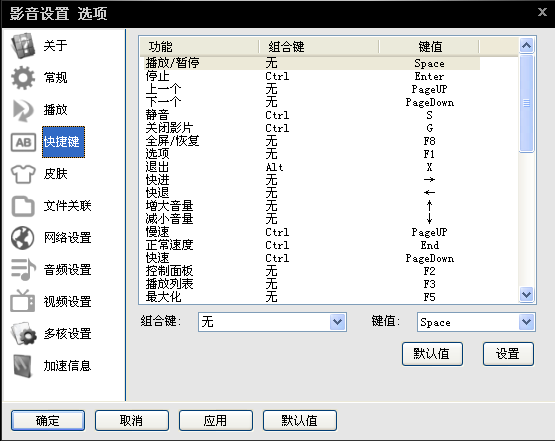
快捷如果不习惯的话,可以再下面 更改,设置成你喜欢的快捷键!
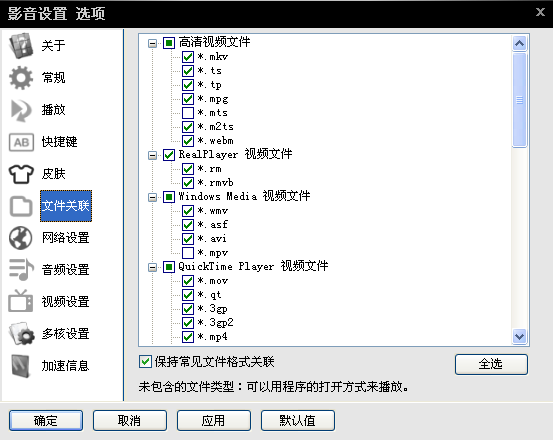
文件关联里,可以很明显的看到该软件的默认支持格式!
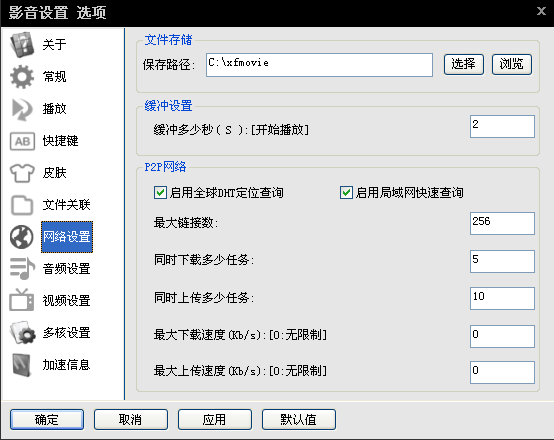
网络设置,这里主要是设置存放我们缓存和下载文件的位置的。P2P网络默认开启全球DHT定位,任务上传上,如果你家带宽不是很富裕的话,还是修改下吧,0是不限制。
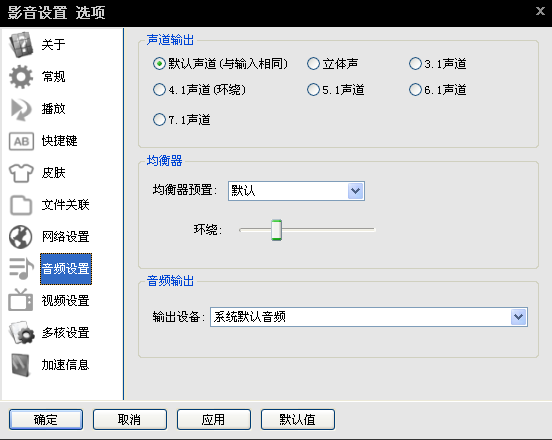
音频方面,支持7.1声道,想想都有种身临其境的感觉啊!
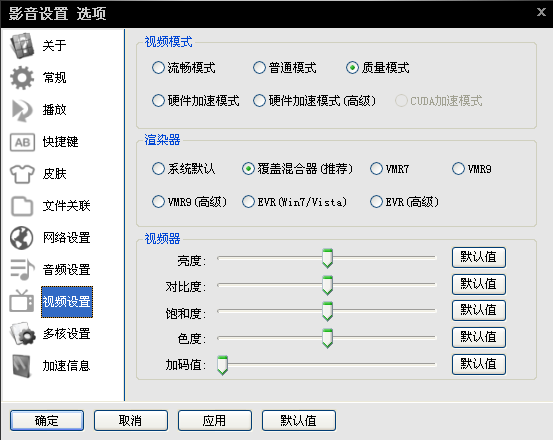
视频方面,如果你的显卡够强劲,还是开启硬件加速吧!
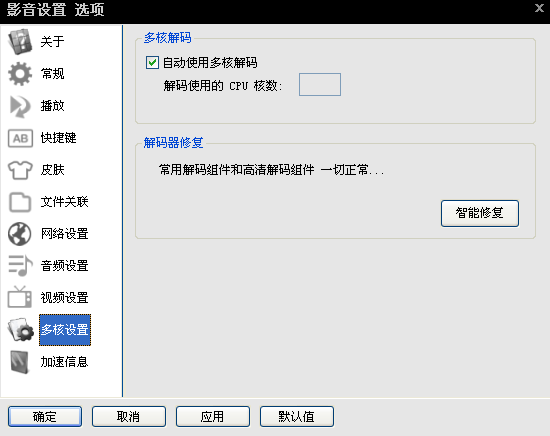
现在基本都是多核心的处理器了吧?这里还能设置你的cpu核心数,避免占用过高导致其他程序运行缓慢!
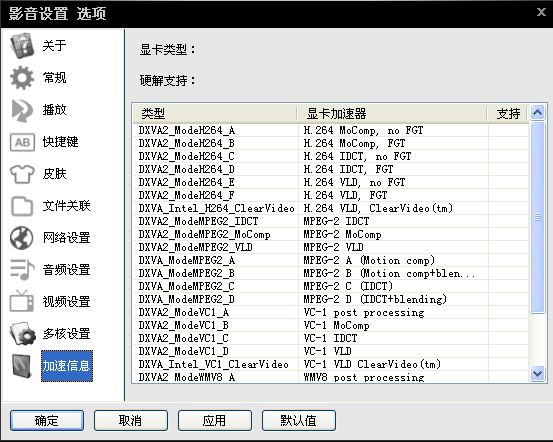
加速信息这个还是给有独立显卡的同学看看吧!
好啦,找个网站来进行下试播看看到底有没有说的那样好!
随便找了一个里约大冒险2点开看了下,注意左下角,这速度真心diao爆了,有没有!其他的快进啊之类的和快播都类似了。播放的同时也是在缓存到本地了,放心吧!
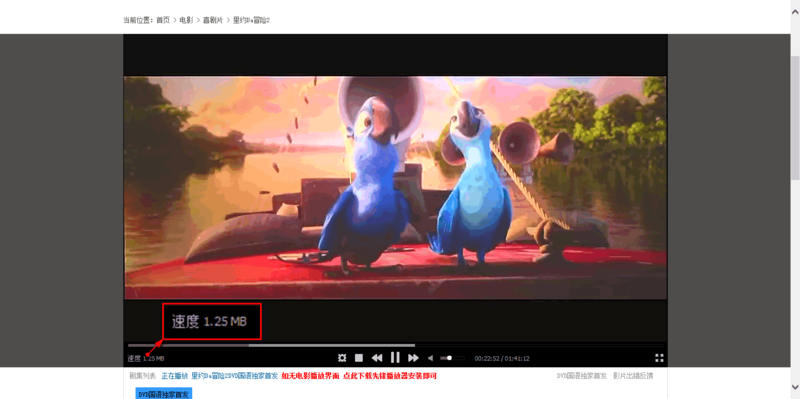
网络播放没问题,速度还是挺快的,测试了下U盘中的一个视频文件,进行下本地播放(不进行网络测试是因为办公期间带宽占用过高,我怕我的mac地址会被封)。
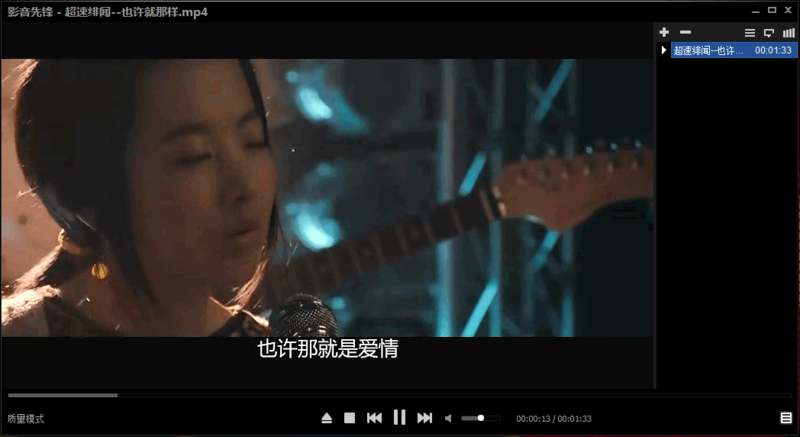
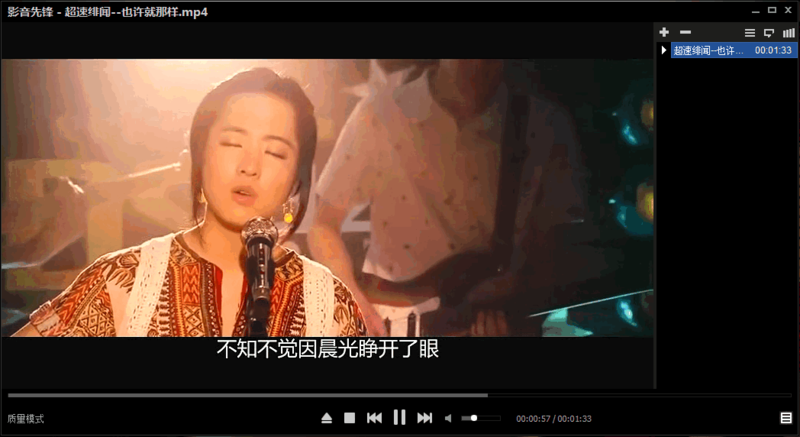
本地播放截图,右侧是文件列表,整体风格个人比较喜欢,之前用KMP,之后换Potplayer,影音先锋差不多也走了这些播放器的路线。
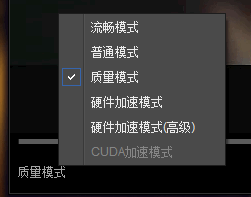
在播放视频的时候,我们会看到左下角之前显示版本号的地方变成了模式选择了。右击之后,可以进行视频模式选择。
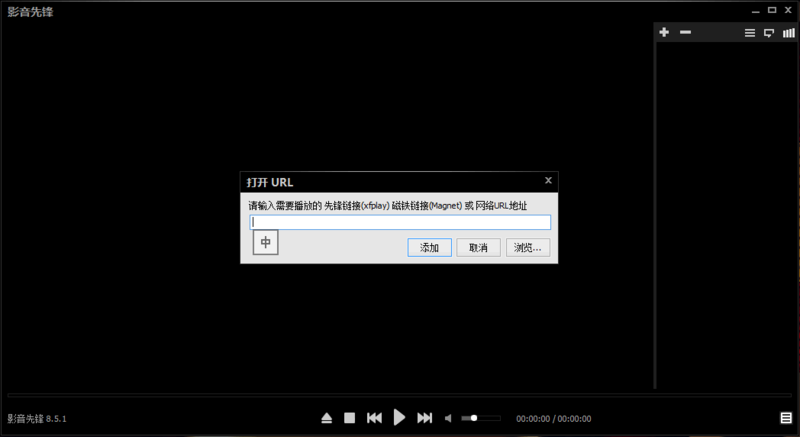
好啦,亮点来了!除了web端播放之外,还支持BT和磁力链接,磁力链接现在已经很普及了,都已经有专门的磁力搜索了,大家搜索下吧!右上角第三个按钮,可以选择打开磁力链接,就能弹出下面窗口:
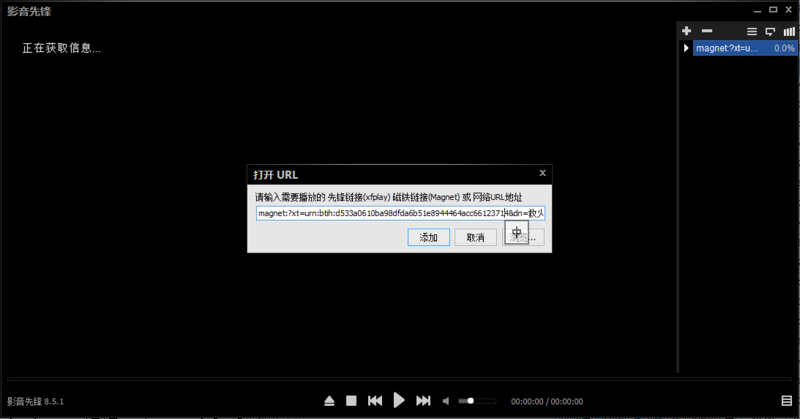
添加磁力链接之后,左上角就会有“正在获取信息”字样,依照资源速度和带宽,决定你的播放速度!
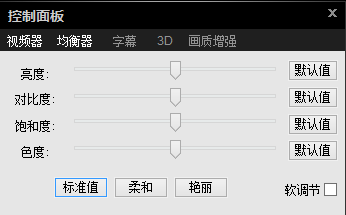
下面来看看影音先锋的控制面板,这点让我想到KMP的控制面板,这里和KMP一样好用!
控制面板内包含:视频器、均衡器、字幕、3D和画质增强!
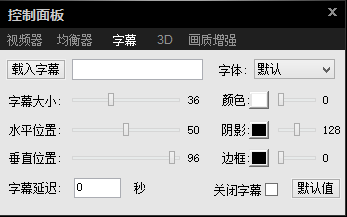
相信大家都喜欢下高清片,而这些都是需要外挂字幕的,通过这里可以快速加载,还能设置大小、颜色等!
亮点就是3D功能了,现在网络中已经有不少3D片源可供下载了,更加自身显示器支持模式,来进行设置吧!
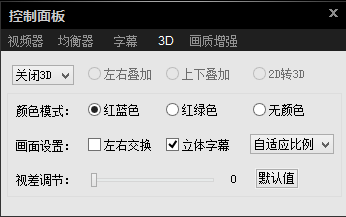
PC端就是这样了,有没有感觉已经可以替换掉快播了!?那移动端是否有快播那么厉害呢!?下面我们来进行简单的测试吧!
手机端使用设置方法图文介绍:
以安卓端为例,打开之后,自动扫描你手机上的影音文件:
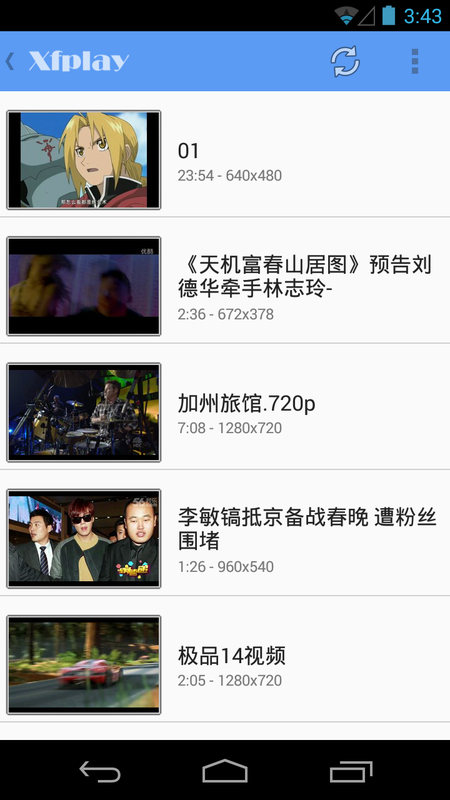
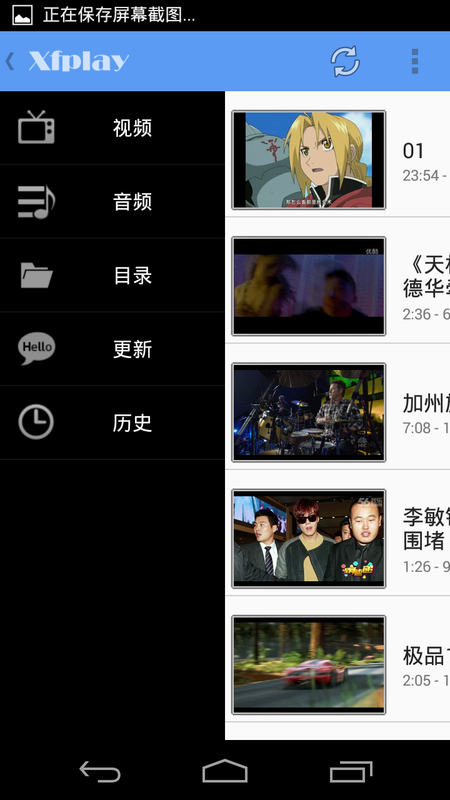
支持安卓4.x的holo风格,左侧右滑,能看到菜单。可以分类显示视频、音频、目录等。
右上角有功能键,支持打MRL链接、搜索、设置等。
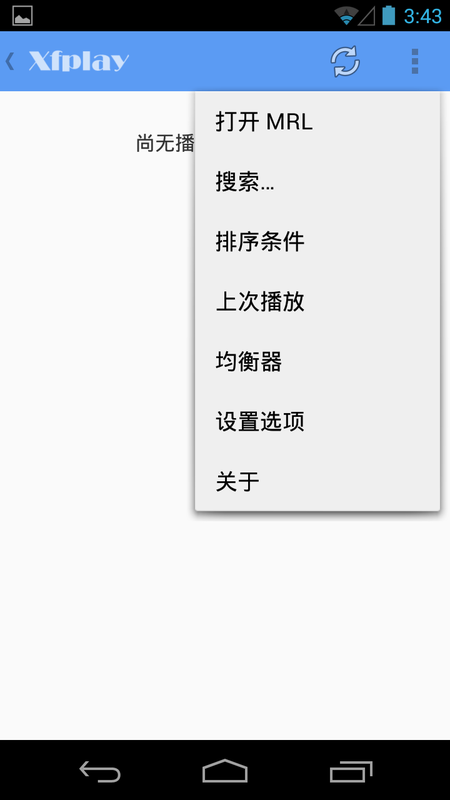
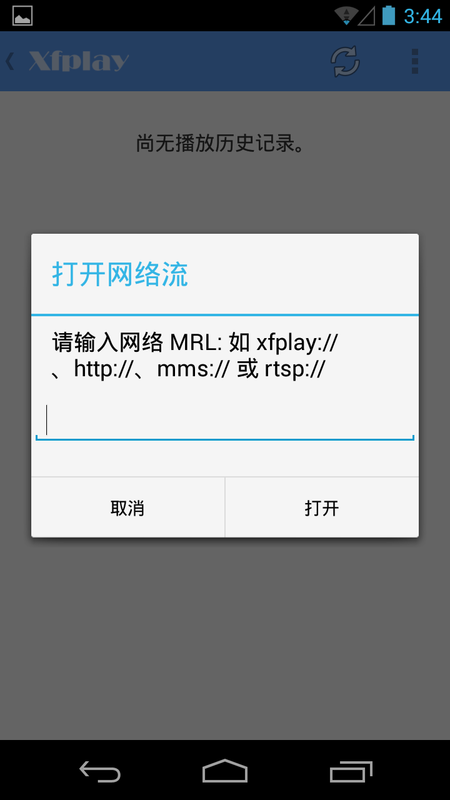
网络流支持xfplay、http、mms以及rtsp几种格式。
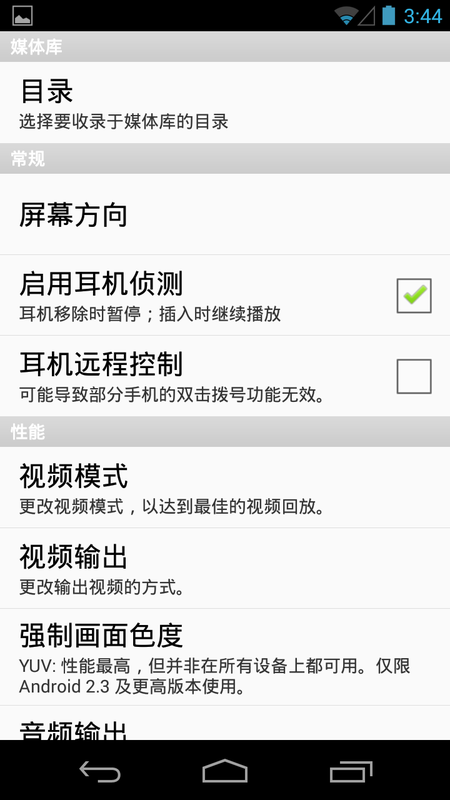
设置里,支持项目较多。
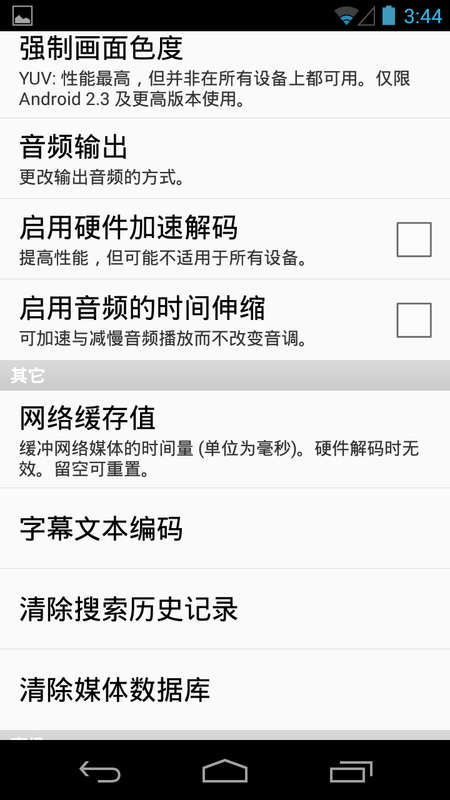
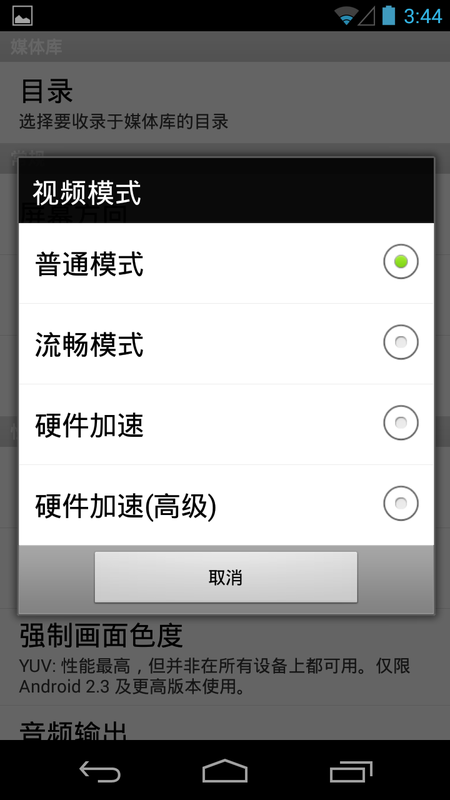
视频模式,和PC端类似,支持多种模式和硬件加速!
输出方面也能选择GPU或者安卓自带。

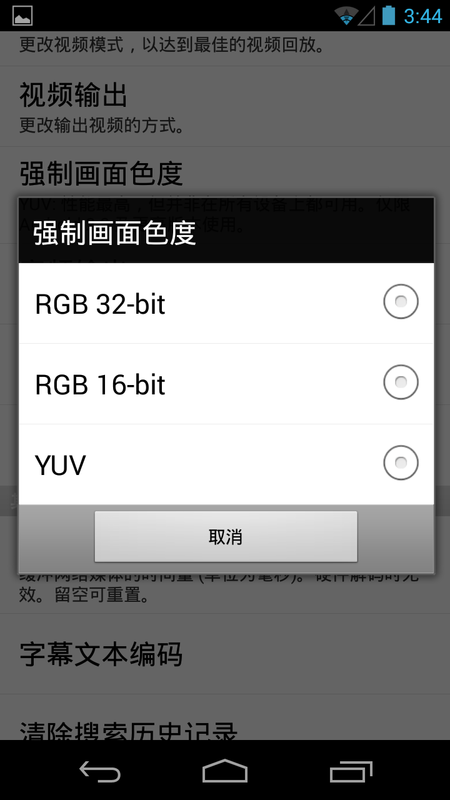
如果你的手机端色彩显示一般的话,这里还能强制画面色度。
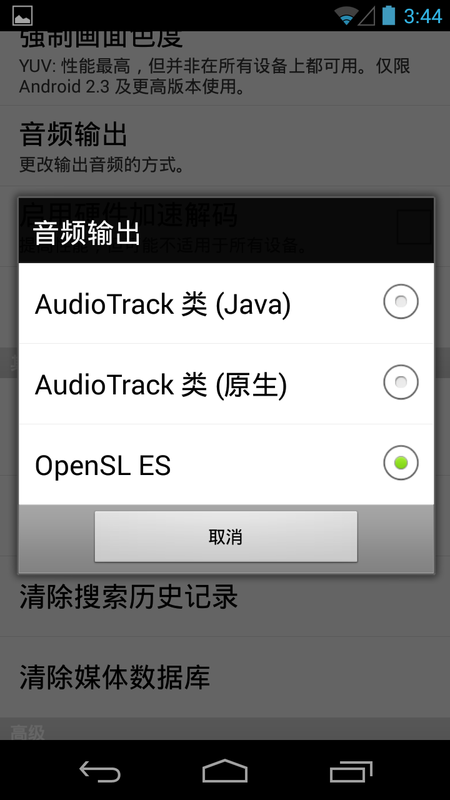
音频输出方面也支持,现在很多hifi级音效的手机,这时候能更大程度的发挥!
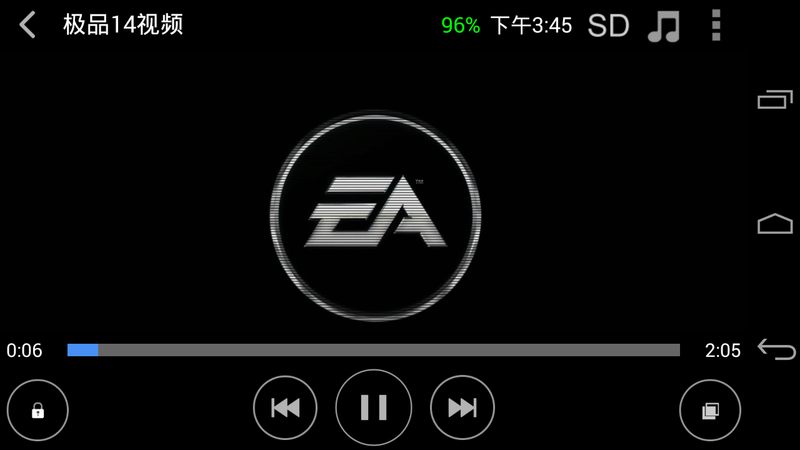
播放界面,结合了多种手机播放器的相关优点,支持手势操作,这点和MX手势完全相同!左半边上下滑动是亮度,右半边上下滑动是声音,画面中左右滑动是快进快退!
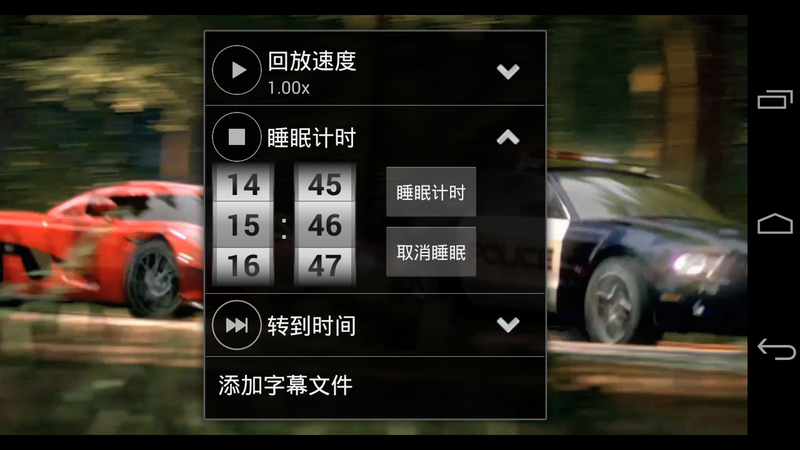
并且支持回放速度选择、睡眠计时等。
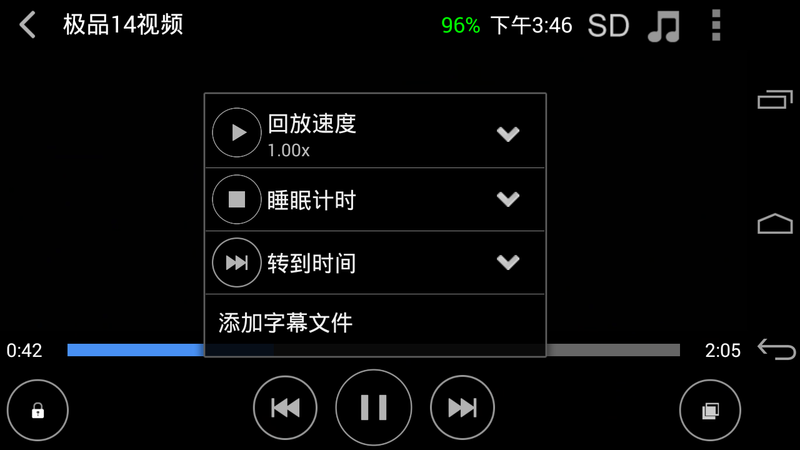
时间选择有ios风格啊!
ios版确实太简洁,所以选择安卓版做演示。
这样快播关闭服务器也不怕了!有了它找老师还是那么容易,支持BT及磁力链接成了亮点,还有就是支持3D功能,这个未来,你懂的!连谷歌眼睛都拍第一视角了,还怕没东西下载么!?