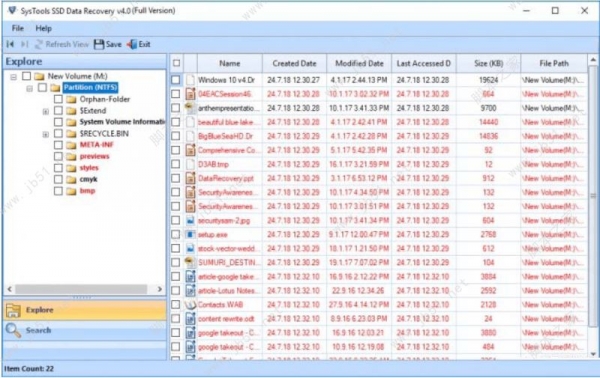
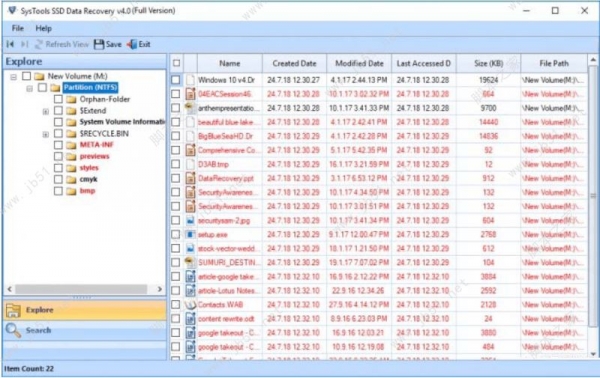
SysTools SSD Data Recovery 特别版是一款专业易用效果理想的ssd固态硬盘数据恢复软件,兼容FAT16/FAT32、ExFAT、NTFS等主流文件系统和以及GPT和MBR分区,可帮助用户从执行m.2和NVMe两种协议类型的所有主流品牌的固态硬盘中恢复因ssd固态硬盘病毒感染、误格式化、错误页面、扇区损坏、系统重装、突然断电、逻辑错误、SSD驱动器故障导致的文档、邮件、图片、音视频等几乎所有类型的数据。而今天小编给大家分享的是ssd固态硬盘数据恢复软件的免费激活补丁,只需要大家简单的复制粘贴,即可获得软件的全部权限。需要的朋友不要错过哦!
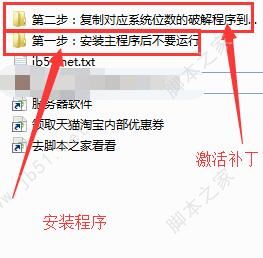
提示:作为专业的ssd固态硬盘数据恢复工具,SysTools SSD Data Recovery是商业收费软件,大家只需要首先安装主程序后不要运行,然后复制SysTools SSD Data Recovery破解程序到安装目录覆盖同名文件即可,另外如果发现无法运行,请安装Microsoft .NET Framework 4.5运行库:
1.在脚本之家下载解压后,大家将获得激活补丁和安装程序等文件,如图
2.双击“ssd-data-recovery.exe”进入安装向导,如图
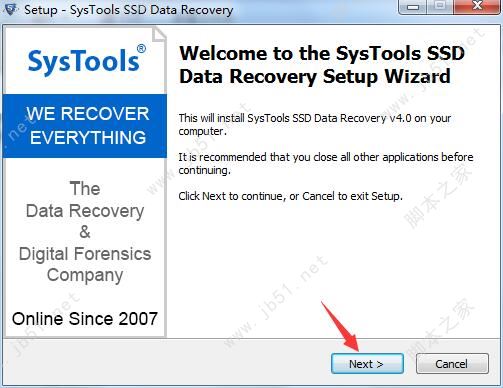
3.勾选我接受许可协议,如图
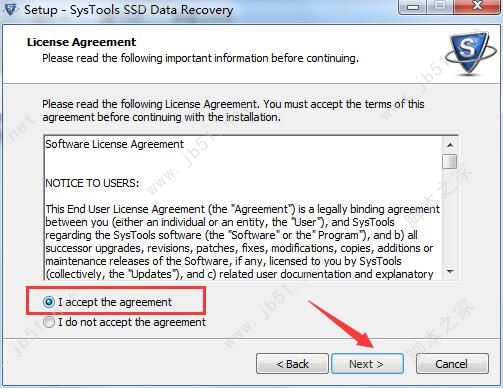
4.选择安装目录(默认目录:C:\Program Files\SysTools SSD Data Recovery)
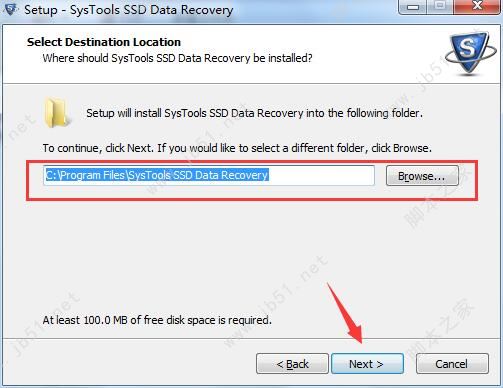
5.点击next继续安装
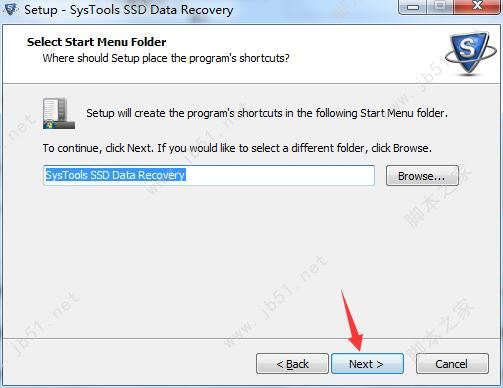
6.勾选“创建桌面和启动栏快捷图标”如图
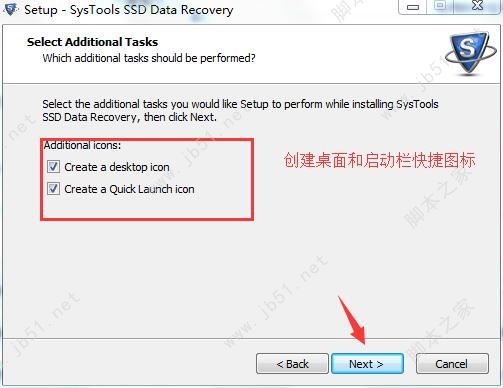
7.开始安装
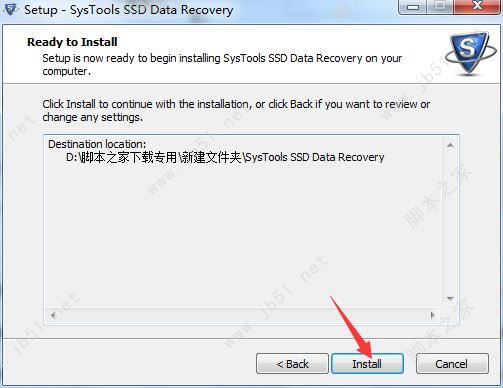
8.等待安装完成
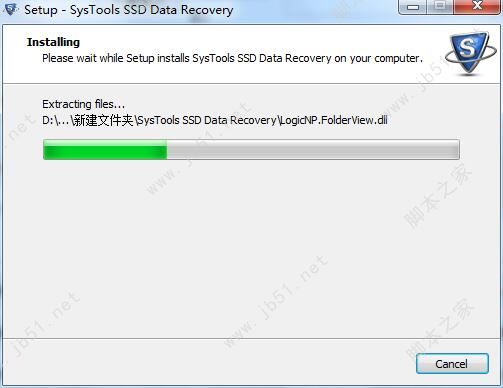
9.安装完成,先不要启动软件,等待安装激活补丁,如图
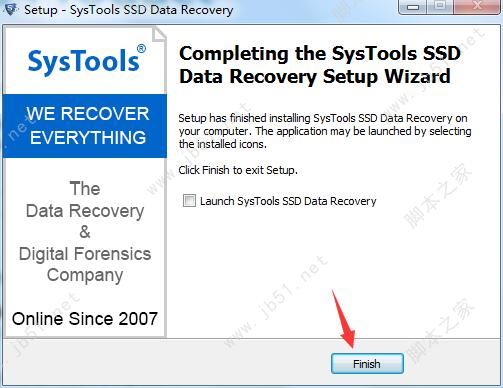
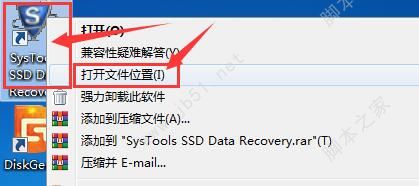
10.在安装激活补丁前,首先要打开软件的安装目录,如果忘记软件的安装目录,请返回到桌面,找到软件的桌面快捷图标,并右键点击图标,出现弹窗后选择“打开文件位置”即可获得文件安装目录。如图
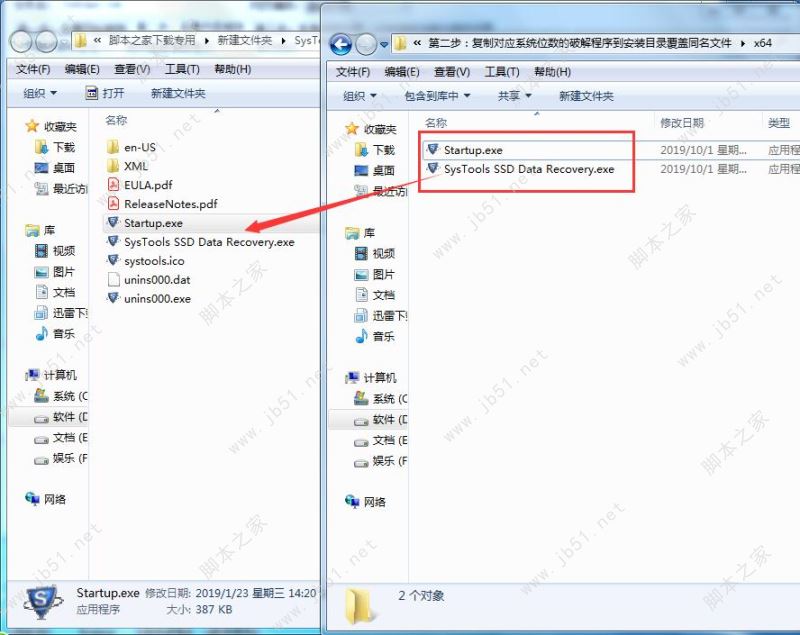
11.复制对应系统位数的破解程序到安装目录覆盖同名文件,如图
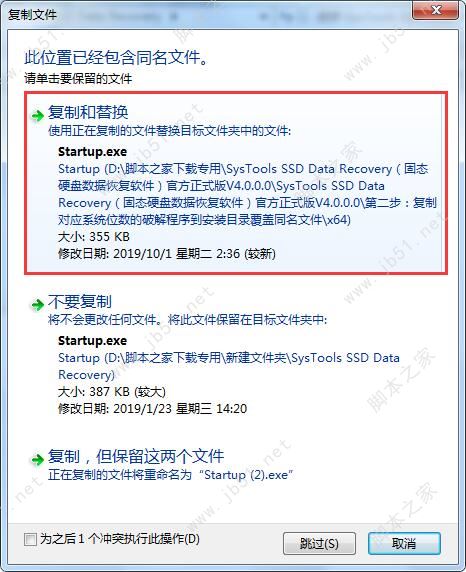
12.选择“复制和替换”如图
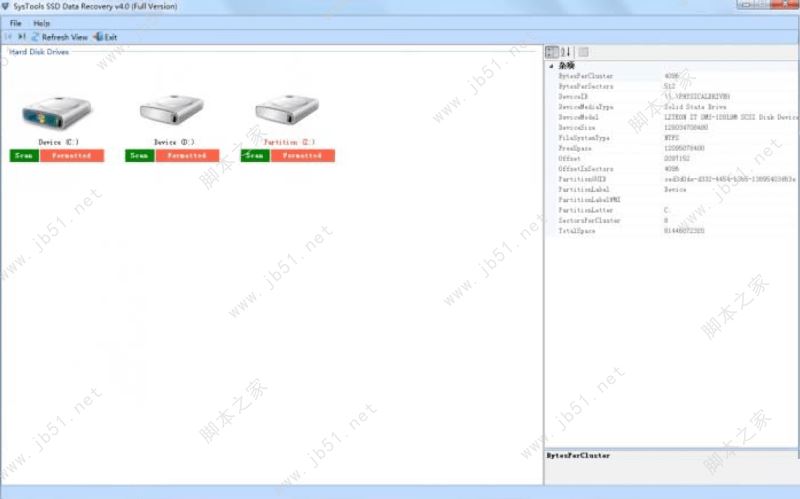
13.激活完成。
SysToolsSSD Data Recovery执行扫描后会以红色标记出已从SSD固态硬盘中恢复永久删除的数据,具有高性能、高成功率以及和高精准性等显著技术优势,被全球第八大互联网权威机构美国CNET Networks予以极高的评价,成为目前已知最为理想的固态硬盘数据恢复方法,除了从损坏的SSD磁盘中恢复数据之外,SysTools SSD Data Recovery还允许用户提取并保存数据,并支持从“预览”中选择需要保存的文件并可以将指定文件数据保存在本地系统的除目标分区以外的任何路径。
SysTools SSD DataRecovery支持ssd格式化后恢复数据和固态硬盘重装系统数据恢复以及固态硬盘误删除恢复的操作,使用也非常简单,只需要以“以管理员身份运行”方式启动主程序并选择需要进行数据恢复操作的SSD固态硬盘分区,点击格式化扫描,扫描过程开始并在极短的时间内列出所有恢复的文件和文件夹,根据文件类型搜索所需文件并应用日期过滤器,最后一次保存部分或全部需要恢复的数据,是一款相当不错的ssd固态硬盘数据恢复工具。
-从固态磁盘驱动器成功恢复已删除的数据
-从SSD恢复并保存班次已删除的文件和文件夹
-从损坏和格式化的固态驱动器中检索丢失的文件
-支持从SSD驱动器恢复数据:内部和外部
-从exFat,Fat和NTFS系统提供格式化的SSD数据恢复
-能够还原多媒体,文档,图像和所有其他文件类型
-SSD恢复工具从m.2和NVMe型SSD磁盘执行恢复
-通过刷新选项轻松检测任何已连接的外部SSD驱动器
-能够从SSD磁盘的GPT和MBR分区中恢复丢失的文件
-红色标记表示已从SSD恢复已永久删除的数据
-支持从所有品牌固态硬盘恢复数据的软件支持
-安装固态驱动器恢复工具的所有Windows操作系统版本..........
多媒体数据恢复
数据恢复软件是恢复丢失和删除的多媒体文件的专家。多媒体文件包括文档,图像以及音频,视频文件。使用SysTools Data Recovery,可以还原所有多媒体文件。
外部和内部驱动器恢复
数据恢复应用程序能够从任何类型的存储设备中恢复意外或无意删除的数据。此程序可用于从内部和外部驱动器还原已删除或已删除的数据。
损坏的数据恢复
有时,用户需要从损坏和损坏的文件中恢复数据。该程序也可以在那些情况下使用。该数据恢复工具甚至可以从遭受严重破坏的设备中还原文件。
支持选择性文件数据恢复
对于需要选择性数据恢复的用户,该程序也包含该特定规定。用户可以在还原的数据中搜索并找到所需的文件。
支持NTFS和FAT文件格式
数据恢复为不同类型的文件存储格式提供支持。支持的格式包括FAT,ExFAT和NTFS。此外,此数据恢复程序与FAT和NTFS文件系统的所有版本兼容。
恢复硬删除的数据
永久删除的数据在技术上也称为硬删除数据。通常,恢复永久删除的数据被认为是一项复杂的任务。凭借其最新技术,该软件使永久删除数据的恢复变得容易。
预览恢复的数据项
此数据恢复应用程序还允许在从选定的磁盘/驱动器中恢复删除的数据后预览它们。在用户决定恢复哪些文件和文件夹之前,可以预览所有还原的数据。
数据提取和保存的选项
程序检索所有丢失和删除的数据后,它提供了提取和保存这些数据的选项。用户可以选择要保存在本地系统中的任何文件和文件夹,然后继续进行操作。
从恢复的数据列表中搜索文件
成功恢复丢失的数据后,您可以通过提供属性来搜索特定文件。此数据还原工具提供了两个选项来搜索文件。通过提供日期范围或文件扩展名搜索文件。它可以帮助用户仅从恢复列表中保存所需的文件和文件夹。
按属性的简短恢复项
数据恢复过程完成后,该软件将向您显示所有恢复数据的预览。在此软件中,您可以根据名称,创建日期,修改日期,上次访问日期和大小来缩短生成的文件。只需选择一个属性字段,所有文件将根据该字段被短路。
SSD恢复数据的步骤
下载并安装SSD恢复后,请按照以下路径运行它:
转到开始菜单»程序»SysToolsSSD数据恢复»SysToolsSSD数据恢复。该软件将显示“检查必备条件”的屏幕,然后单击“确定”。
安装软件后,主窗口将显示所有已连接的固态驱动器分区的列表。
软件包含“刷新视图”选项,通过该选项,您可以查看新连接的SSD,而无需关闭和重新启动应用程序。
从列表中选择分区,然后在软件右侧面板中查看基本详细信息。
现在,该软件将为您提供两个扫描驱动器的选项,即“扫描”和“格式化扫描”。
扫描:-选择扫描以从SSD恢复已删除和损坏的数据。
格式化扫描:-选择格式化扫描以从SSD恢复格式化数据。
在这里,软件将开始扫描并显示读数百分比。只需等到它变成100%。
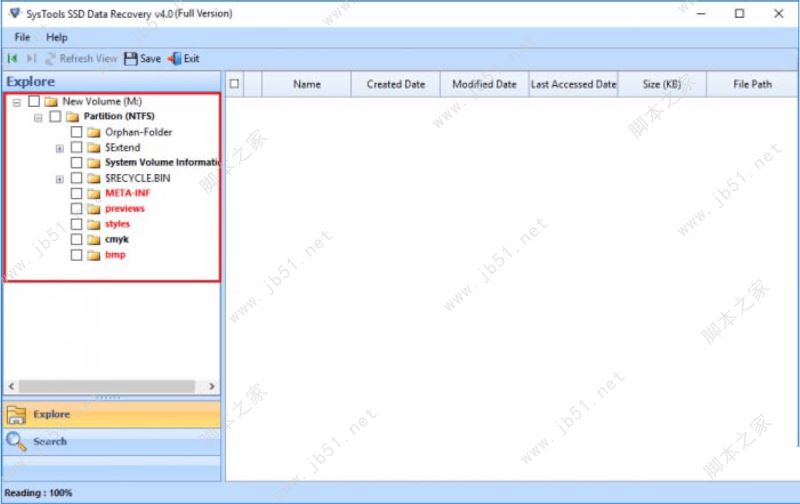
现在,软件会将所有恢复的文件夹列出到软件的左侧面板中,并突出显示包含数据的文件夹。
只需浏览文件夹并在软件右侧面板中查看完整数据。该软件将用红色突出显示永久删除的数据。因此,识别永久删除的文件和文件夹变得非常容易。
通过应用日期过滤器从恢复的数据中搜索所需的文件。您可以在此处根据“创建,修改和最后访问日期”搜索文件。
提供日期范围,软件将仅列出位于提供的日期范围之间的那些文件。
通过提供.doc,.png,.bmp,.mp4等文件类型来搜索所需文件。
该软件将让您保存任何选择的文件或完整恢复数据。
保存选定的文件:-如果只想保存选定的文件,则只需简单地选中复选框并右键单击并单击保存即可。该软件将仅保存所选文件。
保存完整的恢复数据:-如果要保存完整的恢复数据,请从左侧面板中选择根文件夹,然后单击菜单栏中的“保存”按钮。
浏览位置以保存结果数据。
现在,软件将在导出恢复的数据后显示成功消息。只需单击确定,然后继续查看恢复的数据。
导航到提供的位置并查看完整的恢复数据。