经常有小伙伴会有这样的一个疑问,网吧电脑配置很多时候并不高,但网吧电脑为什么不卡?其实,网吧电脑不卡很大程度是因为Windwos系统一直运行在最佳的状态,电脑每次重启后自动还原,相当于每次重启电脑,电脑都回到了重装系统后的状态,使用起来自然就不卡了。那么,我们自己的电脑如何实现重启自动还原呢?其实不难,可以借助诸如“冰点还原”、“影子系统”等软件来实现。
今天小编就带来一期影子系统安装使用图文教程,让你的电脑也可以像网吧电脑那样,每次重启都自动还原。
一、什么是影子系统?
影子系统,英文名称为:PowerShadow Master,由北京坚果比特科技有限公司开发的一款免费软件,兼容Win10/Win8.1/Win8/Win7/XP操作系统。
影子系统主要作用是隔离保护Windows操作系统,同时创建一个和真实操作系统一模一样的虚拟化影像系统。进入影子系统后,所有操作都是虚拟的,所有的病毒和流氓软件都无法感染真正的操作系统。系统出现问题了,或者上网产生垃圾文件,只需轻松的重启电脑,一切又恢复最佳状态,很多网吧电脑也是安装了类似的软件系统。
二、影子系统有什么用?
一般来说,影子系统主要对电脑用户有以下几个作用:
1、防止失误操作
误删除文件、系统出现问题、程序出错造成重要文件丢失,需要找人解决甚至重装系统。
2、病毒袭击
网上新病毒层出不穷,杀毒软件无法彻底解决问题。
3. 人为破坏
在网吧等公用机房,电脑可能会遭到人为的破坏或随意安装未经许可的软件,增加维护人员工作负担。
4、其它问题
在使用电脑中,我们很可能会进行以下一些操作:试用新软件、不小心进入带毒网站、打开邮件附件等,也会因此给电脑带来无法轻易解决的病毒等破坏性问题。
影子系统的亮点主要在于提升系统安全,减少系统垃圾。缺点是在保护的磁盘中,存入的文档或安装的程序,重启电脑后会自动消失。另外,电脑每次重启相当于要清空上一次电脑操作产生的文件、垃圾,频繁删除文件可能对硬盘寿命会造成一些影响。
三、影子系统怎么用?安装方法如下
影子系统其实也是一款电脑软件,只不过它的功能与大多数软件不同。在使用影子系统时,先要将自己的电脑调整为最佳状态。一般建议在刚装好系统、驱动、文件以及常用软件时安装比较好,这样系统就比较干净,是一个比较好的“还原点”,这样今后重启都还原到这个状态。
当然,如果系统不是新安装的,也可以简单设置优化下使用问题也不大。
1、平时需要安装的软件,先安装好。因为使用影子系统前没安装好软件,在启动影响系统后,后续安装的软件可能会在重启后自动还原消失;
2、经常需要用到的一些文档、工具等也提前存储、安装好;
3、优化下系统,在安装影子系统前,可以对系统进行一些优化,比如清理多余的系统垃圾,优化开机启动项,以免一些软件开机启动,影响后续开机速度;
4、其它方面,比如壁纸什么的,也可以提前设置好。
准备工作弄好了之后,下面再来看看装影子系统安装步骤。
1、首先在电脑中下载影子系统,这款软件有免费个人版,相比之前介绍的类似软件“冰点还原”相对更适合普通个人用户使用。
2、下载影子系统之后就可以安装了,它其实也是一款电脑软件,因此安装其实很简单。只需要根据提示点击下一步,接受协议,之后继续点下一步,即可完成安装,下面直接上图了。
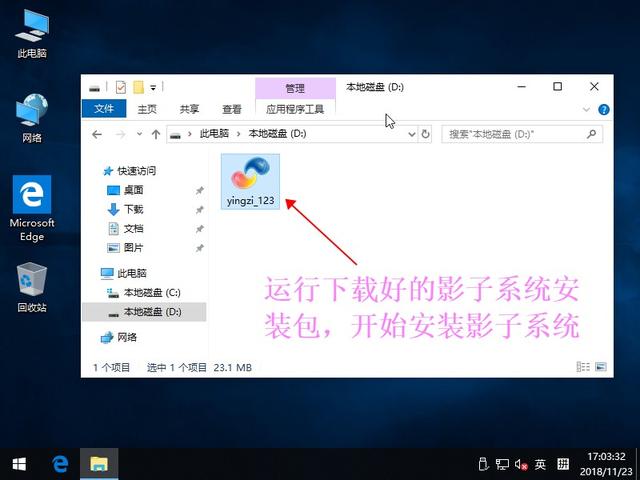
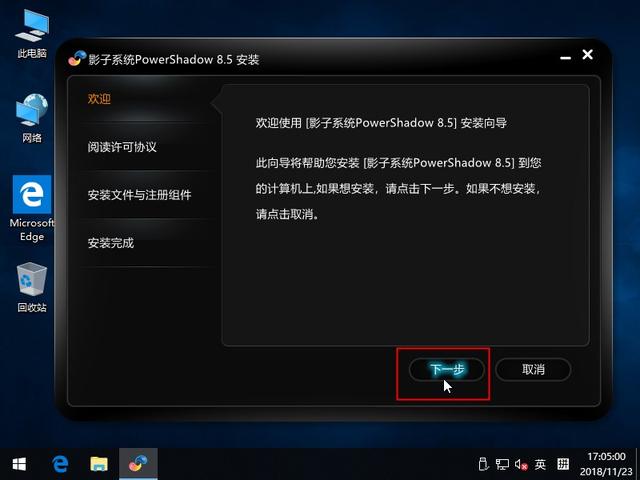
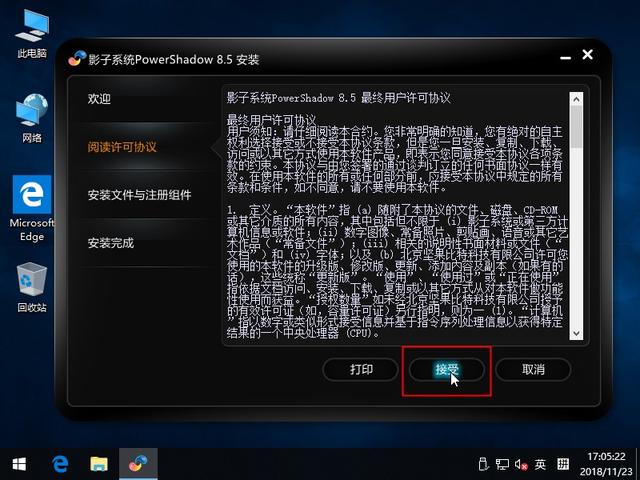
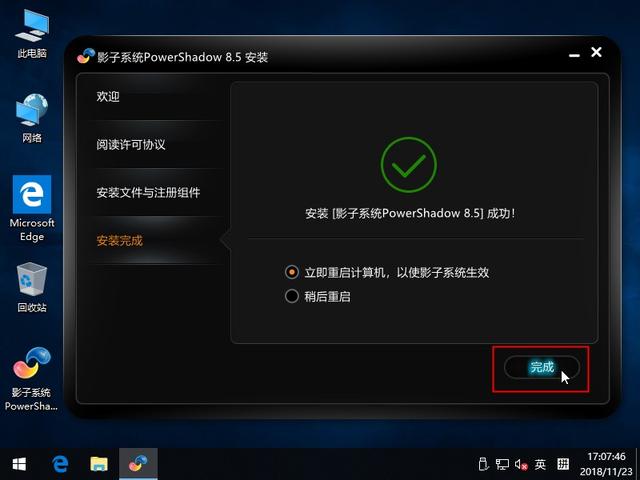
影子系统安装步骤图解
影子系统软件安装完成之后,需要重启电脑。重启后,如果是首次使用,会弹出设置界面,下面再来介绍下影子系统的设置方法。
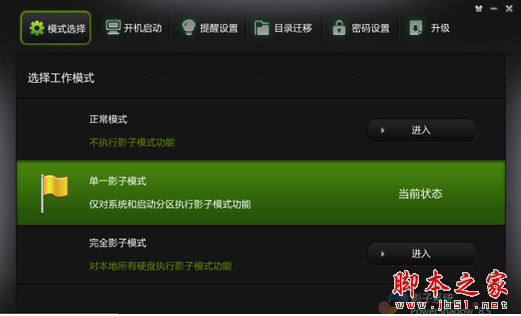
首次安装重启电脑后,会进入影子系统模式设置界面,分为三种模式:分别是 正常模式,单一模式,完全模式。
1、正常模式
正常模式就是不启动影子系统,这种模式下影子系统会被禁用,和没安装过该软件的一样。这种模式主要适合需要安装新的软件、更新软件或需要存放新文件。
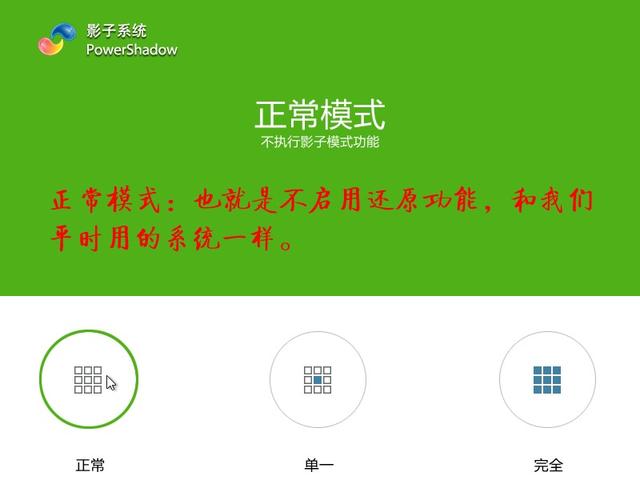
进入正常模式后,将需要保存的东西弄好,再重启电脑进入保护模式即可,这样新安装的东西和文件就不会在后续保护模式下丢失。
2、单一模式
单一模式就是影子系统只保护系统盘(一般是C盘),其它硬盘不作还原。这种模式下,只有C盘会开机自动还原,其它盘上的新存储的东西、数据重启也不会丢失。
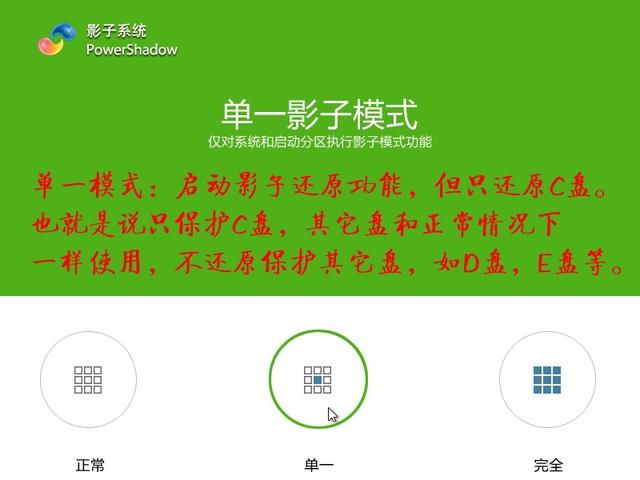
单一模式相当于只保护系统盘,其它盘不受影响,只有安装软件或存放在C盘的文件会丢失,其它盘则和普通电脑一样,没有任何影响,比较适合大多数个人用户日常使用。
3、完全模式
完全模式这个基本和网吧电脑一样,电脑全盘都受保护,无论是哪个盘的新操作的东西,重启后都会还原,相当于任何文件、软件只能临时安装使用,重启电脑后就全部回到了原样。
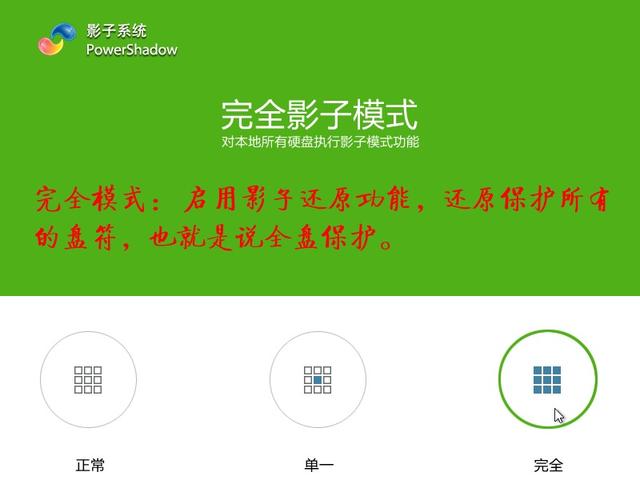
完全模式比较适合多人使用的电脑,比如网吧场景、一些电脑线下体验店、个人用户的话,如果成员比较多,担心电脑被其它人弄的乱七八糟,也可以选择这种模式。
一、第一次使用的话,首先需要进入“正常模式”,主要是软件设置需要在系统界面进行一些初始化配置。
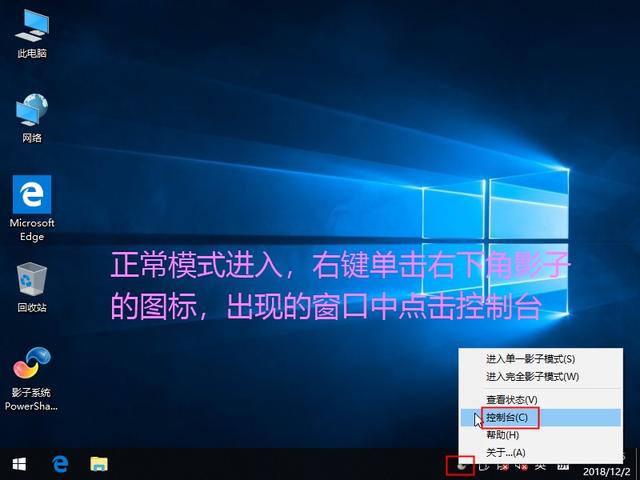
二、打开影子系统设置界面后,首先设置默认启动模式,也就是前面的 正常模式、单一模式、完全模式,根据需求设置默认模式即可。在正常模式下,可以一键切换到保护模式,不用重启电脑。保护模式切换则需要重启电脑,如果设置密码,还需要输入密码才能进入。
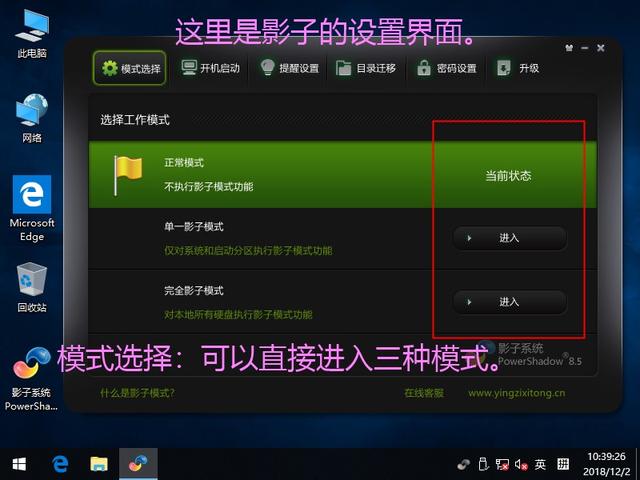
三、在“开机启动”设置中,一般大多数人建议选择“单一模式”,也就是保护C盘即可,其它盘存储文件不会都是,便于存储资料、工作等。
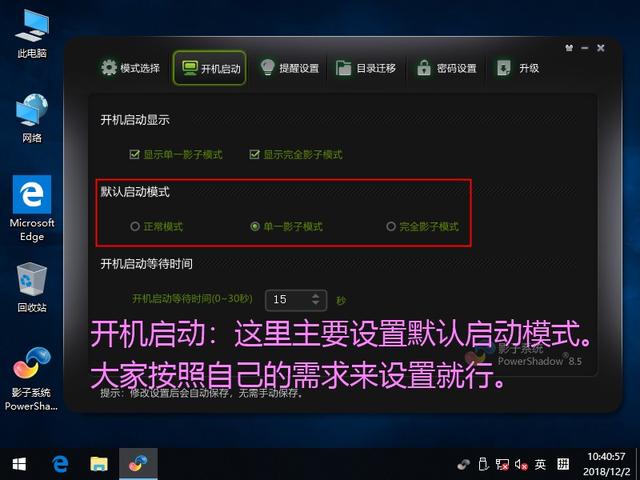
四、提醒设置中,则可以按需进行图标显示设置,这个一般是建议在正常模式中显示即可,方便模式。单一模式和完全模式,建议不显示任何图标。
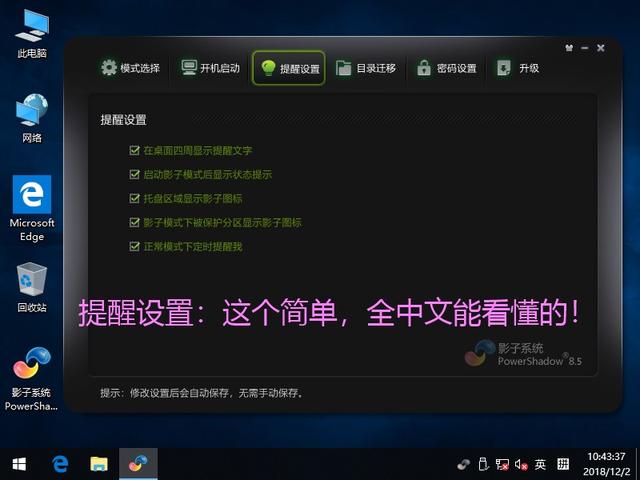
五、接下来的目录迁移设置,这个没什么用,不用管。
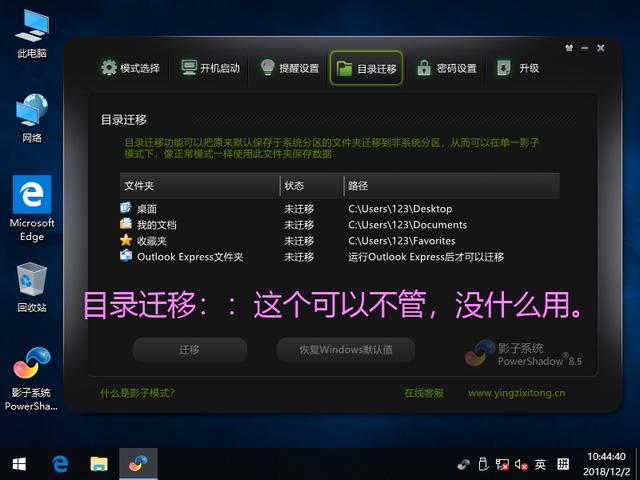
六、再之后是密码设置,这项建议正常模式下设置一下密码,防止别人使用你的电脑,不小心进入正常模式,结果他的操作就会全部保存下来,设置个密码安全一些。其它模式就不用设了,没有意义。
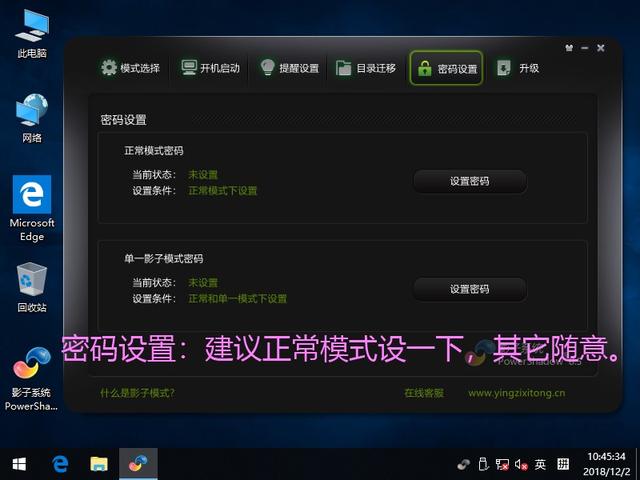
七、最后是升级系统,默认是自动更新的,这个其实一般不建议更新,把勾去掉即可。
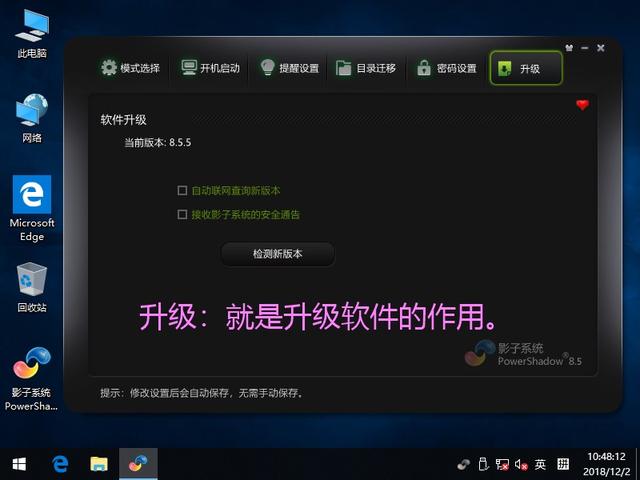
八、完成以上设置重启电脑设置就生效了,今后就可以使用,无需再设置了。下面来测试下。
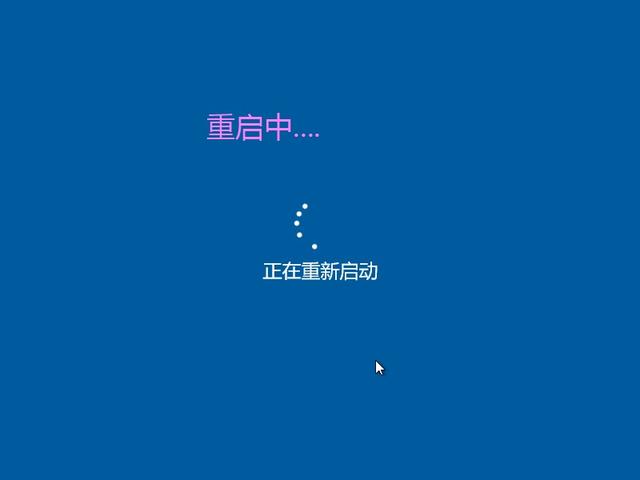
比如小编启用的是单一模式,今后开机自动进入这个单一模式,只保护C盘,受影响的主要是C盘(含桌面)。比如我们可以在C盘或电脑桌面新建一个文件,然后重启电脑看看效果,之后就可以看到,重启后之前存放在C盘的文件消失了,说明自动还原设置成功。
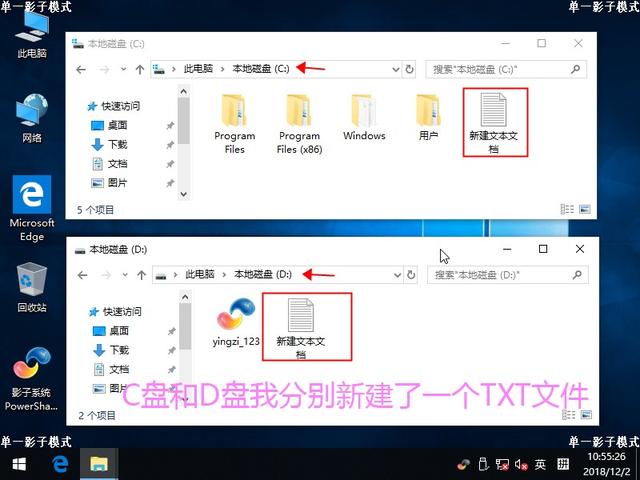
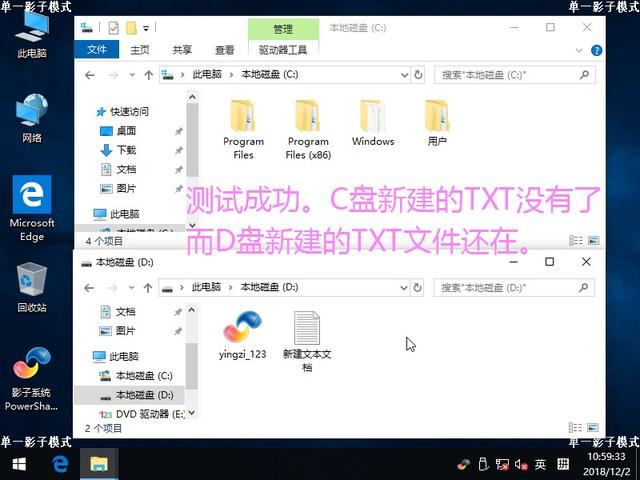
还原成功
以上就是影子系统安装使用图文教程,它可以让你的电脑像网吧电脑一样重启还原,觉得不错的话,不妨安装使用试试。如果需要卸载影子系统的话,则需要进入正常模式才能卸载,保护模式是无法卸载的。最后值得一提的是,影子系统与之前介绍的冰点还原不同,影子系统有免费个人版,相对更适合普通个人用户使用。