WinToHDD Enterprise企业绿色破解版中文设置方法+注册激活教程(图解)

所属分类: 软件教程 / 系统工具 阅读数: 786
收藏 0 赞 0 分享

WinToHDD Enterprise 是一款实用的 Windows 系统硬盘安装工具,有点类似于NT6 HDD Installer,它能不依靠光驱和U盘,让你直接通过本机硬盘来新装、重装和克隆 Windows 系统,支持Win XP、Win Vista、Win7、Win8、Win8.1、Win10系统,WinToHDD Enterprise绿色破解版无需安装,打开即可使用,但是在使用前需要对WinToHDD Enterprise进行中文设置及注册激活,下面本文就为大家图文详细介绍下WinToHDD Enterprise企业绿色破解版中文设置方法+注册激活教程,希望可以帮助到有需要的朋友。

WinToHDD Enterprise绿色便携破解版中文设置步骤

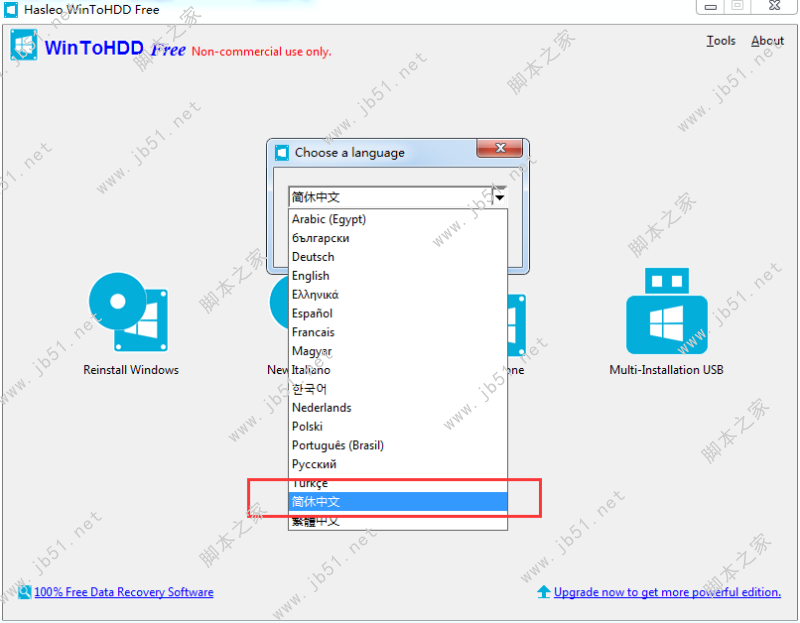
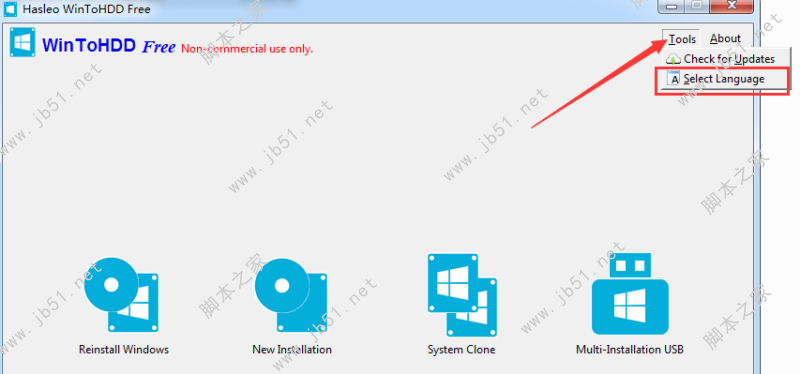
1、在本站下载并解压缩后,双击“WinToHDD.exe”程序,找到 Tools——Select Language 选项
WinToHDD Enterprise

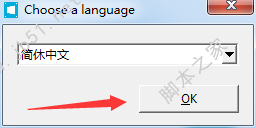
2、选择简体中文,并点击OK

WinToHDD Enterprise

WinToHDD Enterprise

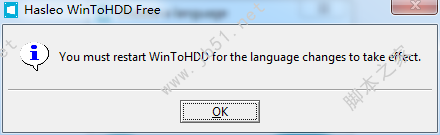
3、点击OK,并关闭程序

WinToHDD Enterprise

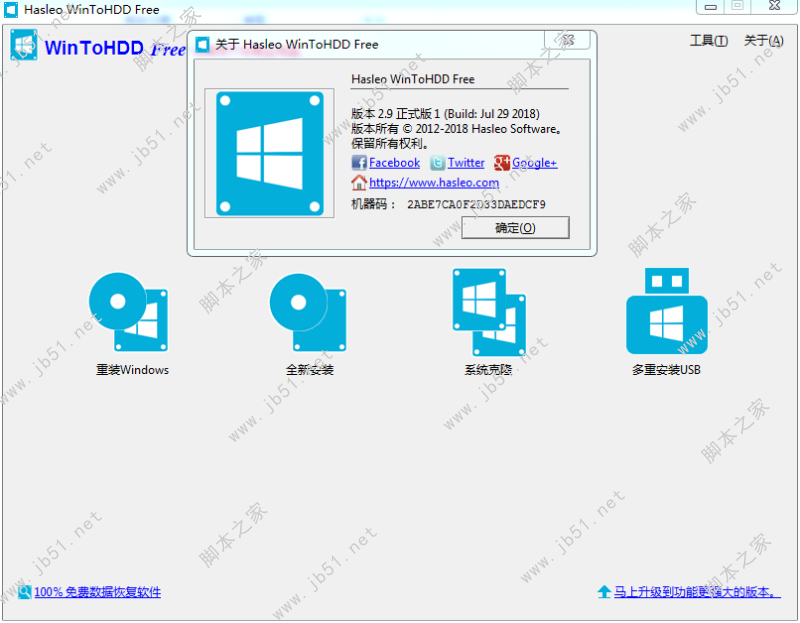
4、重启WinToHDD Enterprise之后,会发现已经是简体中文界面了。
WinToHDD Enterprise

WinToHDD Enterprise绿色便携破解版激活注册步骤

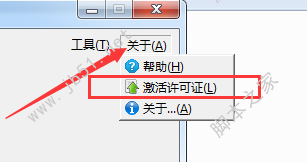
1、选择“关于——激活许可证”选项

WinToHDD Enterprise

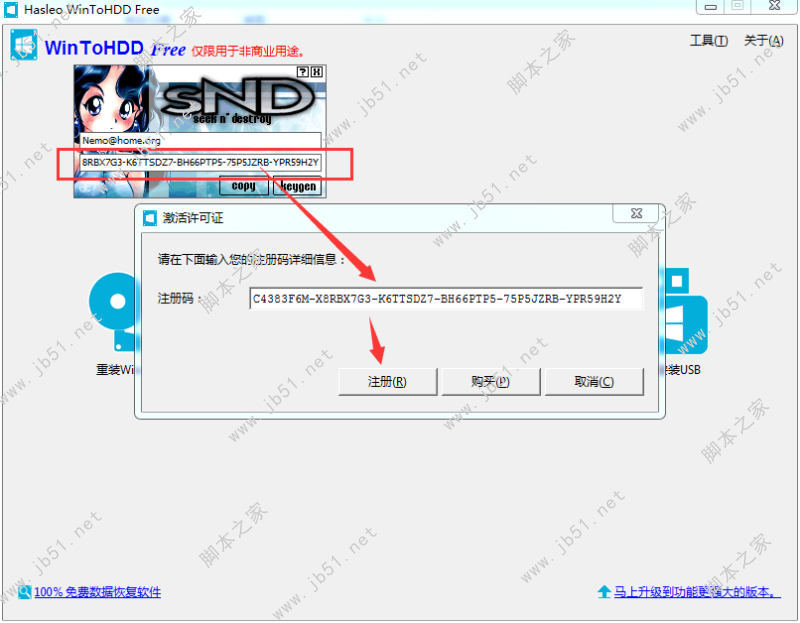
2、打开Patch and Keygen.7z压缩包中,找到“Keygen.exe”注册机,将注册码复制到如下图的表框中,点击“注册”
WinToHDD Enterprise

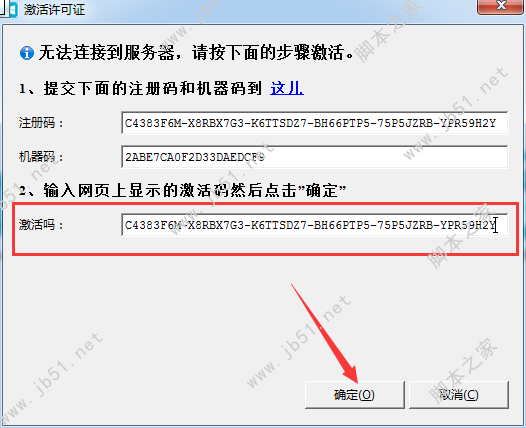
3、同样的把注册码复制到激活码中,点击“确定”

WinToHDD Enterprise

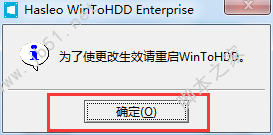
4、确定后,同样关闭程序

WinToHDD Enterprise

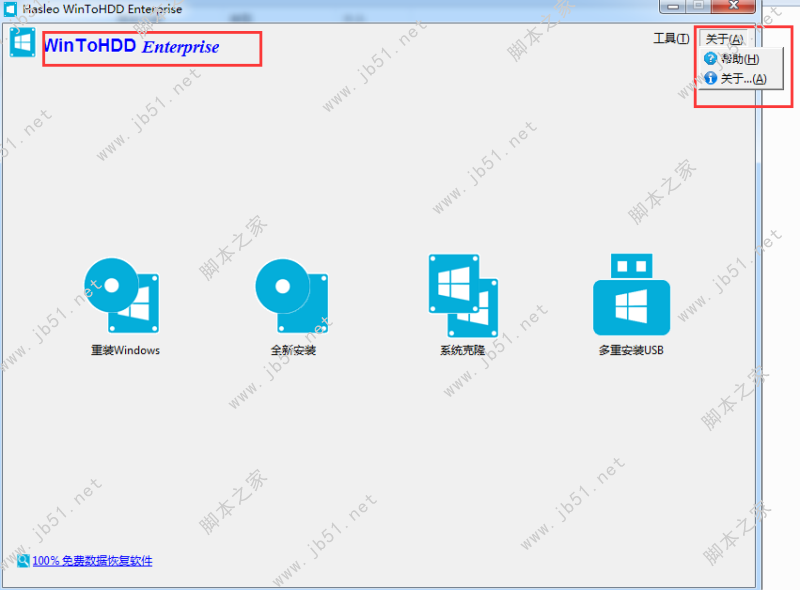
5、再次重启WinToHDD Enterprise软件,你会发现已经破解成功了,这时候就可无限制使用该软件了。
WinToHDD Enterprise

使用方法

  1.如果你不太了解系统安装的知识,或者没尝试过使用同类工具的经验,强烈建议你在一切开始之前先想办法将重要的资料异地备份一遍以免发生意外

  2.首先下载 Windows ISO 格式的镜像文件

  3.运行WinToHDD,如果无法正常运行请右键点击 WinToHDD 的图标,选择“以管理员身份运行” WinToHDD

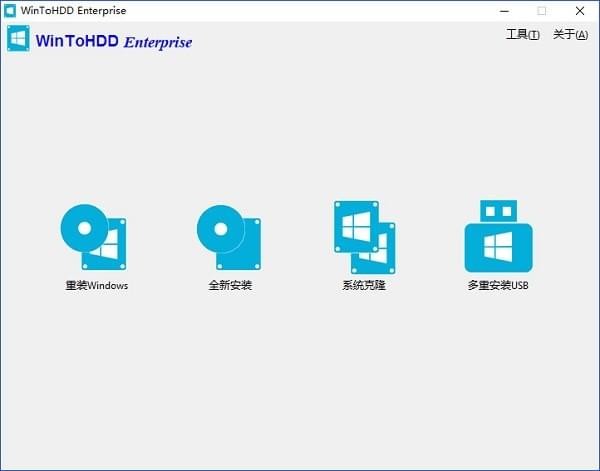
  4.从主界面我们可以看到3个选项,重装系统(Reinstall Windows )、新装系统(New Installation)以及系统克隆(System Clone),这里我们选择第一个重装系统。

  5.然后从左边的两个大图标我们可以选择从 ISO (镜像文件) 或是 CD/DVD 光驱进行安装,这里我们当然选择 ISO 了。然后,点击 ISO file 右方的小图标来选择你下载的 Windows 镜像。WinToHDD 会识别出 ISO 镜像文件中的操作系统版本,譬如图中包含了 Win10 64位与32位的系统,大家按需选择,然后点击 Next 继续。

  6.WinToHDD 会自动从分区列表出选择好引导分区以及系统分区,选中的分区会以红框标识出来。

  7.确保盘符无误后,点击“Next”下一步,WinToHDD 会提示你将会花费一些时间来下载并建立一个 WinPE 环境,这个 WinPE 将用来为你安装新的 Windows 系统,选择 Yes 继续。

  8.待 WinPE 成功建立之后,WinToHDD 就会提示你是否重启电脑了,选择“Yes”重启电脑进入 WinPE 环境,即可开始重装系统。

  9.之后就是 WIndows 系统的安装界面了,一步一步按照提示即可完成新系统的安装。
更多精彩内容其他人还在看

iOS Toolkit如何安装?iOS Toolkit安装方法

iOS Toolkit是一款IOS系统修复工具,用户使用该软件可以修复iOS系统在各种问题中恢复正常,包括陷入恢复模式、DFU模式、白苹果标识、黑屏、循环启动等问题,本文为大家带来的是该软件的安装教程,需要了解的朋友可以阅读下文
收藏 0 赞 0 分享

如何用NLITE来定制您的xp系统(nite教程)

nlite是一款Windows系统瘦身工具,用它给系统安装盘瘦身是当前的热门话题。利用Nlite给系统安装盘瘦身后,可以在配置较低的老机器上顺利安装和运行Win XP及2003等系统,可以让一些老机器重新焕发光彩
收藏 0 赞 0 分享

winsetupfromusb怎么用?winsetupfromusb使用方法简介

winsetupfromusb是一款U盘启动盘制作工具,winsetupfromusb怎么用?是很多新用户都想知道的问题,今天小编就给大家简单介绍一下winsetupfromusb使用方法,希望对大家有所帮助
收藏 0 赞 0 分享

msiblast怎么用?msiBlast NI卸载工具使用方法简介

msiblast怎么用?是很多新用户都想知道的问题,msiblast虽然是英文页面,但使用方法并不复杂,今天小编就给大家简单介绍一下msiBlast NI卸载工具使用方法,需要的朋友欢迎借鉴
收藏 0 赞 0 分享

数据恢复软件哪个比较好用?六款非常好用的电脑数据恢复软件推荐

目前网络上有非常多的数据恢复软件供用户选择,但不同版本的数据恢复软件使用功能不一,且免费的版本较少,本文为大家推荐介绍了几款比较好用的数据恢复软件,需要的朋友可以前来阅读下载
收藏 0 赞 0 分享

腾讯魔镜壁纸在哪里?腾讯电脑管家魔镜壁纸位置及使用方法介绍

近日,腾讯电脑管家全新升级“桌面整理-魔镜壁纸”功能,那么,腾讯魔镜壁纸在哪里?魔镜壁纸怎么用呢?今天小编就给大家带来腾讯电脑管家魔镜壁纸位置及使用方法介绍,需要的朋友快去了解一下吧
收藏 0 赞 0 分享

adobe creative suite cleaner tool怎么用?Adobe卸载清理工具使用方法介绍

adobe creative suite cleaner tool怎么用?是很多新用户都想知道的问题,今天小编就给大家带来详细的Adobe卸载清理工具使用方法介绍,并提供windows版和mac版的adobe creative suite cleaner tool免费下载
收藏 0 赞 0 分享

赤兔Bitlocker分区恢复软件常见问题及解决方法

赤兔Bitlocker分区恢复软件是一款专门恢复误操作、重装系统等原因造成的Bitlocker加密分区丢失、Bitlocker加密分区无法打开的数据恢复软件,在使用这款软件时会遇到一些问题,本文整理了最常见的问题并作出解答
收藏 0 赞 0 分享

winstep xtreme怎么破解?Winstep Xtreme17安装破解图文详细教程

最近,很多网友问小编winstep xtreme怎么破解?winstep xtreme是一款很好用的Windows电脑桌面美化工具,今天小编就给大家带来Winstep Xtreme17安装破解图文详细教程,并附有winstep xtreme破解版下载,需要的朋友欢迎借鉴
收藏 0 赞 0 分享

短信猫如何通过超级终端进行配置和调试?

短信猫是常用的短信发送设备,支持移动联通电信等运营商,今天我们就来说说短信猫如何通过超级终端进行配置和调试?如果你遇到过短信猫死机的问题,那就可以按照这个方法试试哦
收藏 0 赞 0 分享
查看更多