PCMark10是一款对于PC平台来说是重要测试基准软件,他可以使用基于实际应用和活动的测试来衡量PC的性能,包括浏览网站、视频聊天、编写电子表格、编辑照片和视频、玩游戏等日常任务,并给出一个整体评价分数。为了满足日新月异的计算机硬件测试需求,完全体现出新一代硬件的性能水准,Futuremark又为我们带来了最新版本的PCMark10,并提供破解文件,需要的朋友可下载试试!
PCMark10拥有一整套性能测试流程,覆盖了当代PC环境的各种不同应用任务,既有此前版本测试的改进版,也有全新加入的,并提供高层、中层、底层三种不同测试成绩,UI界面也进行了重造。
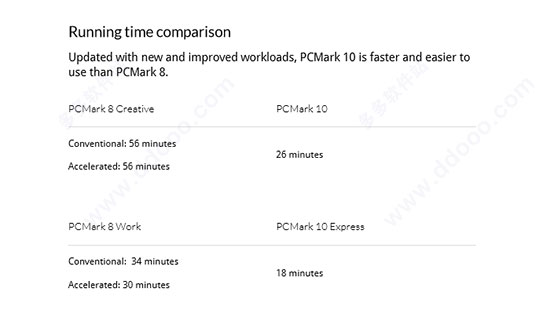
另外,PCMark系列一贯过于耗时的问题也得到了根治,PCMark 10简化了测试方式,无需再像PCMark8那样区分传统和加速测试,一键即可开始测试,PCMark10完整测试所需时间不到之前版本的一半。
PCMark10测试可选三种方式:
- 主要基准测试:通过广泛的测试项目,从常用基本功能、生产力相关应用程序,到较繁重的数码媒体工作内容,测量性能。
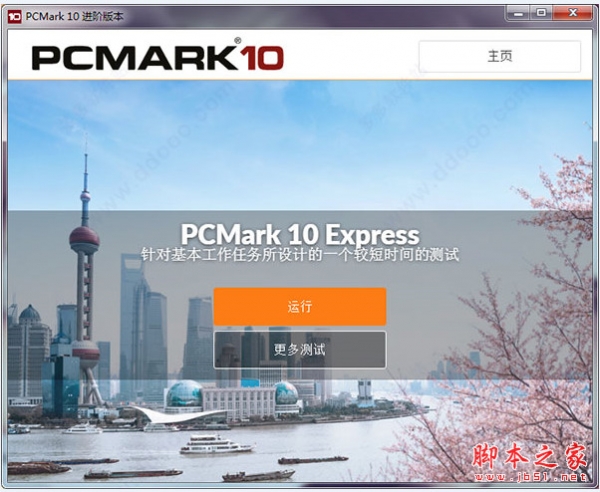
- Express精简测试:一个较短的基准测试,专注于基本的家用电脑使用,包括常用基本功能和生产力测试组合。
- Extended扩展测试:扩展了主要的基准评测,通过苛刻的游戏测试测量GPU和CPU性能,全面反映PC性能表现。
PCmark10安装破解教程:
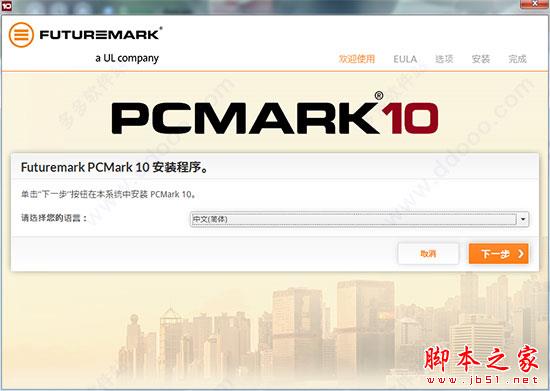
1、解压安装包,运行“pcmark10-setup.exe”,选择语言,支持简体中文
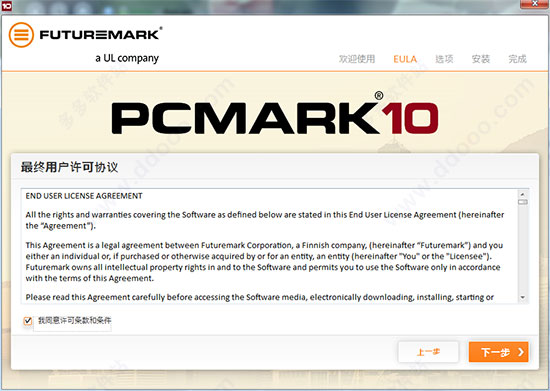
2、同意许可条款
3、选择安装目录
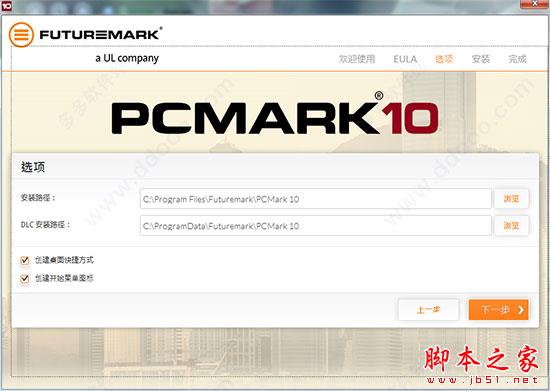
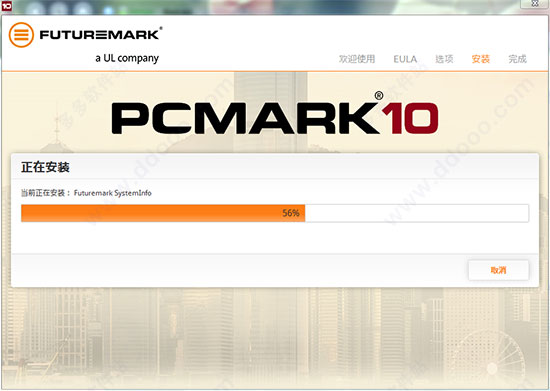
4、等待安装完成
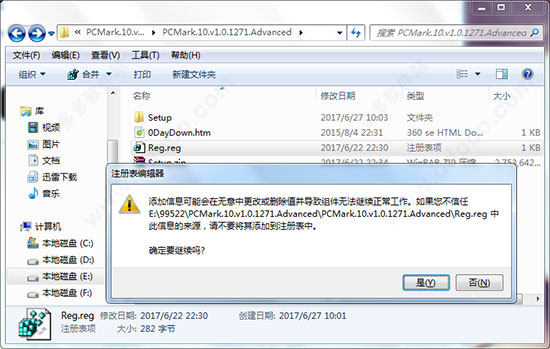
5、安装完成后,先不要运行PCMark10,我们回到安装包,运行“Reg.reg”,点击“是”载入注册表信息
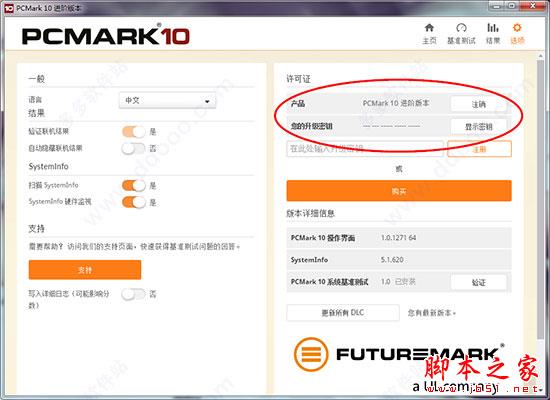
6、运行桌面桌面快捷方式,我们可以看到现在产品显示为PCMark10高级版(进阶版),并且可以查看密钥
PCMark10新版体验:
1、测试场景
作为整套平台级别的体验评分系统,PCMark系列一身身负很高的使命。正如Futuremark在官方描绘的:如果体验相差无几,但是能够为客户在每套平台上省下50美元,对于一家企业来说都是重大利好。正是因为这层原因,造就PCMark8、PCMark10的第一个区别:以往的PCMark8无论是测试项目或是测试场景都非常详细、多样:包括家用、装作、工作、存储和应用五个测试模式,而新版的PCMark10所有的测试模式只有三个:完整测试、快速测试,和拓展测试三种。不要误会,我们在测试的使用已经激活使用,即显示为专业版。因此相比PCMark8的高度细节化的测试,PCMark10将所有的项目集中在区区场景中。可不要小看从“五”到“三”中间的距离,我们会在接下来一步步为大家展示PCMark10在测试的便捷方面有多少进步。

2、操作界面
无论是PCMark,还是3DMark,作为Futuremark的名片是产品,他们的设计风格都继承的很好,简洁、清晰。所不同的是,新版的PCMark10明显在界面上与3DMark高度保持一致。从你完成安装之后第一次进入界面开始,简洁直接的界面绝对不会有让你迷路的可能。
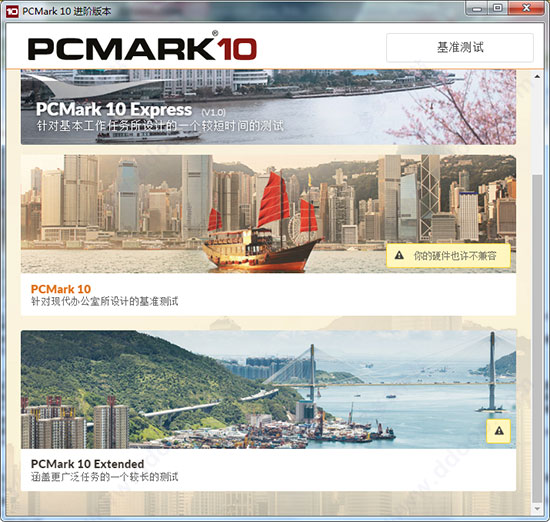
如同3DMark分为四个标签页:主页界面、测试细分界面、测试结果界面和设置界面,PCMark10对此完全借鉴,首页的完整测试如同椰树椰汁广告一样清晰,次页的测试细分界面包含完整测试(Complete Benchmark)、快速测试(Express Benchmark)、拓展测试(Extended Benchmark),后面的自然是测试结果详情页,以及最后的测试界面。
3、测试项目
测试项目是PCMark8、PCMark10之间差异非常大的一点。在前者的五种测试场景中,逐个场景当中的项目在很大程度上是不同的,例如家用测试主要聚焦在网页浏览、文档处理、轻负载游戏,而后续的其他测试则聚焦与完全不同的项目,彼此之间是没有太大联系的,例如存储测试是对指定分区进行写入和读取测试,而应用测试甚至需要硬盘上安装有如PhotoShop等软件才能进行。
而PCMark10的三种测试场景中其实是有很高的测试重合度的,换句话说每一种测试当中都有固定的测试项目,当然像PCMark8当中的存储测试和应用测试在PCMark10当中已经被取消,关于PCMark8当中具体的测试项目欢迎大家翻看我们当时的首发测试。
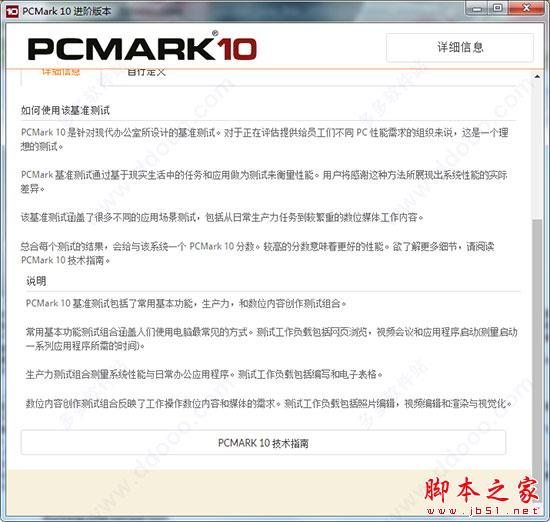
如同3DMark,我们在每个测试场景当中都可以找到测试自定义,其中可以看到具体的测试方面。首先就测试时间最短的的快速测试(Express Benchmark)来举例,其中只包含两个大类别:基本操作(Essentials)和生产力操作(Productive),前者包含视频直播、网页浏览和应用持续打开关闭的响应时间。后者包含文档编辑和数据库录入两部分。
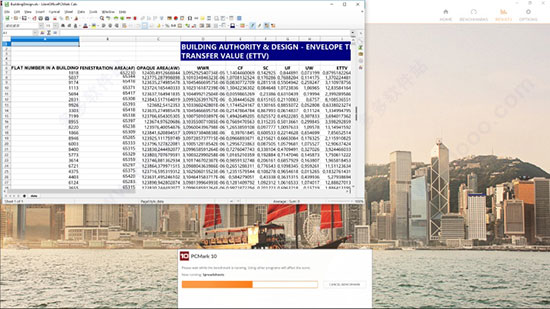
4、从上到下是基本操作、生产力操作
而在进阶的完整测试(Complete Benchmark)当中,则要多出一项数字化内容创作(Digital Content Creation)的类别,其中包含图片和视频编辑,以及动画渲染建模(Rendering and Visualization)等进阶测试。
PCMark10抢先试用体验:走向便捷、轻松与统一化
而测试内容最多样的拓展测试(Entended Benchmark)则要在完整测试的基础上增加图形性能测试,而这部分其实就是完整的3DMark FireStrike测试,两道图形测试,一项物理测试和最后的一项综合测试相信各位玩家已经是非常熟悉。
5、测试时间
PCMark8的创作测试完整跑一圈测试需要非常久的时间,往往在一个小时左右。而如果没有使用SSD测试时间可能长至两个小时甚至更长,但是在PCMark10当中测试时间被非常大程度的缩短,按照测试日志的记录,完整测试只需要26分钟,而快速测试只需要18分钟,就算是内容最多的拓展测试也只需要29分钟就能完成。至于SSD的问题,从我们测试的时间来看,使用SSD并不会明显让测试跑得更快。
PCMark10抢先试用体验:走向便捷、轻松与统一化
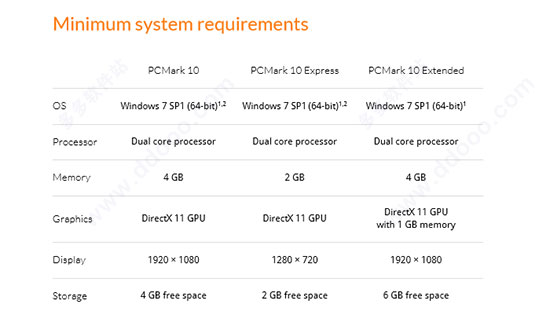
6、配置要求
虽然Futuremark没有像往常一样在官网公布配置要求情况,但是我们还是在下载的时候在支持PDF文件中可以看到PCMark10的硬件入门要求:运行在64-Bit Windows 7 SP1、双核处理器,4GB内存,至少拥有1GB显存、支持DirectX 11标准的显卡,硬盘空间需要6GB以上。