windows系统自带的画图工具怎么剪裁图片?

所属分类: 软件教程 / 系统工具 阅读数: 1753
收藏 0 赞 0 分享

win怎么使用画板对图片进行剪裁?下面我们就来看看详细的教程。

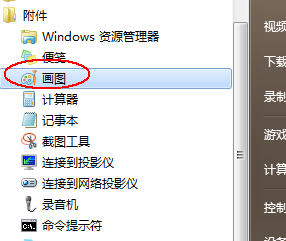
1、点击“开始”-“所有程序”-“附件”-“画图”即可打开win自带的图片编辑工具。

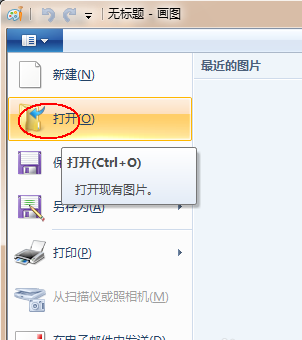
2、点击“画图”工具左上角的倒三角-点击“打开”。

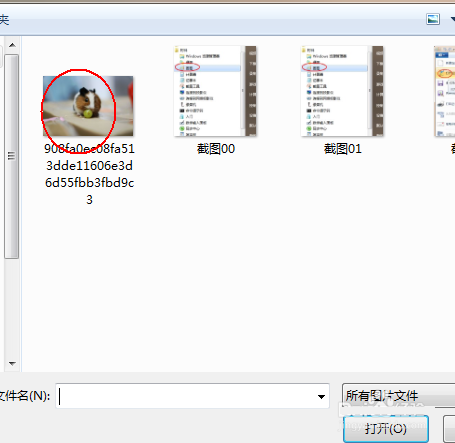
3、找到我们需要编辑的图片并打开。

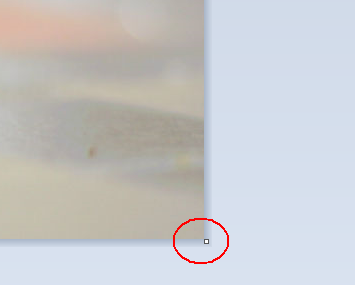
方法一:是通过图片四周的色块的拉动对图片进行剪裁。注意是剪裁不是更改图片大小哦!

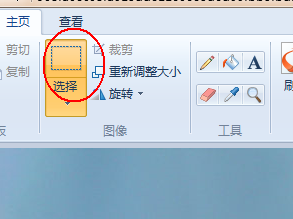
方法二:是点击工具栏上的“选择”工具。

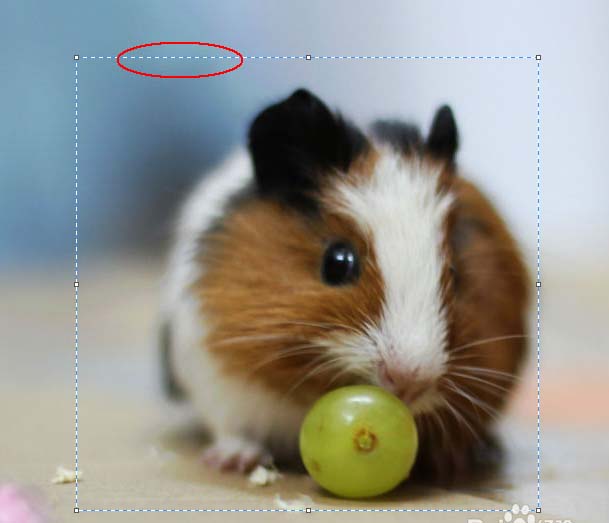
4、在图片上画出一个区域来。

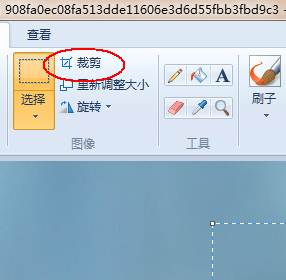
5、点击工具栏上的“剪裁”工具。

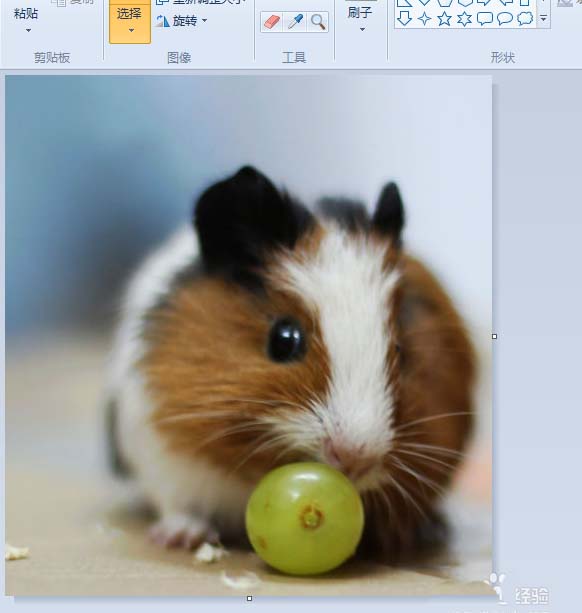
6、最终结果。

相关推荐:

Windows自带的画图工具怎么去水印?

windows画图工具该怎么给图片打马赛克?

windows系统自带的画图工具怎么给图片添加箭头?

更多精彩内容其他人还在看

FoneLab for iOS如何激活 ios数据恢复软件FoneLab for iOS安装及激活教程

FoneLab for iOS如何激活?下文中为大家带来了ios数据恢复软件FoneLab for iOS安装及激活图文教程。感兴趣的朋友不妨阅读下文内容,参考一下吧
收藏 0 赞 0 分享

驱动人生7中怎么使用离线驱动 驱动人生离线驱动功能及用法介绍

驱动人生7中怎么使用离线驱动?下文中为大家带来了驱动人生离线驱动功能及用法介绍。感兴趣的朋友不妨阅读下文内容,参考一下吧
收藏 0 赞 0 分享

佳佳数据恢复软件怎么使用?佳佳数据恢复软件安装使用详细图文教程

佳佳数据恢复软件怎么使用?下文小编就为大家带来佳佳数据恢复软件安装使用详细图文教程。感兴趣的朋友可以一起看看
收藏 0 赞 0 分享

文件同步备份和镜像工具BestSync2019安装及激活教程(附注册码)

BestSync2019如何无限期使用?下文中为大家带来了文件同步备份和镜像工具BestSync2019安装及激活教程。感兴趣的朋友不妨阅读下文内容,参考一下吧
收藏 0 赞 0 分享

win8切换win7开始菜单工具下载 IObit Start Menu 8激活教程

IObit Start Menu 8是一款Windows 8设计一款简单又实用的开始菜单软件,此款软件需要激活才能正常使用,那么怎么才能免费激活此款软件呢?下面就一起看看详细教程吧
收藏 0 赞 0 分享

进程管理软件Process Checker安装及激活教程(附注册码)

Process Checker如何激活?下文中为大家带来了进程管理软件Process Checker安装及激活图文教程,另附上注册机及软件原件下载。感兴趣的朋友不妨阅读下文内容,参考一下吧
收藏 0 赞 0 分享

IObit Uninstaller如何激活 IObit Uninstaller 9两种激活方式图文教程分享

IObit Uninstaller如何激活?下文中为大家带来了IObit Uninstaller 9两种激活方式图文教程分享。感兴趣的朋友不妨阅读下文内容,参考一下吧
收藏 0 赞 0 分享

如何利用FurMark对电脑进行拷机测试?

FurMark是oZone3D开发的一款OpenGL基准测试工具,如何如何利用FurMark对电脑进行拷机测试?下文小编就为大家带来了详细教程,一起看看吧
收藏 0 赞 0 分享

最新Win10虚拟机VMware安装黑苹果MacOS Sierra图文教程

最新Win10虚拟机VMware安装黑苹果MacOS Sierra图文教程,非常详细的解说win10虚拟机黑苹果的教程,只要按照步骤使用,很快就可以学会
收藏 0 赞 0 分享

分区恢复软件Starus NTFS Recovery安装及激活图文教程(附注册机)

Starus NTFS Recovery如何激活?下文中为大家带来了分区恢复软件Starus NTFS Recovery安装及激活图文教程。另附上注册机及软件原件下载。感兴趣的朋友不妨阅读下文内容,参考一下吧
收藏 0 赞 0 分享
查看更多