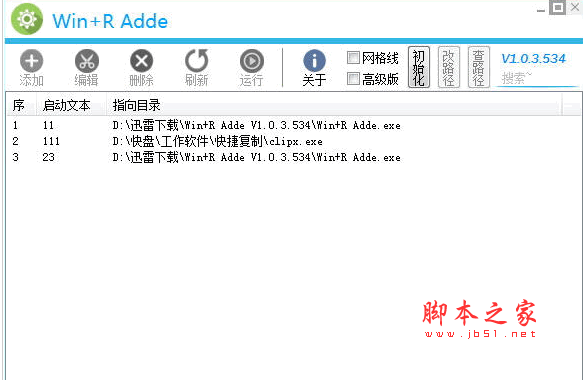
Win+R Adde是一款快速启动管理器软件,为了帮助用户熟悉和熟练使用本程序,本篇将带来Win+R Adde的详细使用教程技巧以及特点介绍,赶紧来看看吧。
1、第一次启动程序

第一次打开Win+R Adde,您将会看到这个界面,请点击确定,让程序自动完成初始化。
另外建议在单击确认以前退出所有安全及杀毒软件以保证可以成功。
2、熟悉界面
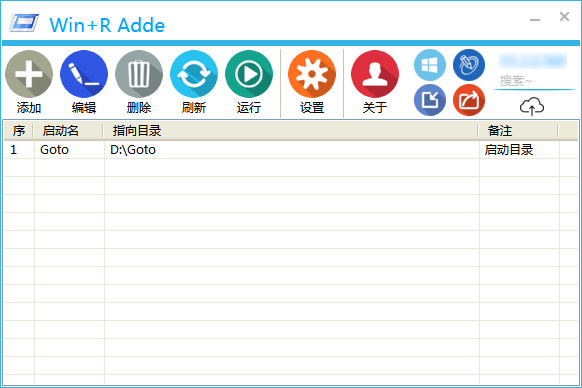
·加入:新建一个新项目,使你通过Win+R 可以快速启动。
·编辑:编辑已经存在的项目,包括更改启动名、指向目录、备注。
·删除:删除当前选择的一项。
·刷新:刷新当前列表项目。
·设置:对程序的一些个性设置,例如皮肤、大小图标等。
·工具栏的第一个:查询系统命令,查查通过WIN+R还可以运行那些系统自带的文件。
·工具栏的第二个:清除无效重复,自动查找当前列表框重复无效项进行各种操作。
·工具栏的第三个:导入数据,把导出的数据再导入回来。
·工具栏的第四个:导出数据,把珍贵的数据导出到硬盘。
·搜索栏下面的按钮:检测更新,多点一点保持程序最新哦!
3、加入第一个项目
把桌面的快捷方式移植到Win+R!
首先,我们拖动我们桌面上的快捷方式,例如“QQ”到程序界面处。程序将弹出以下界面:
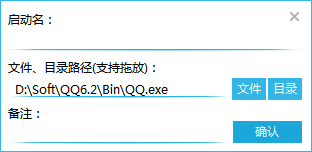
接着,让我们为这个项目起一个很好记的名字,很简单就是“qq”,这里建议看一下使用技巧中的[为项目命名]
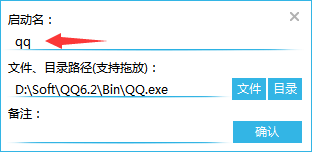
然后单击确认,我们就会在程序界面的列表框中发现我们刚才加入的项目!

搞定设置后,我们按下Win+R键,输入刚才的启动名“qq”确定(Enter回车):
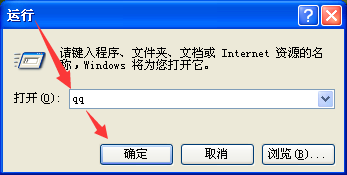
看!我们熟悉的QQ界面是不是就出来了呢?

就是这么简单,在开着无数窗口的情况下,用Win+R快速启动非常便捷!
程序更多功能等待着您的发掘!愿Win+R Adde为您的学习工作提供一个好的环境!
1、为项目命名
最根本的原则就是适合自己。比如,你记性好但键盘慢,则尽量让名称短一些,比如只用一个字母。如果你不在乎打字速度,一心装酷给别人看,则完全可以把notepad.exe快捷方式改为“我现在要打字了!!”。再如选择拼音缩写,还是英文缩写等。
最常用的保持最短,比如单字母(word→w)。次常用的可以多几个字母(wink→w被占用,就用wink,或wi)。
用文件名后缀作缩写是个好办法。word→doc, powerpoint→ppt……
多版本只需要加数字或其他标识。比如fx2=Firefox v2.0,fx3=Firefox 3beta。再如tc=Total Commander官方原版,tcz=Total Commander张学思版,tcee=TC shanny版……
2、快速切换IP地址
对于经常切换IP 地址的网友来说,这一技巧极其实用。
我如果出差到了上海,只要 win+r ip sh 即可;回到北京,再按一下 win+r ip bj 就好了。如何实现,见下文:
创建如下批处理文件,命名为ipbj.bat,添加到Adde的项目中,以后就可以win+r ipbj (就是ip北京)运行了。
如果是自动获取ip,我命名为ip0.bat。零,就算是没有吧。
批处理文件如下。
@echo ip_beijing
netsh interface ip set address local source=static addr=10.56.100.112 mask=255.255.255.0
netsh interface ip set address name=local gateway=10.56.100.254 gwmetric=1
netsh interface ip set dns local static 10.68.100.211
如果需要为IE设代理服务器(我上网主用Firefox,IE代理是为了msn),则可以加一句 call ipbj.reg
此reg文件,比如
Windows Registry Editor Version 5.00
[HKEY_CURRENT_USER\Software\Microsoft\Windows\CurrentVersion\Internet Settings]
"ProxyServer"="10.18.100.133:8080"
"ProxyOverride"="10.*.*.*;"
"ProxyEnable"=dword:00000001
取消代理,只要最后一句,设为0即可。
个人觉得,比软件清楚多了。
3、快速访问网址URL
有一种最快捷的方法:就是在浏览器路径的后面加上网址。
比如“D:\Theworld\theworld.exe http://adde.kuphp.net”然后呢,启动名自己设置,就可以启动了!很简单吧。
4、快速而自动完成系列操作
比如,可以按下 win+r gm,就会自动打开浏览器,自动进入gmail网页,自动输入用户名、密码,进入了Gmail信箱。
再举善用佳软在工作中实际用的2例。
win+r n,则自动打开Lotus Notes,自动输入密码,进入了公司邮箱。win+r mock,则自动打开SAP,自动连结mock环境,自动输入用户名密码,进入了SAP 回归测试系统。
这些自动操作都是借助一款神奇的小软件,AutoHotkey完成的,如何实现,AutoHotkey 0 级入门教程:让重复工作一键完成
最绿色。如果使用类似功能的软件,即便不要安装,也总要复制解压;即便再小巧,也会占用 硬盘空间(或者,有时候不是硬盘空间的问题,而是软件数量过多,看起来管起来都不方便); 再省资源,也要长期驻留内存,占用一定资源,甚至出现在系统托盘图标中。而win+r模式, 则是真正的零成本、零占用,是使用操作系统的自带功能。说win+r最绿色不会有人反对吧? 你反对?它已经超越了绿色,达到了无色的境界?同意。
最快捷。不再需要鼠标,不再需要切换界面,不再需要进入层层菜单,甚至不需要睁着眼睛,只要1 秒钟,按下几个键,程序就启动了。甚至比你说“芝麻开门” 用的时间还短。
最稳定。还用说吗?装的软件越少,系统当然越稳定。最简单,当然bug就最少。
最人性。它不会象一般热键工具那样,限定你“单字母+特殊键(alt/shift/ctrl)”这种极不便于记忆的方式,而是改用普通字符串,可以由你自由命名。比如一个MSWord,喜欢简洁者可命名为w;如果w已被占用(比如Wink),可称为doc;如果你很有才,也可以称为“微软帮我来写字”——没错,可以是中文!这种自由的命名方式,在遇到多个程序缩写接近,或一个软件的多个版本时,处理起来很自由。
因此,我极力宣传win+r模式。并做了Win+R Adde这个工具。一方面,它让桌面和快速启动栏不再拥挤,让程序和文档启动更加快 捷,而不需要安装专门启动软件。另一方面,这个例子以小见大,让我们看到善用系统标准功能的新思路。
让Win+R与Adde一起快速启动!
Win+R,有意义的读法应该是 win+run,表示同时按下windows键和r键(据说Vista中只要按win 即可),等同于开始菜单的“运行”。注意,只是效果等同,从速度来看,按win+r比用鼠标要快很多倍 。用win+r启动常用程序,在经过Adde的设置后,1秒钟足矣。
比如,我要打开QQ程序时,一共只要按下4个键:win+r, qq enter,一秒钟足矣。基本上,笔者启动任何常用软件,都是这种win+r, xx, enter模式,按键最少4个,多也不超过个6个。其中的xx就相当于软件的缩写.启动常用的软件、打开常用的文档或目录、访问常用的网页,甚至完成任何重复性工作——这一切操作,都可以用win+r快速开始。